 ИИ для сервиса
Поставщик привёз две одинаковые упаковки с разными Data Matrix. Одну нужно продать клиенту, другую — передать мастеру для работ. В обычном складском учёте достаточно количества «2». В учёте маркированных товаров нужно ещё сохранить, что произошло с каждой упаковкой.
Пройдём этот путь в СервисАпп: от карточки товара и приёмки до чека, отдельного вывода из оборота и возврата. В учебном примере назовём упаковки А и Б. Это условные обозначения; в программе используются полные коды с реального товара. Возможности описаны по состоянию на 7 октября 2026 года.
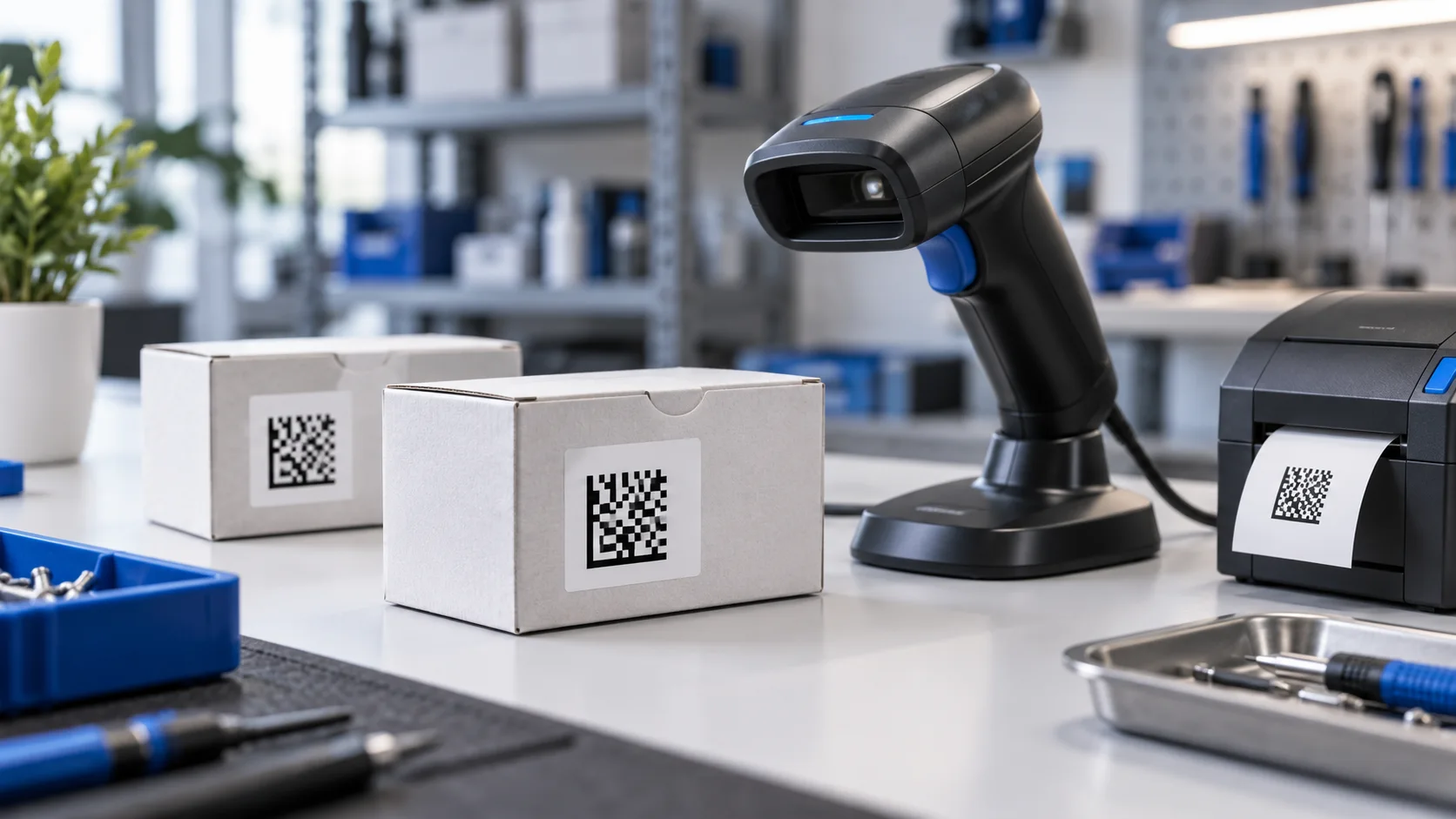
1. Подготовьте товар и подключение
В карточке товара включите «Маркируемый товар (Честный ЗНАК)». Проверьте GTIN: если поле пустое, СервисАпп определит его по первому отсканированному коду. Следующие экземпляры должны относиться к тому же GTIN. Подакцизность указывается отдельным признаком, когда она применима к товару.
В разделе настроек «Маркировка», на странице «Честный знак», укажите среду, ИНН участника и токен True API. Эти настройки нужны для запросов во внешнюю систему. Сохранённый токен потребуется заменить, когда он истечёт; при смене среды нужны соответствующие данные подключения.
До запуска решите, как будут завершаться операции с товаром. Продажа через кассу, использование при выполнении работ и передача по электронным документам требуют своего порядка. Если ещё определяете процесс, начните с обзора маркировки в сервисном центре.
2. Сканируйте экземпляры и оформите приход
Откройте раздел «Маркировка» в карточке товара и действие «Сканировать код». Считайте полный Data Matrix упаковки А, затем упаковки Б. В товарных строках документов также есть поле «Коды маркировки» с кнопкой сканирования; там можно вводить несколько полных кодов, по одному в строке.
После регистрации коды появятся в реестре. СервисАпп проверит формат, контрольную цифру GTIN и соответствие товару. Если повторно считать тот же полный код, второй экземпляр в базе не появится.
Затем оформите приходный документ: выберите склад, товар, количество 2 и оба кода. На каждую целую единицу должен приходиться свой уникальный код. После проведения экземпляры получат внутренний статус «На складе».
Здесь есть две отдельные проверки результата:
- код зарегистрирован в реестре нужного товара;
- экземпляр действительно оприходован на нужный склад.
Одна регистрация кода не увеличивает складской остаток. Так же и приход в CRM сам по себе не означает, что электронный документ поставщика принят в ЭДО. Эти действия проверяются в своих системах.
3. Выберите конкретную упаковку для документа
Клиенту продают упаковку А. В товарной строке документа выберите её код и сверьте его с тем, что сотрудник фактически передаёт со склада. Для упаковки Б, предназначенной для другого документа, будет отдельное назначение.
СервисАпп проверяет, что код принадлежит выбранному товару, находится на складе документа и доступен для операции. Если экземпляр уже зарезервирован под другой документ, заново выдать его не получится.
При работе с партиями списание маркированной единицы связано с её партией. Это помогает сохранить и конкретный экземпляр, и его складское происхождение. Как устроен учёт стоимости и резервов, разбираем в материале о партионном учёте в сервисном центре.
После выдачи экземпляр получает статус «Выдан со склада». Следующий шаг зависит от операции: окончательный чек продажи либо отдельный документ вывода из оборота по применимому основанию.
Хотите проверить, как коды связаны с вашими документами? Создайте пробный аккаунт СервисАпп и начните с одной позиции склада. Доступ на 14 дней не требует банковской карты; внешние операции сначала проверьте в тестовой среде.
4. При продаже дождитесь успешного чека
В СервисАпп передача кодов маркировки предусмотрена для ККМ Сервера и Orange Data. Подготовьте выбранную интеграцию и проверьте с поставщиком кассового решения её настройки для вашей товарной группы.
При окончательном расчёте каждая маркированная единица передаётся отдельной позицией с количеством 1 и своим полным кодом. Для упаковки А в чек должен попасть именно её Data Matrix. Одного GTIN или короткой серийной части для этого недостаточно.
Если в настройках включено «Проверять статус кодов перед окончательным чеком», СервисАпп запрашивает сведения через True API. Когда API недоступен или статус «В обороте» не подтверждён, окончательный чек блокируется. Восстановите подключение или разберите состояние кода и повторите проверку.
Эта проверка статуса — дополнительный контроль в CRM. Обязательный разрешительный режим на кассе настраивается отдельно: у него другой порядок проверки, что поясняет официальный материал «Честного знака».
Статус «Продан» устанавливается после успешной фискализации. Пока результат чека не подтверждён, экземпляр связан с незавершённой операцией. Если ответ задержался, сначала проверьте результат отправленного чека. Создавать другую продажу с тем же кодом до выяснения результата не нужно.
Если клиент сначала внёс аванс
В форме расчёта предусмотрены аванс и окончательный расчёт с зачётом ранее пробитых авансов. Аванс не завершает продажу конкретных экземпляров. Перед окончательным чеком проверьте состав документа, коды, сумму текущего платежа и сумму зачёта.
Зачёт привязан к успешным авансовым чекам того же документа. Это помогает сверить расчёт с уже оформленными операциями, а не вводить прежнюю оплату повторно как новый платёж.
5. Для использования в ремонте оформите нужное основание
Теперь разберём упаковку Б. Предположим, по правилам вашей товарной группы и характеру операции требуется отдельный вывод из оборота. Внутренний расход со склада уже оформлен; дальше в разделе маркировки товара доступно действие «Вывод из оборота».
В форме выбираются выданные экземпляры без незавершённых чеков и операций, товарная группа, причина и реквизиты документа. Есть варианты «Собственные нужды», «Использование в производстве» и «Другая причина». Основание выбирает ответственный сотрудник по фактической операции и правилам группы.
Дальнейший порядок такой:
- Подготовить документ с нужными экземплярами и реквизитами.
- Скачать сохранённый документ в формате JSON.
- Подписать именно этот файл откреплённой УКЭП во внешнем средстве подписи.
- Передать подпись в СервисАпп и отправить документ.
- Запросить статус и дождаться подтверждения принятия ГИС МТ.
Подпись не создаётся автоматически внутри СервисАпп. Пока документ только подготовлен или обрабатывается, код остаётся связанным с операцией. Статус «Выведен из оборота» появляется после подтверждения, что система приняла документ с ожидаемым составом.
Если при отправке ответ не получен, сначала найдите документ в кабинете ГИС МТ и выполните сверку по его идентификатору. Если документ отклонён, коды переводятся на проверку до выяснения результата. Так незавершённое действие не превращается незаметно в повторную отправку.
6. При возврате найдите исходную продажу
Клиент возвращает упаковку А. В форме возврата выберите исходный успешный чек и конкретный экземпляр из него. Подставить другой код такого же товара нельзя: возврат должен сохранять связь с состоявшейся продажей.
После успешного возвратного чека СервисАпп меняет внутренний статус на «Возвращён покупателем». Это ещё не делает экземпляр доступным на складе. Для возвращённого товара оформляется приход с конкретным кодом.
Перед повторной реализацией проверьте состояние упаковки и кода, а также применимые требования к возврату в оборот для вашей группы. Внутренний статус CRM и сведения ГИС МТ нужно сверять отдельно.
Что проверить, если операция остановилась
Код не принимается при сканировании
Проверьте, считывается ли Data Matrix целиком, сохраняются ли служебные разделители и относится ли GTIN к выбранной карточке. Если сканер передал обычный товарный штрихкод, полного кода маркировки в поле не будет. Не дописывайте недостающие символы вручную по догадке.
В документе три единицы, а выбрано два кода
Сверьте физические экземпляры с количеством и добавьте недостающий код. Текущий учёт в СервисАпп рассчитан на целые единицы с уникальным кодом на каждую. Частичное расходование содержимого упаковки и продажа в розлив этой схемой не поддерживаются.
Нужный экземпляр виден, но его нельзя выдать
Проверьте склад, резерв и незавершённые операции. Код может быть назначен другому документу, связан с отправленным чеком или ожидать результата вывода из оборота. Начинать нужно с выяснения этой связи.
При инвентаризации количество не сошлось
Для маркированных экземпляров в СервисАпп используются приход или расход с конкретными кодами. Обычная количественная корректировка инвентаризацией не объясняет, какая упаковка найдена или отсутствует. Сначала сверьте физические коды, затем оформите нужные документы.
Проверьте процесс на одной позиции
Перед передачей работы всей команде пройдите один пример вместе с кладовщиком и сотрудником, который оформляет расчёты. Убедитесь, что оба находят нужный экземпляр, понимают его статус и знают, где проверить результат чека или документа ГИС МТ.
Для такого знакомства откройте пробный аккаунт СервисАпп: создайте карточку товара, изучите реестр кодов и связь со складскими документами. На странице складского учёта можно посмотреть связанные возможности, а в тарифах — условия дальнейшей работы.