# СервисАпп — полный машиночитаемый дамп контента
> Возможности продукта, карта системы, полные тексты руководства пользователя и статей блога СервисАпп — облачной программы учёта для сервисных центров. Индекс сайта: https://serviceapp.ru/llms.txt
Дата генерации: 2026-10-25.
---
# Статьи блога
Тематическое оглавление: https://serviceapp.ru/posts — организация мастерской, склад и зарплата, выезды и обслуживание, работа с клиентами и ИИ.
## ИИ для сервисного центра: три рабочих сценария и план запуска
URL: https://serviceapp.ru/posts/ai-for-service-center-guide
Описание: Как применять ИИ в сервисном центре: подготовка актов, ответы по руководствам оборудования и разбор гарантийных случаев. Сценарии и первые шаги.
Клиент описал неисправность в сообщении, мастер сфотографировал шильдик, инженер ищет пункт сервисного руководства, а гарантийный специалист сверяет акт с фотографиями. Во всех четырёх ситуациях есть повторяющаяся подготовка данных. Но результат нужен разный: черновик документа, ответ со страницей источника или список вопросов по гарантийному случаю.
Поэтому **ИИ для сервисного центра стоит выбирать по рабочей задаче**. Универсальный чат может помочь сформулировать текст, но не знает, какой акт сейчас открыт, какая редакция руководства относится к модели и какие правила проверки действуют у производителя. В СервисАпп AI эти задачи разделены на три направления. Ниже — как понять, с какого начать и где в каждом процессе остаётся решение сотрудника.
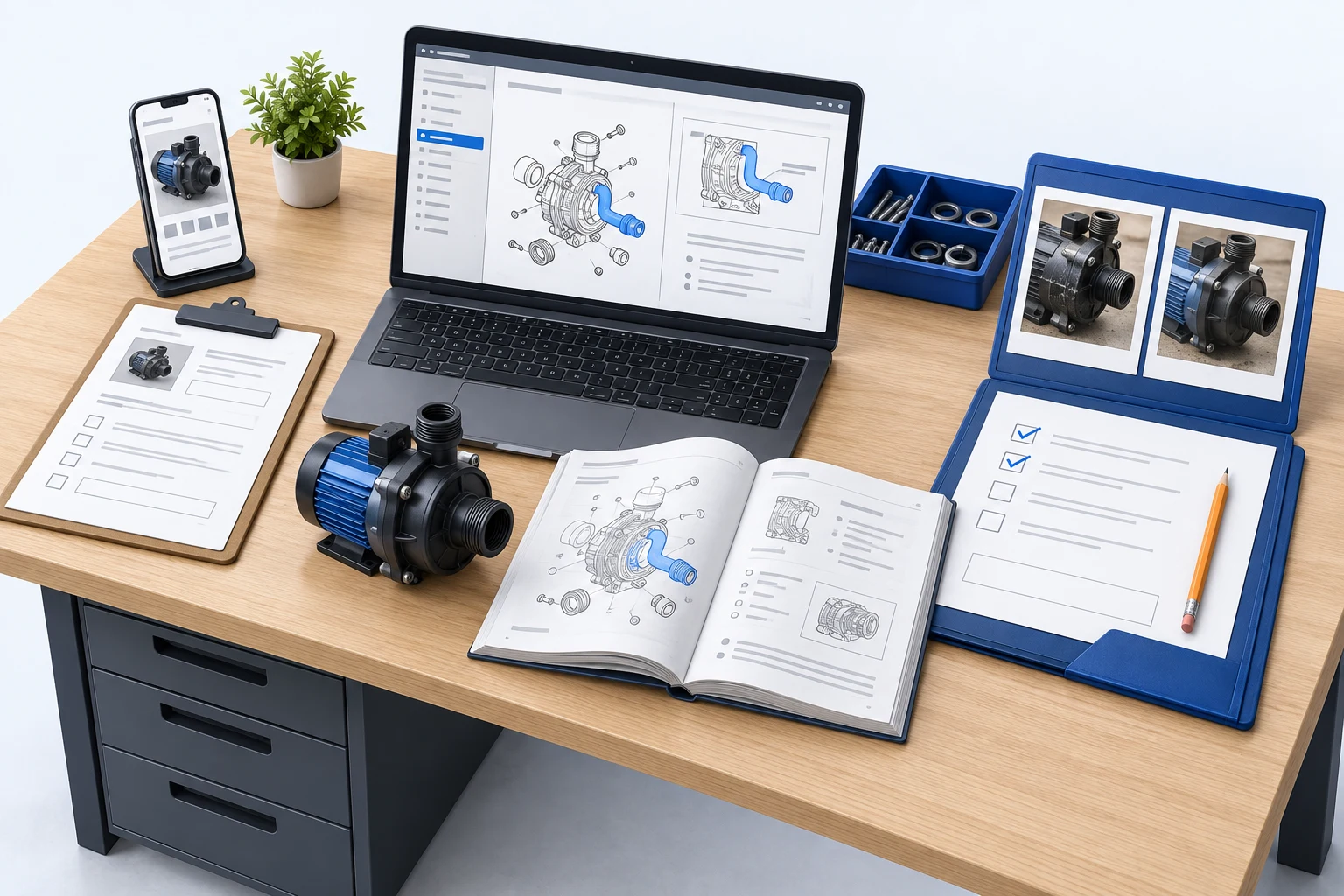
ИИ помогает подготовить документы, найти источник в руководстве и собрать материалы для проверки специалистом.
## 1. Рабочий ассистент: от сообщения к проверяемому действию
Во время приёмки сотрудник получает сведения в свободной форме: «Не включается кофемашина, модель такая-то, на дисплее ошибка». Ассистент помогает превратить описание и приложенные фотографии в **редактируемый черновик акта**. Читаемые данные с шильдика можно перенести в поля оборудования, а недостающие — уточнить перед сохранением.
Дальше помощник работает в контексте открытого акта: может подготовить добавление работы или запчасти, изменение статуса и назначение ответственного из доступных вариантов. Сотрудник видит предлагаемое изменение и подтверждает его в рамках своих прав. Это полезнее автоматического заполнения «наугад»: ошибку в серийном номере, названии детали или обещанном сроке проще заметить до записи в учёт.
Для сообщения клиенту ассистент готовит текст, который сотрудник проверяет и отправляет сам. Для руководителя он помогает получить сводку по просроченным актам, складу или расчётам на основе данных системы. **Точность сводки зависит от того, насколько актуален сам учёт.**
Если интересует работа маленькой мастерской, есть отдельный [разбор сценариев для одного мастера](/posts/serviceapp-ai-for-solo-workshop).
## 2. Инженерный ИИ: ответ по руководству конкретной модели
Вопрос «Что проверить при ошибке E04?» требует другого подхода. Здесь важны модель, модификация, редакция документа и возможность открыть исходную страницу. [Инженерный ИИ СервисАпп](/engineering-ai) ищет ответ в опубликованных руководствах, которые относятся к нужному оборудованию, и показывает источник рядом с ответом.
Перед началом работы компания загружает руководство, проверяет распознанные страницы и публикует документ. Подходят русские и английские PDF, включая сканы, если текст удалось прочитать. Инженер задаёт вопрос из карточки оборудования, переходит к странице руководства и сверяет ответ с таблицей, схемой или процедурой. Если подтверждённых данных недостаточно, помощник сообщает об этом — техническое решение остаётся за специалистом.
Это направление пригодится, когда у команды много моделей и документов, а поиск нужного пункта занимает время. Подробный [порядок работы с технической документацией](/posts/ai-technical-documentation-equipment) вынесен в отдельную статью.
## 3. Гарантийный ИИ: предварительный разбор для специалиста
У производителя и сети авторизованных сервисных центров другая нагрузка: случаи приходят из разных точек, а фотографии, акты и описания работ заполнены с разной полнотой. [Гарантийный ИИ](/warranty-ai) помогает привести материалы к единой логике предварительной проверки по согласованному регламенту.
Он собирает подтверждённые факты, отмечает расхождения и недостающие материалы, готовит черновик заключения. Например, может отдельно вынести нечитаемое фото шильдика или вопрос о применимости детали. **Итоговый статус случая меняет только сотрудник.** Первоначальный вывод ИИ и решение специалиста сохраняются раздельно.
Это отдельный сценарий внедрения для производителя или сервисной сети: на первом разговоре обсуждают действующий процесс, критерии проверки и объём потока. Он не нужен каждой мастерской. Подробнее — в статье о [проверке гарантийных случаев с ИИ](/posts/ai-warranty-claims-review).
## С чего начать внедрение ИИ в сервисе
Выберите один повторяющийся вопрос, для которого можно проверить результат:
1. **Акты заполняются после ремонта по памяти?** Попробуйте подготовить черновик приёмки и проверить его перед сохранением.
2. **Инженеры долго ищут ответы в PDF?** Возьмите одну модель, одно руководство и реальные вопросы команды. Сначала проверьте качество распознанных страниц.
3. **Гарантийная служба возвращает случаи за недостающими материалами?** Соберите примеры входящих случаев и правила, по которым специалист принимает решение. Обсудите отдельный запуск предварительной проверки.
На пилоте полезно смотреть не на эффектную формулировку ответа, а на качество исходных данных, число исправлений в черновике и удобство проверки источника. Там, где данных не хватает, хороший рабочий процесс показывает неопределённость и предлагает следующий шаг.
**[Посмотрите все направления СервисАпп AI](/ai)** и выберите задачу, с которой команда сталкивается уже сегодня.
## ИИ по технической документации оборудования: как получить ответ с источником
URL: https://serviceapp.ru/posts/ai-technical-documentation-equipment
Описание: Как ИИ помогает инженеру искать ответы в руководствах оборудования: привязка к модели, проверка сканов, публикация документа и ссылка на исходную страницу.
На объекте инженер видит код ошибки, но в телефоне лежит несколько PDF с похожими названиями. Один относится к базовой модели, другой — к новой модификации, третий содержит сервисные процедуры. Найти совпадение по слову мало: **ответ должен опираться на руководство, применимое к конкретному оборудованию**.
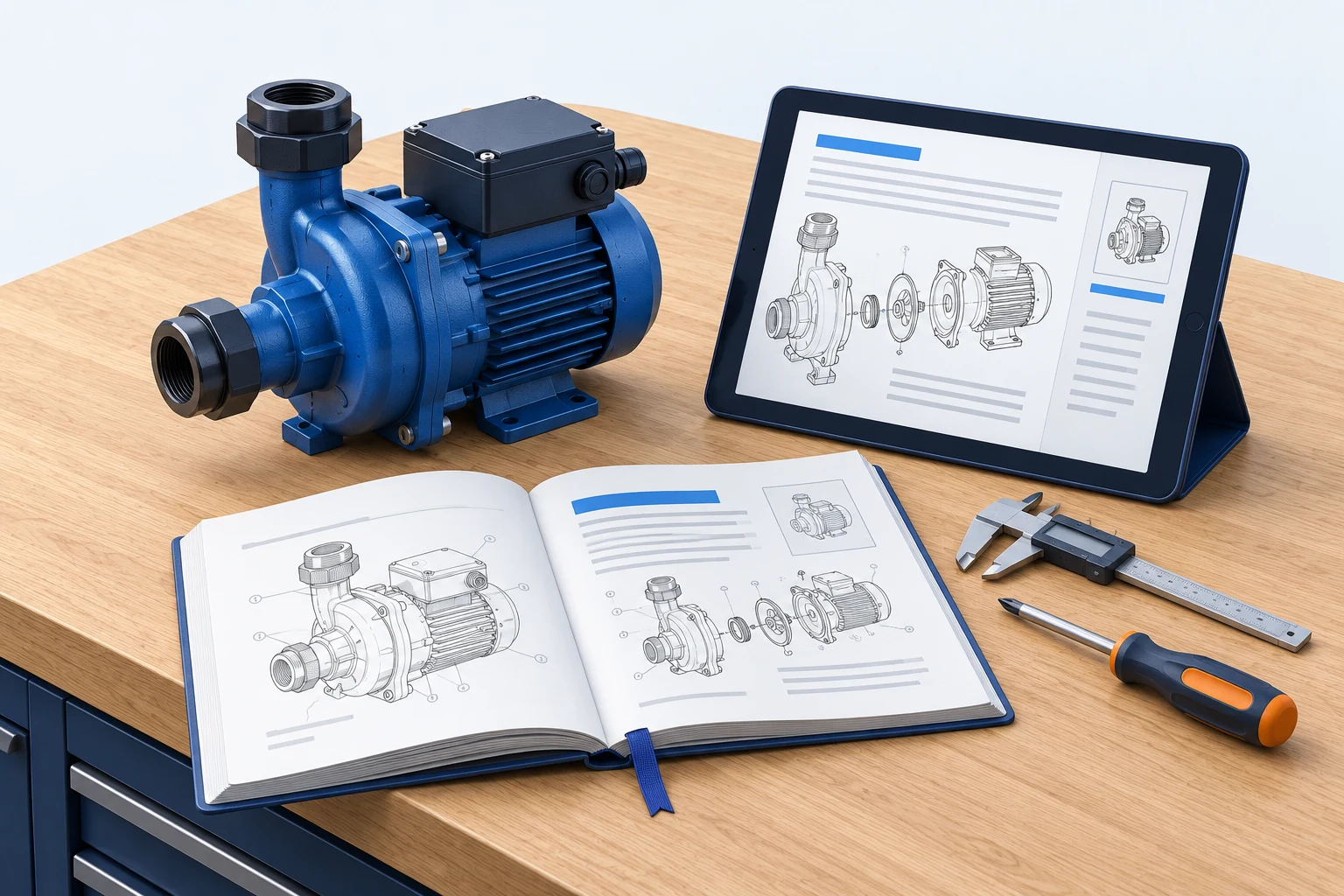
ИИ по технической документации в СервисАпп помогает сократить путь от вопроса до нужной страницы. Инженер спрашивает о симптоме, порядке обслуживания или условиях эксплуатации в карточке оборудования и получает ответ со ссылкой на исходный документ. Источник можно открыть и проверить самому.
Ответ по оборудованию полезен, когда можно открыть и проверить исходную страницу руководства.
## Почему поиск по PDF не всегда решает задачу
Поиск в одном файле удобен, когда известен точный термин. В сервисной работе вопрос часто звучит иначе, чем заголовок в инструкции: мастер говорит «не запускается после простоя», а производитель описывает «порядок восстановления после длительного хранения». Кроме того, в архиве могут быть разные редакции и сканы без доступного для поиска текста.
Практическая задача состоит из трёх частей: определить применимый документ, найти связанный с вопросом фрагмент и дать инженеру возможность проверить контекст. Без последнего шага даже убедительный ответ остаётся предположением.
## Как устроена помощь по оборудованию в СервисАпп
Компания связывает руководство с моделью, модификацией или конкретным экземпляром оборудования. После загрузки PDF система обрабатывает страницы. Сотрудник проверяет распознанный текст, исправляет или заменяет нечитаемые фрагменты и подтверждает публикацию. До этой проверки документ не должен становиться источником для рабочего ответа.
Далее инженер открывает «Помощь по оборудованию» из карточки техники и задаёт вопрос обычным языком. Помощник использует **опубликованные документы, подходящие этому оборудованию**, и показывает страницу источника. Так можно сверить не только формулировку, но и примечание под таблицей или условия выполнения процедуры.
Представим вопрос: «С чего начать плановое ТО насосной станции?». Рабочий ответ может указать раздел подготовки к обслуживанию и страницу руководства. Инженер открывает её, проверяет меры безопасности и состав операций, а затем выполняет работу по действующему регламенту. Пример условный: конкретная последовательность всегда зависит от документации производителя.
## Что делать со сканами и разными редакциями
СервисАпп принимает документацию на русском и английском языке, включая сканированные PDF. Однако качество распознавания нельзя считать формальностью. Если символ в коде ошибки или номинал в таблице прочитан неверно, ответ тоже может оказаться неверным.
Перед публикацией полезно проверить страницы, к которым команда обращается чаще всего: коды ошибок, ограничения эксплуатации, схемы подключения и регламенты ТО. Новую редакцию стоит связать с нужной моделью и проверить её отдельно. Инженеру важно понимать, к какому документу и странице ведёт ссылка в ответе.
Если в доступных руководствах нет подтверждения, помощник сообщает о нехватке данных или просит уточнить вопрос. Это сигнал добавить документ либо передать задачу специалисту, а не повод превращать догадку в инструкцию.
## Как запустить базу знаний на одной модели
Для проверки сценария не требуется переносить весь архив инструкций. Достаточно короткого цикла:
1. Выберите модель, по которой инженеры регулярно задают вопросы.
2. Загрузите её действующее руководство и проверьте распознанные страницы.
3. Подтвердите публикацию и права доступа к документу.
4. Попросите инженеров задать несколько реальных вопросов: по коду ошибки, плановому ТО и условиям работы.
5. Для каждого ответа откройте страницу источника и оцените, хватает ли её для решения задачи.
Если часто не хватает данных, дополните базу сервисным регламентом или инструкцией для нужной модификации. Такой пилот показывает конкретные пробелы в документации, а не только качество диалога с ИИ.
## Доступ для команды и владельца оборудования
Компания управляет тем, какие руководства доступны сотрудникам, а какие можно открыть владельцу оборудования через QR-паспорт или клиентский портал. Клиентский ИИ подключается отдельно, после проверки готовности и с разрешения компании. Внутренняя помощь инженеру доступна без отдельной разработки.
**[Посмотрите, как работает инженерный ИИ](/engineering-ai)**: там есть интерактивный пример вопроса, ответа и перехода к странице источника. О других рабочих сценариях читайте в [обзоре ИИ для сервисного центра](/posts/ai-for-service-center-guide).
## ИИ для гарантийной службы: предварительная проверка случаев без потери контроля
URL: https://serviceapp.ru/posts/ai-warranty-claims-review
Описание: Как ИИ помогает производителю и сети АСЦ проверять гарантийные случаи: сверяет акт, фото и работы, отмечает расхождения и готовит заключение для специалиста.
Производитель получает гарантийные случаи из нескольких авторизованных сервисных центров. В одном акте есть все номера и фотографии, в другом не читается шильдик, в третьем указана заменённая деталь без подтверждения её применимости. Прежде чем принять решение, гарантийный специалист вынужден привести эти материалы к одной схеме проверки.
**ИИ для гарантийной службы полезен именно на этапе подготовки.** Он сверяет данные случая и вложения по правилам производителя, отмечает подтверждённые факты, расхождения и то, что нужно запросить у АСЦ. Итог по гарантии утверждает человек.
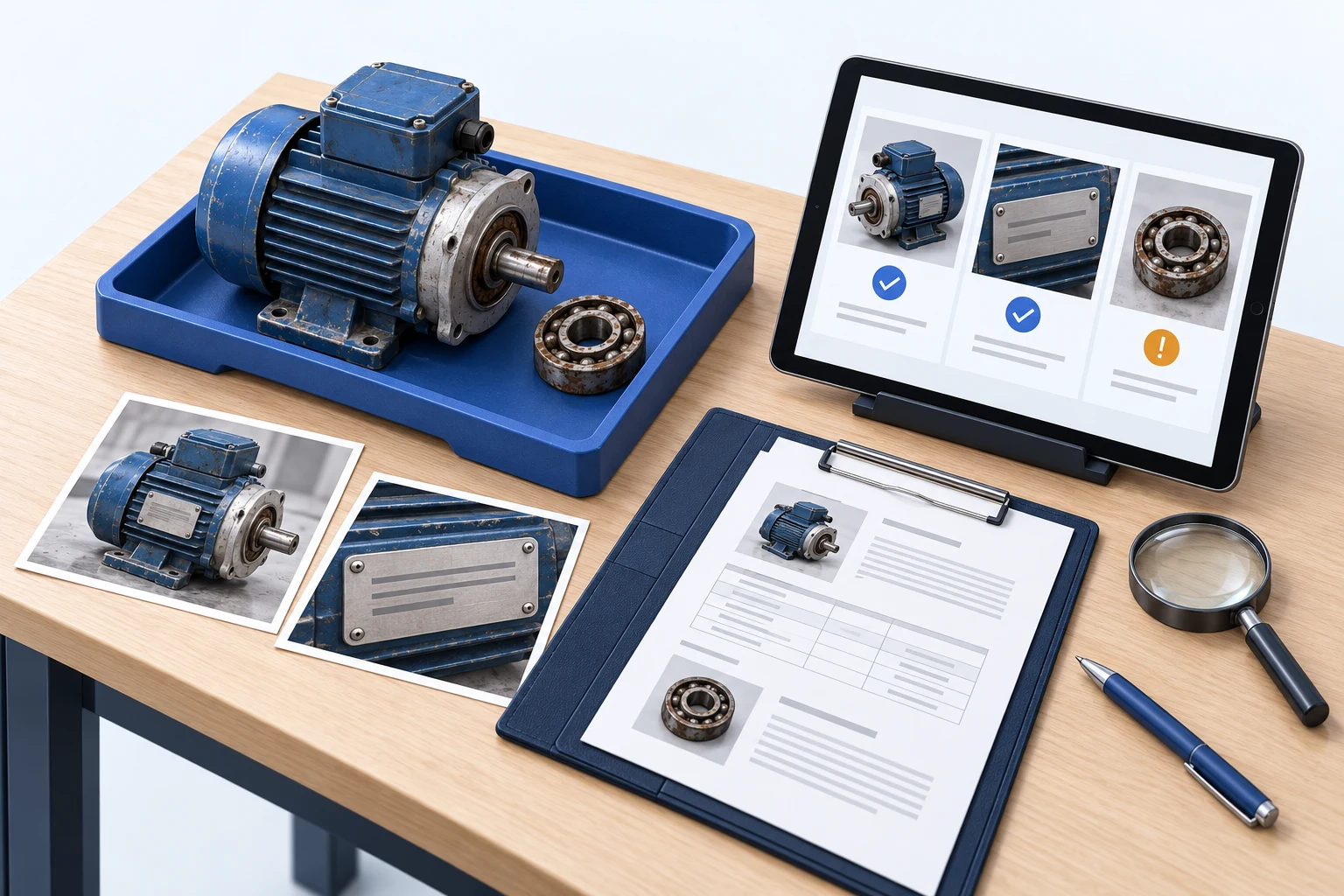
Материалы случая и замечания собраны для проверки; итоговое решение принимает специалист.
## Какие материалы проверяются в гарантийном случае
Состав пакета зависит от регламента производителя, но обычно специалисту нужны данные об оборудовании, заявленном дефекте, выполненных работах и подтверждающие вложения. Для предварительного разбора важно сопоставить:
- модель и серийный номер в карточке, акте и на фото шильдика;
- дату обращения и описание неисправности;
- работы и установленные детали;
- фотографии состояния оборудования и результата ремонта;
- обязательные по регламенту документы и поля.
Само наличие файла ещё не означает, что он подтверждает факт. Размытое фото не доказывает серийный номер, а название запчасти в акте не всегда подтверждает её применимость. В таких местах ИИ должен **показать вопрос**, а не уверенно заполнять пробел догадкой.
## Что получает специалист после предварительного разбора
[СервисАпп Warranty AI](/warranty-ai) готовит структурированный черновик заключения. В нём отдельно видны три группы сведений: что подтверждено материалами, что не сходится или не доказано, и какие документы либо действия нужны дальше. Каждое замечание связано с данными случая или конкретным вложением.
Например, карточка указывает одну модель, а на приложенном фото читается другая. ИИ отмечает расхождение и предлагает проверить маркировку вручную. Если фото нечитаемо, следующим шагом станет запрос снимка лучшего качества. Если неясна применимость детали, этот вопрос остаётся за гарантийным специалистом.
Такой черновик помогает начинать проверку с содержательных вопросов. Он не устанавливает причину поломки только по фотографии и не принимает решение о выплате или отказе.
## Где проходит граница между ИИ и решением сотрудника
Гарантийное решение затрагивает обязательства производителя и отношения с сервисной сетью. Поэтому предварительный вывод ИИ и итог специалиста в СервисАпп разделены. Сотрудник может согласиться с предложением или принять другое решение и зафиксировать причину расхождения. **ИИ не меняет итоговый статус случая.**
Если материалы или вложения изменились, старое заключение теряет актуальность и требует повторной проверки. Это важно для практики: ответ, подготовленный до получения нового фото, нельзя выдавать за оценку полного пакета.
Для технических вопросов по эксплуатации есть другой инструмент — [ИИ по руководствам оборудования](/posts/ai-technical-documentation-equipment). Он помогает инженеру найти пункт инструкции с источником. Проверка гарантийного случая учитывает уже произошедшее событие, собранные материалы и правила производителя.
## Кому подходит отдельное внедрение
Предварительная проверка особенно полезна производителю, дистрибьютору или оператору сети АСЦ, когда через гарантийную службу проходит поток случаев с разным качеством оформления. Тогда единые критерии помогают раньше находить недостающие материалы и передавать специалисту структурированный пакет.
Если обращений немного и один сотрудник успевает спокойно разбирать их вручную, отдельное внедрение может не окупить усилий. Поэтому перед запуском стоит обсудить объём потока, текущую систему учёта, регламент и примеры спорных случаев.
## Как подготовиться к первому разговору
Чтобы оценить полезность сценария, достаточно описать действующий процесс:
1. Откуда приходят случаи и какие материалы АСЦ прикладывают обязательно?
2. Какие ошибки чаще всего приводят к возврату пакета?
3. По каким правилам специалист сверяет работы, детали и подтверждения?
4. Где фиксируются предварительный разбор и окончательное решение?
На этой основе можно согласовать критерии проверки и границы пилота. СервисАпп рассматривает гарантийный ИИ как **отдельный сценарий внедрения**; загрузка руководств и внутренняя помощь инженеру доступны как другое направление продукта.
**[Посмотрите пример гарантийного разбора и расскажите о своём процессе](/warranty-ai#contact).** Если нужен обзор всех направлений, начните со статьи [«ИИ для сервисного центра»](/posts/ai-for-service-center-guide).
## Автозарплата мастерам по сменам — как закрыть «вечный спор» о деньгах в сервисном центре
URL: https://serviceapp.ru/posts/auto-wages-for-technicians
Описание: Как СервисАпп считает зарплату мастеров автоматически — процент с работ, процент с акта, ставка за смену. Прозрачно для мастера, без Excel-простыней для руководителя.
В каждом сервисном центре, где работает больше одного мастера, рано или поздно начинается одна и та же история: конец месяца, нужно посчитать зарплату, и руководитель садится за Excel. Сводит акты, выручку, разбирается, какой процент платить кому, кто работал на этом ремонте вдвоём, кто закрыл дополнительный заказ. Часов через шесть зарплата готова — но мастер всё равно недоволен, потому что «по моим подсчётам должно быть больше». В СервисАпп этого процесса просто нет: **зарплата считается автоматически по правилам**, а мастер в любой момент видит свой текущий заработок. В этой статье — как это работает.
Начисления связаны с выполненными работами, сменами и правилами расчёта для каждого мастера.
### 1. Откуда берутся споры о зарплате
Спор почти всегда об одном: **мастер и руководитель считают по-разному**. Мастер помнит, что он сделал 30 ремонтов за месяц. Руководитель видит, что 5 из них вернулись по гарантии, 3 — закрыты с убытком из-за неправильно подобранной запчасти, ещё 2 разделены пополам с напарником. В Excel такие нюансы либо забываются, либо учитываются «на глаз». Дальше — обиды, увольнения, и поиск нового мастера.
Чтобы это убрать, нужны три вещи:
- **Чёткие правила**, которые знают обе стороны.
- **Автоматический расчёт** по этим правилам — без человеческого фактора.
- **Прозрачный отчёт** для мастера в любой момент, а не раз в месяц «вот вам сумма».
Всё это есть в СервисАпп.
### 2. Какие правила можно настроить мастеру
Зарплатное правило настраивается **на каждого сотрудника отдельно** — у вас могут быть мастера-новички с фиксом и опытные с большим процентом. Доступны такие компоненты:
#### Процент с работ (операций)
Самый частый вариант. Указывается одно число — например, **40%**, и мастер автоматически получает 40% от стоимости каждой операции, которую он выполнил.
Если в операции было два мастера — система разделит сумму поровну. Никаких ручных «пиши тебе половину».
#### Процент с акта
Вместо «процента с работ» можно платить процент с **общей суммы акта**, либо с маржи (выручка минус закупка запчастей). Удобно, когда мастер ведёт ремонт целиком — и хочется, чтобы он был заинтересован продать запчасть подороже, а не дешевле.
#### Фиксированная ставка за смену
Если у мастера почасовая или посменная оплата — указываете **ставку за смену** и продолжительность смены (например, 2 000 ₽ за 8 часов). Дальше система берёт фактически отработанные смены из календаря и умножает на ставку.
Это работает в комбинации с процентом — например, «фикс 1 500 ₽ за смену + 30% сверху от работ». Получается классическая ставка-плюс-процент.
#### Индивидуальная цена на конкретные операции
Иногда нужно платить особым образом за нестандартные операции — например, «ремонт макбука всегда 1 200 ₽ независимо от стоимости работы». В СервисАпп это настраивается **отдельным правилом для конкретной операции у конкретного мастера**, и оно перебивает общий процент.
### 3. Как мастер видит свою зарплату
В личном разделе сотрудника есть страница **«Моя выработка»**, где в реальном времени видно:
- Сумму заработка за выбранный период (текущий месяц, предыдущий, произвольный).
- Список всех актов, по которым он что-то заработал, с разбивкой по работам и запчастям.
- Сколько смен отработано и сколько начислено фиксом.
- Какие правила сейчас применены — чтобы не было сюрпризов.
Когда у мастера есть **онлайн-доступ к своей цифре**, споры исчезают сами собой. Если что-то кажется неправильным — мастер видит конкретный акт и может сразу спросить «вот этот ремонт почему так посчитан». Разговор переходит из «ты меня обманываешь» в «давай разберём этот случай».
### 4. Как руководитель закрывает месяц
Раздел **«Зарплата»** в админке — это большая сводная таблица:
- Слева список всех сотрудников.
- По каждому — итоговая сумма за период, разбитая на «работы», «запчасти», «смены», «премии/штрафы».
- По клику на сотрудника — детализация: какие акты, какие операции, сколько по каждой посчитано.
- Можно сразу проставить «Премия 5 000» или «Штраф 1 000 за гарантийный возврат», чтобы это попало в итоговую сумму.
- Готовый расчёт **выгружается в Excel** или печатается ведомостью на подпись.
Закрытие зарплаты по всему сервисному центру с пятью мастерами — **5–10 минут** вместо вечера в Excel.
### 5. Поведение, которое стимулирует правильные вещи
Хорошо настроенная зарплата — это инструмент управления, а не просто способ платить. В СервисАпп можно собрать правило, которое мотивирует мастера на нужное вам поведение:
- **Платить за маржу, а не за выручку** — мастер сам ищет более выгодных поставщиков и не «топит» цену.
- **Бонус за «выполнено в срок»** — настраивается отдельно через премии за выполненные в срок акты.
- **Штраф за гарантийные возвраты** — если ремонт вернулся по гарантии, бонус за этот акт можно автоматически вычесть.
- **Разные проценты на разные виды работ** — например, дороже за сложный микропайку и дешевле за «замена корпуса».
### 6. Что важно учесть на старте
- **Согласуйте правила с мастерами заранее.** Цифра, которую считает программа, должна совпадать с тем, что мастера сами ожидают увидеть. Если ожидания и факт расходятся — проблема не в программе, а в правиле, и его надо переписать.
- **Не меняйте правила задним числом.** В программе это технически возможно, но мастер потеряет доверие. Меняйте правило с нового месяца.
- **Дайте мастерам доступ к своей выработке с первого дня.** Это убирает 90% будущих споров.
### Итог
Автозарплата — это не «программа теперь сама всё посчитает». Это **переход от непрозрачного ручного расчёта к понятным правилам**, которые знают и руководитель, и мастер. Excel-простыни на полдня заменяются страницей сводки, спорный месяц — кнопкой «детализация по этому акту», а закрытие зарплаты по всей мастерской занимает 5–10 минут.
Если у вас уже есть СервисАпп — настройте правила сначала на одном мастере, посмотрите расчёт за прошлый месяц, сравните с тем, как считали в Excel. Совпадает — раскатывайте на всех. Ещё нет — попробуйте 10 дней бесплатно, модуль зарплат включён.
## Авито для мастерской — как привлекать клиентов и не тонуть в чатах
URL: https://serviceapp.ru/posts/avito-for-workshop
Описание: Как сервисному центру использовать Авито для поиска клиентов, продажи запчастей и отзывов. И как СервисАпп помогает не пропустить ни одной заявки.
Авито давно перестал быть просто доской объявлений — для мастерских это полноценный канал привлечения клиентов, через который приходят и заявки на ремонт, и продажи запчастей, и просто запросы «диагностики за 500 рублей». Но чем активнее объявление, тем больше входящих сообщений — и тем выше риск, что часть из них потеряется в общем потоке. В этой статье разберём, что именно мастерская может делать на Авито, и как СервисАпп помогает превращать сообщения в реальные ремонты.
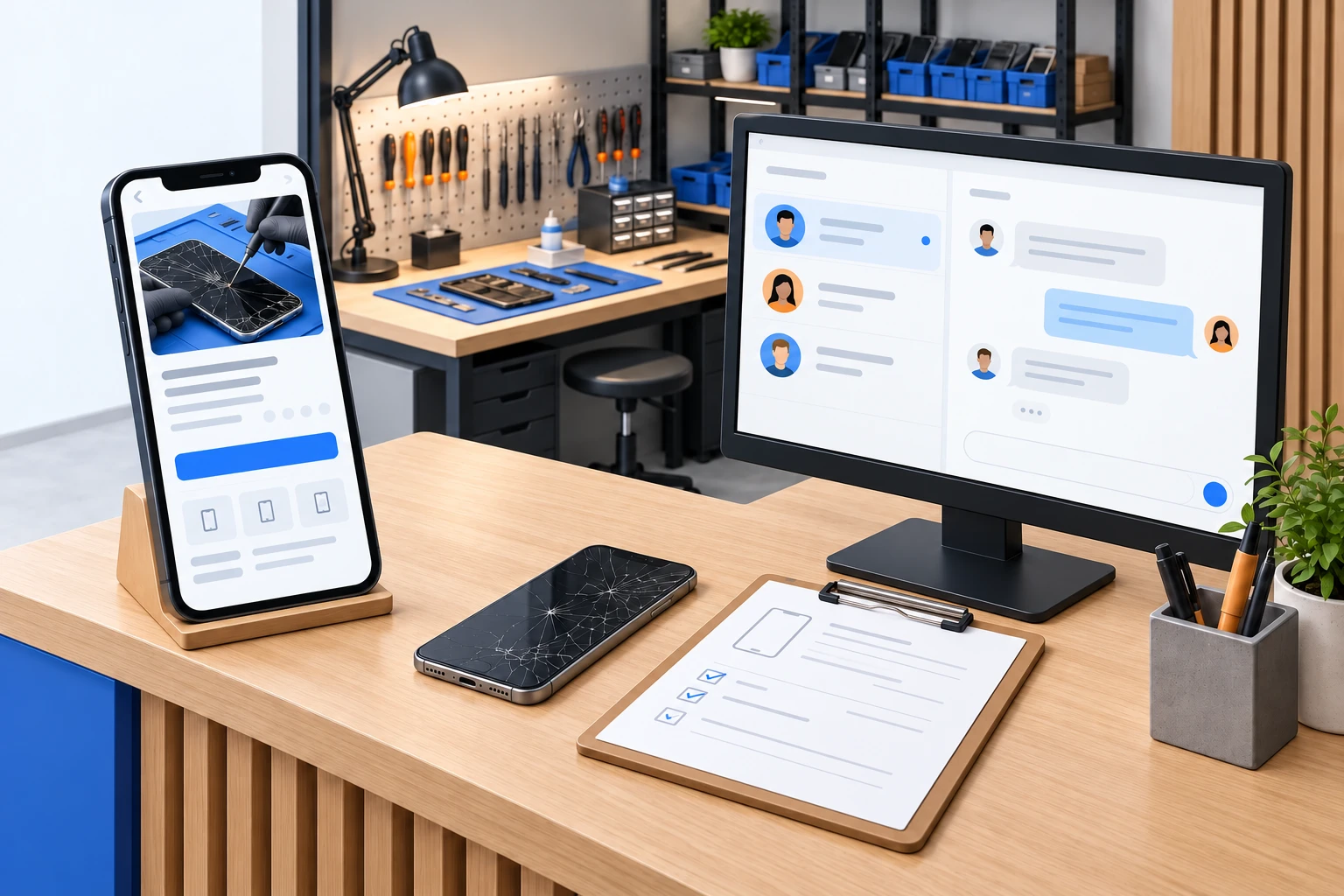
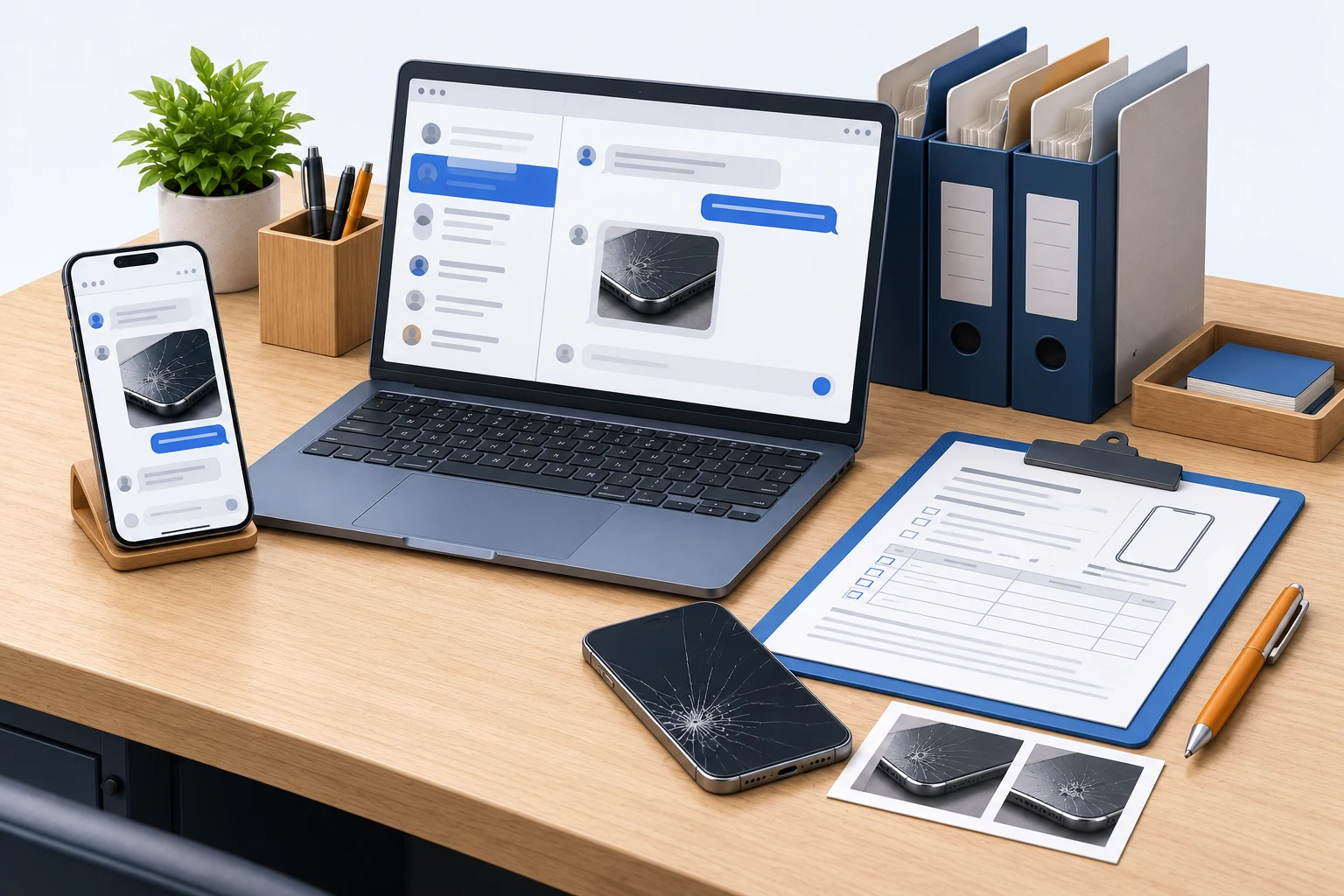
Обращение по объявлению становится понятной заявкой на ремонт с сохранённой перепиской.
### 1. Зачем мастерской вообще Авито
Авито помогает клиентам находить услуги рядом с домом. Когда ломается смартфон, ноутбук или холодильник, клиент может открыть Авито: найти «ремонт iPhone в Бутово» и сравнить объявления с ценами и отзывами. Для мастерской это означает несколько важных вещей:
- **Локальный трафик**. Авито показывает объявления ближайших мастеров — это тот самый «горячий» клиент, который готов везти технику сегодня.
- **Низкий порог входа**. Не нужен сайт, SEO, контекстная реклама. Достаточно объявления с фото, ценой и описанием — и заявки начинают приходить уже на следующий день.
- **Прозрачные отзывы**. Авито показывает рейтинг исполнителя и количество выполненных сделок. Клиент видит, что вы — реальная мастерская, а не однодневка.
- **Дополнительный канал продажи запчастей**. Б/у запчасти, восстановленные платы, аксессуары — всё это спокойно продаётся параллельно с основным сервисом.
### 2. Какие услуги мастерской хорошо продаются на Авито
Не все услуги одинаково «заходят» на Авито. По нашему опыту лучше всего работают:
- **Ремонт смартфонов и планшетов** — самый массовый запрос. Замена экрана, аккумулятора, разъёма зарядки.
- **Ремонт ноутбуков** — особенно чистка от пыли, замена термопасты, замена клавиатур.
- **Восстановление данных** — ниша с высоким чеком и небольшой конкуренцией.
- **Ремонт бытовой техники** — холодильники, стиральные машины, кофемашины. Сюда часто приходят с выездом мастера.
- **Продажа б/у и восстановленной техники** — рабочие смартфоны после ремонта, ноутбуки после апгрейда.
Совет: не делайте одно объявление «ремонтируем всё». Лучше несколько узких объявлений — Авито охотнее показывает специализированные карточки.
### 3. Главная проблема — много сообщений из разных мест
Когда объявлений становится несколько, а параллельно работают звонки и мессенджеры, начинается классическая беда:
- Часть клиентов написала на Авито, часть — позвонила, часть — отправила сообщение в МАКС.
- Мастер отвечает на Авито с телефона, а в админке мастерской об этом никто не знает.
- Клиент через два дня приходит «по записи», а мастер не помнит, о чём договаривались.
- Чат с Авито потерян — Авито хранит переписку ограниченное время.
Из-за этого мастерские теряют до 30–40% потенциальных клиентов: либо не отвечают вовремя, либо переписка обрывается, либо договорённости не доходят до акта приёма.
### 4. Как СервисАпп решает эти проблемы
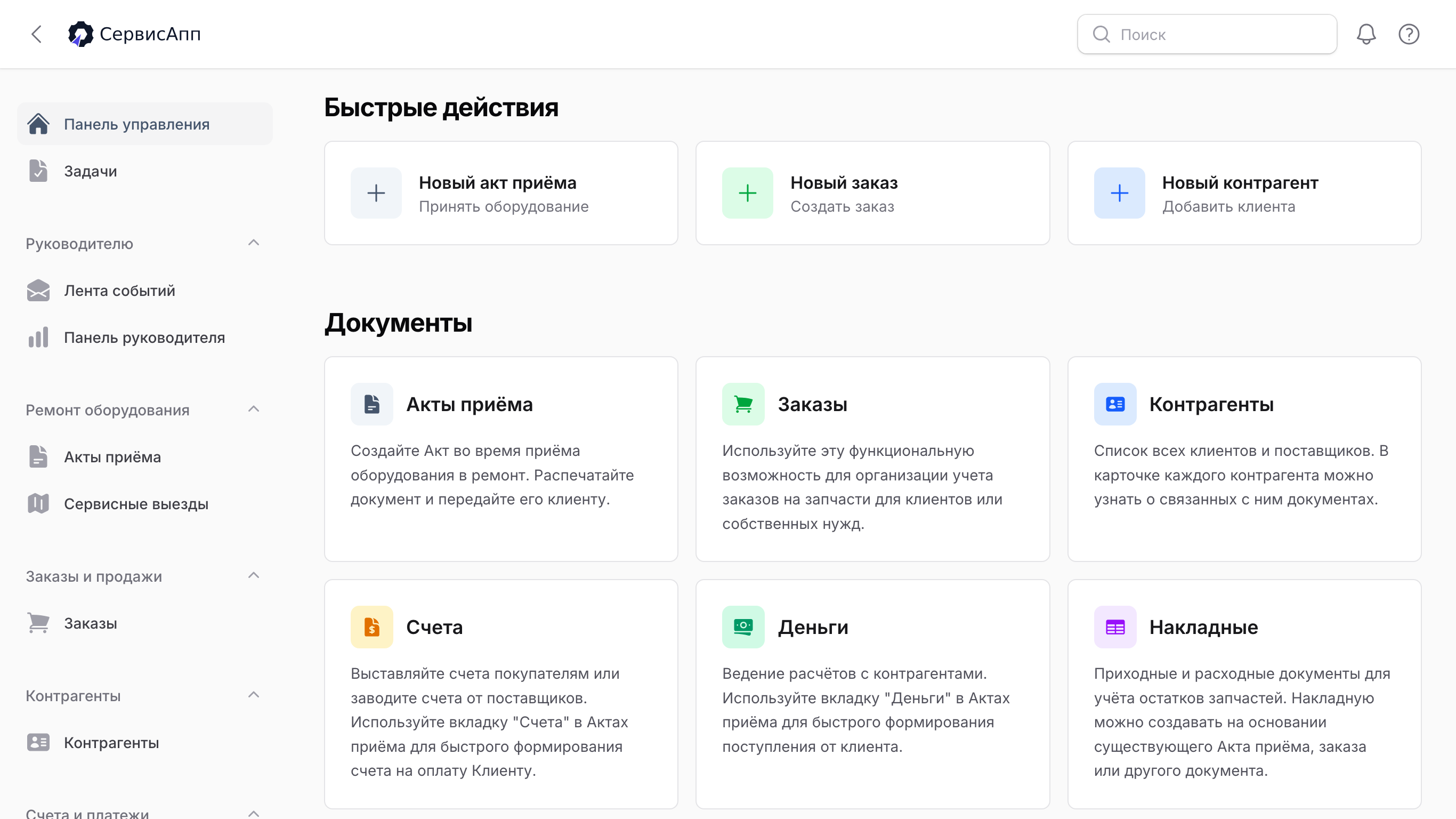
Мы интегрировали Авито напрямую в СервисАпп — и сделали так, чтобы Авито был не отдельным окном, а **частью общей ленты заявок** мастерской.
#### Все заявки в одной ленте
Сообщения с Авито приходят в раздел **«Лиды и заявки»** наравне с обращениями по телефону, заявками с сайта и чатами в МАКС. Видно, кто новый, кто ждёт ответа, а кто уже готов оформить ремонт. Никаких переключений между приложениями.
#### Ответы клиенту прямо из СервисАпп
Когда клиент пишет с Авито, мастер отвечает ему прямо из СервисАпп: текст, фотографии, цены — всё через привычный интерфейс. Сообщения улетают в Авито через официальный Messenger API.
#### История переписки в карточке клиента
Каждая переписка автоматически сохраняется в карточке клиента. Если тот же человек обратится через год — мастер увидит, что и о чём писали, и не будет переспрашивать «а вы у нас раньше ремонтировали?».
#### Чат → акт приёма за один клик
Когда клиент готов сдать устройство, не нужно вручную создавать карточку. Кнопка «Создать акт» прямо из диалога — контакт уже в базе, история разговора прицепляется к ремонту, всё на месте.
#### Автоматическая защита от потери лидов
В разделе «Лиды и заявки» видно ответственного, статус, источник. Если кто-то из мастеров не ответил клиенту в течение часа — это видно руководителю. Можно настроить уведомления.
### 5. Как подключить Авито к СервисАпп
Подключение делается за минуту:
1. В настройках откройте раздел **«Авито»**.
2. Нажмите «Подключить Авито» — откроется официальная страница авторизации Авито.
3. Согласитесь на доступ — токены сохранятся в зашифрованном виде, аккаунт привяжется автоматически.
4. Все объявления и чаты подтянутся в общую ленту.
Важный нюанс: для двусторонней переписки нужен доступ к Авито Messenger API. Если он не подключён — всё равно будут видны входящие заявки и контакты клиентов, просто без чата.
### 6. Что ещё полезно настроить вместе с Авито
Когда лиды с Авито идут в общую ленту, имеет смысл подключить и остальные каналы — тогда мастерская видит **весь поток обращений** в одном месте:
- **МАКС-бот** — уведомления о статусе ремонта, личный кабинет клиента по ссылке `/login`. Двусторонний чат через бот тоже работает.
- **Заявки с сайта** — форма «Заявка на ремонт» с вашего лендинга падает прямо в воронку.
- **Ручные лиды** — звонок, рекомендация знакомого, заявка из соцсети: оператор заводит лид руками за пару секунд, дальше всё в одной ленте.
- **Клиентский портал** — клиент сам видит статус ремонта и оплачивает счёт онлайн, без звонков «как там моя стиралка».
### Итог
Авито — это сильный, но шумный канал. Без системы он быстро превращается в хаос из десятков чатов, потерянных заявок и забытых договорённостей. С СервисАпп Авито становится частью общей воронки: **сообщения не теряются, переписка хранится в карточках клиентов, а из любого чата можно за один клик создать акт приёма**.
Если вы только думаете про Авито — попробуйте сначала на одном-двух объявлениях, посмотрите трафик, подключите СервисАпп бесплатно на 10 дней и оцените, насколько проще становится работать, когда все заявки в одном окне.
## Авито в СервисАпп — пошаговое подключение и работа с заявками от первого сообщения до акта приёма
URL: https://serviceapp.ru/posts/avito-integration-guide
Описание: Как подключить Авито к СервисАпп за 3 минуты, что делать с входящими сообщениями, как отвечать с фотографиями, превращать чат в акт и не терять клиентов с нескольких аккаунтов сразу.
В прошлой статье мы разбирали, почему Авито — один из главных источников клиентов для сервисного центра, и как СервисАпп помогает не утонуть в чатах. Сегодня — подробный практический гайд: как подключить интеграцию, как устроена работа с заявками изнутри, и какие фишки не очевидны на первый взгляд. Если вы уже на СервисАпп и хотите начать получать заявки с Авито в общую ленту — этот текст для вас.
История сообщения, вложения и данные клиента переходят в работу вместе с заявкой.
### 1. Что вы получите после подключения
После подключения интеграции в СервисАпп у вас появляется:
- **Лента заявок с Авито** — все входящие сообщения по всем вашим объявлениям падают в раздел «Лиды и заявки» рядом с обращениями с сайта, МАКС и звонков. Никакого переключения между приложениями.
- **Двусторонний чат** — отвечаете клиенту прямо из СервисАпп. Клиент видит сообщение в своём обычном Авито-чате с вами.
- **Отправка фотографий** — прайс, фото готового ремонта, скриншот сметы. Картинки уходят туда же, в Авито-чат.
- **История переписки в карточке клиента** — даже если человек обратился через год, мастер увидит, о чём говорили в прошлый раз.
- **Кнопка «Создать акт» прямо из чата** — клиент готов сдать устройство → один клик, и в системе уже есть карточка ремонта с подгруженным контактом и историей.
- **Поддержка нескольких аккаунтов Авито** — если у вашей мастерской их два-три (например, по разным городам или специализациям), все сразу работают в одной ленте.
### 2. Что нужно для подключения
Перед началом убедитесь, что у вас:
- **Активный аккаунт Авито** — обычный личный или бизнес-аккаунт.
- **Платный тариф Авито**, в который входит работа с сообщениями через сторонние программы. Это требование самого Авито — без него двусторонний чат не заработает. Обычно мастерским подходит «Расширенный» или «Максимальный» тариф; точный список можно уточнить у менеджера Авито.
- **Активный аккаунт СервисАпп** с правами «Настройки платформы».
Сама интеграция — **бесплатная часть СервисАпп**, никаких дополнительных тарифов с нашей стороны нет.
### 3. Подключение — пошагово, 3 минуты
#### Шаг 1. Откройте раздел «Авито» в настройках
В админке: **Настройки → Клиенты → Авито**. Если интеграция ещё не подключена — увидите оранжевый баджик «Не подключено» и большую кнопку «Подключить Авито».
#### Шаг 2. Нажмите «Подключить Авито»
Откроется официальная страница авторизации Авито в новом окне. На ней будет видно:
- какое приложение запрашивает доступ (СервисАпп);
- какие разрешения оно просит (чтение профиля, чтение и отправка сообщений в Messenger).
Жмёте «Разрешить».
#### Шаг 3. Авито возвращает вас обратно в СервисАпп
После подтверждения Авито перенаправит вас на страницу настроек, и вы увидите зелёный статус «Подключено». Программа сама подтянет имя вашего аккаунта.
При желании в этом же окне можно дать аккаунту **подпись** — например «Бутово, ремонт смартфонов» или «Ремонт холодильников». Эта подпись будет видна в общей ленте заявок, чтобы было понятно, с какого аккаунта пришло сообщение.
#### Шаг 4. Включите получение новых сообщений
Это делается одной кнопкой «Включить». С этого момента все новые сообщения с Авито начнут падать в СервисАпп в реальном времени.
#### Шаг 5. Проверка
Попросите кого-нибудь из коллег написать в одно из ваших объявлений с другого аккаунта — сообщение появится в «Лидах и заявках» через несколько секунд.
### 4. Как устроена работа с заявкой
#### Входящее сообщение
Когда клиент пишет в одно из ваших объявлений, в СервисАпп создаётся **новая заявка** в разделе «Лиды и заявки». В карточке видно:
- имя клиента в Авито;
- название объявления, по которому он пришёл;
- текст первого сообщения и время;
- весь дальнейший диалог.
В верхнем баре заявки — оранжевая иконка «А» (Авито), чтобы при беглом просмотре ленты сразу было видно источник.
#### Ответ клиенту
Прямо в карточке заявки есть форма ответа. Печатаете текст — он уходит в Авито-чат клиента. Можно прикреплять фотографии (например, прайс или фото похожего ремонта).
Для типовых вопросов («сколько стоит замена экрана?», «когда удобно подъехать?») можно настроить **шаблоны быстрых ответов** — мастер выбирает заготовку из списка вместо того, чтобы каждый раз набирать одно и то же.
#### История в карточке клиента
Если этот же человек уже обращался к вам раньше — например, через сайт или другой канал — СервисАпп **подтянет историю** в его карточку. Мастер увидит «А, это тот клиент, который в марте чинил у нас ноутбук» — и не будет переспрашивать.
#### Превращение чата в акт приёма
Когда клиент готов сдать устройство, не нужно вручную создавать карточку ремонта. В чате есть кнопка **«Создать акт»** — после клика:
- открывается форма приёма с уже подставленным контактом клиента;
- к новому акту привязывается переписка (история не теряется);
- если клиента нет в базе — он автоматически создаётся.
Между «привет, разбил экран» и «акт №2317 в работе» — буквально одно нажатие.
### 5. Несколько аккаунтов сразу
Это та фишка, которую часто не замечают: СервисАпп умеет работать **с несколькими аккаунтами Авито одновременно**. Когда это нужно:
- У вас разные объявления по разным городам, и под каждый город — отдельный аккаунт.
- У вас параллельно ведётся **сервис** и **продажа б/у техники** — и удобно держать их на разных аккаунтах.
- У вас два бренда — например, «ремонт смартфонов» и «ремонт ноутбуков» — с разной репутацией и отзывами.
Подключение второго аккаунта — повтор тех же шагов: «Подключить Авито» → авторизация → подпись. Заявки со всех аккаунтов попадают в одну ленту, но в каждой карточке видно, **с какого** аккаунта пришла.
### 6. Полезные мелочи, о которых стоит знать
#### Старые чаты подтянутся сразу
При подключении интеграция **сразу импортирует** последние диалоги из Авито за прошлый период. Не нужно ждать новых сообщений — клиенты, с которыми вы переписывались на прошлой неделе, уже окажутся в вашей ленте.
#### Никто из мастеров не «забудет» ответить
В разделе «Лиды и заявки» видно, **кто из мастеров отвечает за заявку** и сколько времени она висит без ответа. Руководитель сразу видит, что Сергей не ответил клиенту за 2 часа — и может разобраться. Это особенно важно для Авито, где скорость ответа сильно влияет на ранжирование объявлений.
#### Один раз подключили — и забыли
После авторизации связь с Авито работает постоянно, **без необходимости периодически перелогиниваться**. Программа сама поддерживает её в актуальном состоянии. Вы возвращаетесь в настройки только если хотите подключить ещё один аккаунт или, наоборот, отключить интеграцию.
### 7. Что делать, если сообщения вдруг перестали приходить
Если после подключения новые сообщения с Авито не появляются — обычно причина одна из двух:
1. **Закончился платный тариф Авито** или его понизили. Самая частая причина. Проверьте в настройках вашего аккаунта Авито, что тариф с поддержкой работы с сообщениями всё ещё активен.
2. **Авито отключили подключение со своей стороны** — иногда такое бывает после изменения настроек безопасности аккаунта. Решается одним кликом «Подключить заново» в настройках интеграции.
В разделе «Авито» в СервисАпп есть **кнопка проверки** — она сама диагностирует, что не так, и подскажет следующий шаг. Звонить в техподдержку обычно не нужно.
### Итог
Подключение Авито к СервисАпп — это **3 минуты на настройку** и десятки сэкономленных часов в месяц на переписке. Все заявки в одной ленте, история не теряется, превращение чата в акт — один клик. Плюс возможность держать несколько аккаунтов одновременно и видеть всю работу в едином интерфейсе.
Если у вас уже есть СервисАпп — попробуйте подключить хотя бы один аккаунт и неделю поработайте через общую ленту. Скорее всего, обратно к «открыть Авито отдельно» возвращаться уже не захочется. Если СервисАпп ещё нет — попробуйте 10 дней бесплатно, интеграция с Авито включена в полный функционал.
## Партионный учёт на складе сервисного центра: реальная себестоимость и резервы запчастей
URL: https://serviceapp.ru/posts/batch-stock-accounting
Описание: Почему «остатки в Excel» врут и как партионный учёт показывает настоящую себестоимость ремонта. Журнал движений, резервы под заказы, места хранения и инвентаризация без остановки работы — в СервисАпп.
Спросите у владельца мастерской, сколько он зарабатывает на каждом ремонте, — и в половине случаев услышите «ну, примерно». Запчасти закупались по разной цене, часть лежит на складе с прошлого года, что-то отложено под заказ, что-то «вроде было, но не нашли». Пока склад ведётся «на глаз» или в табличке, реальная прибыль остаётся загадкой, а деньги тихо утекают через пересортицу, забытые списания и закупки вслепую. Разбираем, как **партионный учёт** в СервисАпп закрывает эти дыры и превращает склад из источника хаоса в источник точных цифр.
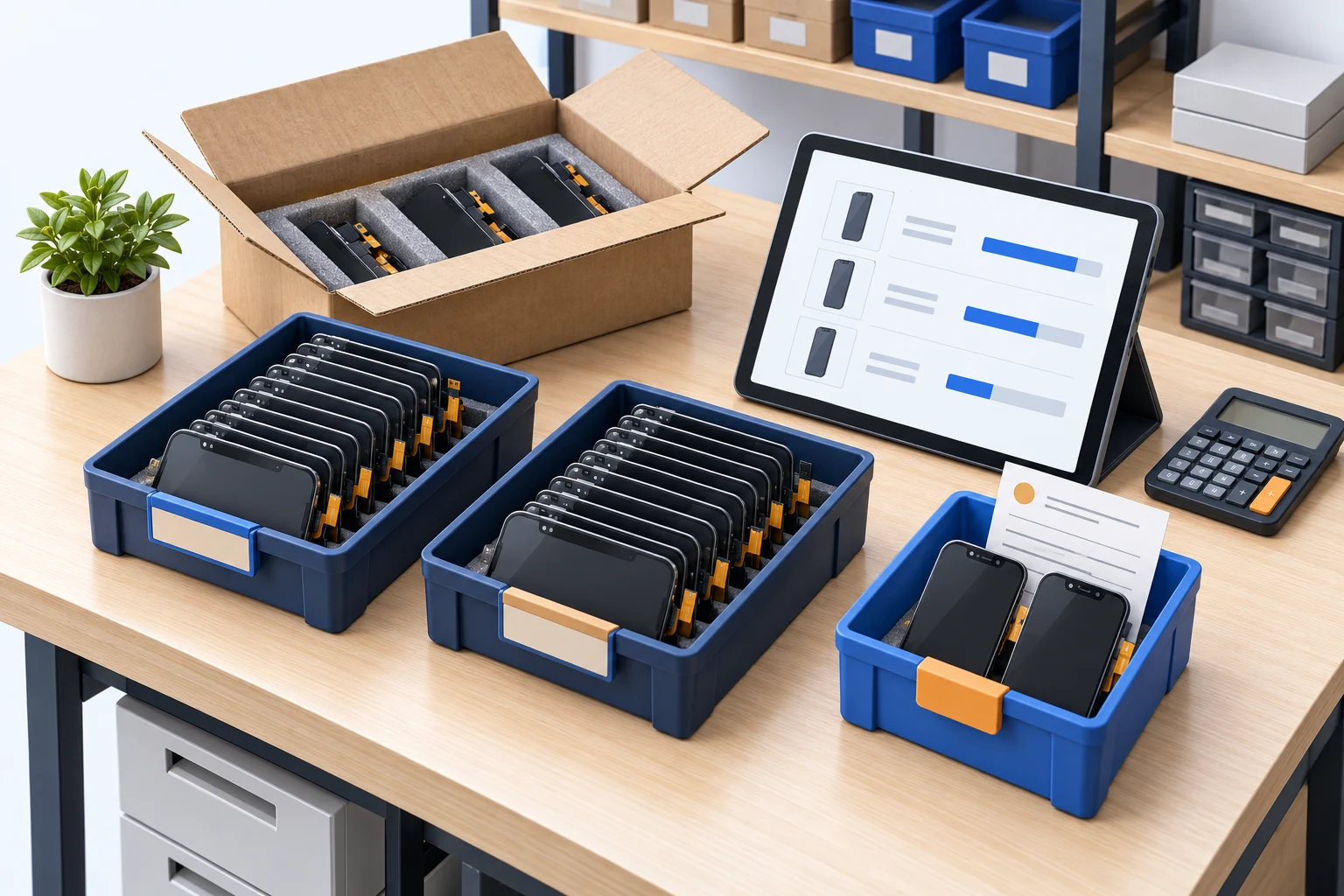
Партии, движения и резервы помогают связать каждую запчасть с её стоимостью и назначением.
### 1. Почему «остатки в Excel» врут
Табличка показывает одно число — «на складе 12 дисплеев». Но это число не отвечает на главные вопросы бизнеса:
- **Сколько из них реально свободно?** Три уже обещаны клиентам и лежат под конкретные ремонты — но в таблице об этом ни слова. Менеджер видит «12», обещает деталь четвёртому клиенту, а её физически нет.
- **Сколько стоит то, что лежит?** Дисплеи закупались партиями по 3 000 и 3 400 ₽. Какая цифра идёт в себестоимость ремонта? В таблице обычно одна усреднённая цена — и она не совпадает ни с одной реальной закупкой.
- **Кто и когда менял остаток?** Если вчера было 14, а сегодня 12, табличка не подскажет, ушли ли две детали в ремонт, в брак или «куда-то».
Чем больше номенклатура и чем чаще меняются цены у поставщиков, тем сильнее расхождение между табличкой и полкой. Через пару месяцев цифры перестают биться с реальностью, и инвентаризация превращается в неприятный сюрприз.
### 2. Партии: откуда берётся реальная себестоимость
В партионном учёте каждый приход — это **отдельная партия со своей ценой закупки**. Купили в марте 4 дисплея по 3 000 ₽ — это один слой. Докупили в мае 8 штук по 3 400 ₽ — второй слой. Остаток на карточке товара — это сумма слоёв, а не одно усреднённое число.
Когда вы списываете деталь в ремонт, программа берёт себестоимость **из конкретной партии**: по порядку поступления (сначала самые старые) или вручную — например, если клиенту нужен конкретный экземпляр с серийным номером. Дальше всё считается по факту:
> Списали 1 дисплей в акт по себестоимости 3 000 ₽ из мартовской партии. Продали ремонт за 6 500 ₽ → маржа **3 500 ₽**, а не «примерно по средней».
Так вы наконец видите настоящую прибыль каждого ремонта, а не оценку. А ещё — реальную **стоимость склада**: сколько живых денег заморожено в запасах прямо сейчас, по партионной себестоимости.
### 3. Журнал движений — единый источник правды
Любое изменение остатка фиксируется в **журнале движений**: приход, расход, перемещение между складами, резерв, инвентаризация. По каждой операции видно, кто, когда и почему изменил количество.
Это не просто история «для красоты». Журнал — единый источник правды, из которого складывается остаток. Поэтому:
- **Ошибочную операцию можно откатить** одним движением, без ручных корректировок «в минус» и «в плюс».
- **Пересортица перестаёт быть детективом** — вместо «куда делись две детали» вы открываете журнал и видите точный ответ.
- **Материальная ответственность становится прозрачной** — каждое списание привязано к сотруднику и к документу.
### 4. Резервы: «доступно» вместо «есть на складе»
Самая частая ошибка склада без резервов — продать одну и ту же деталь дважды. Менеджер видит «есть на складе» и обещает запчасть, не зная, что её уже отложили под другой ремонт.
Партионный учёт вводит понятие **доступного остатка**:
**Доступно = остаток − резерв.**
Отложили дисплей под заказ №312 — и три штуки исчезли из «доступно». В другой акт их уже не списать по ошибке. Менеджер обещает клиенту только то, что реально свободно, а закупщик видит, что под обязательства нужно дозаказать.
### 5. Места хранения: деталь находится за секунды
Когда на складе пара сотен позиций, «деталь точно есть, но где она» — отдельная боль. В СервисАпп у каждой партии есть **место хранения**: склад, стеллаж, полка, ячейка. Указать ячейку можно прямо при приёмке.
В результате новый сотрудник находит нужную запчасть, не дёргая коллег, а инвентаризация идёт по полкам, а не по памяти. Перемещение между местами и складами — обычная операция в журнале, остатки и партии при этом не теряются.
### 6. Инвентаризация без остановки работы
Инвентаризация в табличном складе — это «игра в испорченный телефон»: пока считаешь, данные уже устарели. В СервисАпп процесс простой:
1. Выгружаете **лист пересчёта в Excel** — с номенклатурой и местами хранения.
2. Проходите по полкам и вносите фактическое количество.
3. Программа сравнивает факт с учётными данными и показывает расхождения.
4. Расхождения **превращаются в корректировки** одним действием — и тут же попадают в журнал движений.
Никаких ручных пересчётов «в плюс/в минус» и поиска, где именно ошиблись.
### 7. Склад связан с ремонтами, а не живёт отдельно
Главная ценность встроенного склада в том, что остатки списываются **там, где деталь реально используется**:
- **Акты и гарантийные замены** — добавили запчасть в акт, она списалась со склада по себестоимости нужной партии.
- **Накладные** — приход, расход и перемещение оформляются документами; объединение складов проходит без потери остатков.
- **Умные подсказки запчастей** — рекомендации в акт учитывают наличие и доступный остаток, мастер предлагает только то, что есть.
- **Импорт из 1С и Excel** — номенклатуру и остатки можно загрузить, партионный учёт подхватывает импорт без коллизий.
А отчёт **«Движение товара»** и показатель стоимости склада в аналитике строятся уже на точных данных партий, а не на приблизительных цифрах.
### Учёт маркированных экземпляров
Если товар подлежит обязательной маркировке, к партии добавляется учёт конкретных экземпляров: какой Data Matrix приняли, выдали и передали в чек. Этот процесс разобран в статье [«Учёт маркированных товаров: от приёмки до чека и возврата»](/posts/marked-goods-accounting).
### Как включить — без риска для текущей работы
Партионный учёт — это отдельный режим. Пока он выключен, склад работает ровно как раньше: ничего перенастраивать и переучивать сотрудников не нужно. Включаете одной настройкой, когда будете готовы, — старые данные остаются на месте, а учёт становится точным.
### Итог
Пока склад ведётся «на глаз», вы платите за это пересортицей, простоями ремонтов из-за «вроде было» и непониманием реальной маржи. Партионный учёт в СервисАпп закрывает все четыре дыры сразу: **реальная себестоимость** по партиям, **журнал движений** как источник правды, **резервы** с честным «доступно» и **места хранения**, по которым деталь находится за секунды.
Подробнее о модуле — на странице [складского учёта](/features/stock). Если хотите посмотреть, как это работает на ваших данных, — попробуйте СервисАпп бесплатно 14 дней, складской учёт включён в полный функционал. А если только наводите порядок на складе с нуля — начните с обзорной статьи [про складской учёт в сервисном центре](/posts/stocks-in-workshop).
## «Мой календарь» в СервисАпп: как планировать работу ремонтной мастерской
URL: https://serviceapp.ru/posts/calendar-and-tasks-for-workshop
Описание: Как держать под контролем сроки ремонта, звонки клиентам и поручения сотрудникам. Задачи, личный календарь и повторяющиеся дела в СервисАпп на примерах мастерской.
Утром нужно согласовать ремонт ноутбука, до обеда — уточнить поставку запчасти, вечером — подготовить технику к выдаче. Между этими делами приходят новые клиенты, звонит поставщик и выясняется, что один ремонт требует дополнительной диагностики. К концу дня легко обнаружить: работали без остановки, а обещанный звонок клиенту так и не состоялся.
В ремонтной мастерской таких небольших обязательств много. Каждое по отдельности кажется простым, но вместе они требуют внимания не меньше, чем сами ремонты. **Задачи и «Мой календарь» в СервисАпп помогают собрать эти обязательства в понятный план:** что сделать, кто отвечает и к какому сроку нужен результат.
Ремонты, звонки и поручения получают ответственного и срок в общем плане работы.
### У каждого обещания появляется следующий шаг
Запись «позвонить Иванову» мало помогает, если через два дня уже трудно вспомнить, о чём шла речь. Полезнее поставить задачу «Согласовать замену дисплея до 15:00», назначить ответственного и добавить детали разговора.
В СервисАпп у задачи можно указать описание, исполнителя, приоритет, дату и время. Если точный час не важен, достаточно выбрать день. Если решение пока нужно только сохранить на будущее, задачу можно оставить без срока.
Задача связывается с конкретным ремонтом, клиентом, заказом, товаром, накладной или счётом. Например, поручение «Уточнить дату поставки дисплея» можно привязать к заказу, а «Проверить поступление оплаты» — к счёту. Сотрудник открывает связанный документ прямо из задачи и видит, к чему относится поручение.
Так договорённость с клиентом получает продолжение: конкретное действие, ответственного и срок. Это особенно полезно при передаче дел между сотрудниками — объяснение уже записано рядом с задачей.
### «Мой календарь» собирает рабочие события в одном месте
Чтобы спланировать день, мастеру приходится учитывать больше, чем список поручений. Есть сроки завершения ремонтов, назначенные выезды, обслуживание оборудования и собственный рабочий график.
**«Мой календарь» в СервисАпп показывает события, связанные с работой конкретного сотрудника.** В зависимости от доступных ему разделов здесь собираются:
- задачи с назначенной датой;
- сроки ремонтов, где сотрудник указан ответственным или мастером;
- ожидаемые даты исполнения его заказов;
- назначенные ему выезды и плановое техническое обслуживание;
- его смены и выходные.
События берутся из соответствующих разделов СервисАпп. Не нужно ещё раз переписывать срок ремонта или дату выезда в отдельный ежедневник. Из календаря можно перейти к связанному документу, а задачу — открыть, изменить или отметить выполненной.
Если сейчас нужно сосредоточиться только на поручениях, остальные категории можно скрыть. Выполненные события тоже можно убрать из представления, чтобы перед глазами оставались предстоящие дела.
### Можно увидеть и сегодняшний день, и ближайший месяц
В календаре есть несколько вариантов просмотра: день, неделя, две недели, месяц и повестка — список событий по дням.
Дневной вид помогает сосредоточиться на текущей смене. Неделя удобна, когда нужно сопоставить сроки нескольких ремонтов и назначенных выездов. Две недели или месяц позволяют заранее увидеть приближающиеся обязательства. Повестка подойдёт тем, кому привычнее последовательно просматривать список дел.
Например, мастер открывает неделю и замечает, что на четверг приходятся два срока завершения ремонта и выезд к клиенту. Это повод заранее обсудить приоритеты с руководителем и уточнить, что можно подготовить в предыдущие дни. Когда договорённости видны рядом, проще оценить, насколько реалистичен план.
Для поручений вроде «Передать список запчастей поставщику до 12:00» можно задать точное время. Оно обозначает срок выполнения задачи. Дела без указанного времени отображаются на весь день.
### Поручение можно передать и проверить
Когда в мастерской несколько сотрудников, руководителю важно понимать, кому поручено дело и выполнено ли оно. В СервисАпп при назначении задачи другому сотруднику тот получает уведомление. Когда задачу завершает другой человек, уведомление получает её автор.
В разделе задач можно отдельно посмотреть назначенное себе, свои поручения коллегам, задачи всей команды или задачи без исполнителя. Это помогает вернуться к собственным договорённостям и заметить работу, за которую пока никто не отвечает.
Если результат нужно проверить, при создании задачи можно назначить контролёра. **Для него появится отдельная связанная задача на проверку.** Например, мастеру поручают подготовить устройство к выдаче, а старшему мастеру — проверить результат перед передачей клиенту.
В задаче можно оставить комментарий: клиент попросил связаться позже, поставщик подтвердил новую дату, для продолжения нужна дополнительная информация. Комментарии и история изменений помогают понять, что происходило с поручением. Если к выполненной задаче нужно вернуться, её можно возобновить.
### Просроченные дела и задачи без срока остаются на виду
В течение дня планы меняются. Запчасть задержалась, клиент перенёс визит, диагностика заняла больше времени. В СервисАпп можно изменить срок задачи или быстро перенести её на завтра.
При этом незавершённые дела не исчезают из внимания вместе с перевёрнутой страницей календаря. В списке задач есть отдельные представления «Сегодня», «Просрочено», «Предстоящие», «Без срока» и «Выполнено». В самом календаре отдельно показаны задачи без даты и просроченные поручения, оставшиеся за пределами выбранного периода.
Это удобно для двух разных ситуаций. Просроченные дела требуют решения: выполнить, уточнить обстоятельства или согласовать новый срок. Задачи без даты можно периодически пересматривать и выбирать, что пора включить в рабочий план.
Если привычнее работать с карточками, есть доска задач. Их можно сгруппировать по сроку, исполнителю, приоритету или выполнению. Группировка по сотрудникам помогает обсудить распределение поручений, а по срокам — увидеть, что просрочено, запланировано на сегодня, завтра или позже.
### Регулярные дела достаточно запланировать один раз
Часть работы в мастерской повторяется постоянно. Проверить ремонты, которые ждут согласования. Уточнить задержавшиеся поставки. Просмотреть технику, которую клиенты давно не забирают. Сверить расходники перед закупкой.
Для таких поручений в СервисАпп есть повторения. Можно выбрать ежедневное выполнение, будни, определённые дни недели, повтор раз в две недели, ежемесячно и более редкие интервалы.
Например, мастерская может договориться о таком порядке:
- **По будням до 11:00** — связаться с клиентами по ремонтам, ожидающим согласования.
- **Каждую пятницу** — проверить задержавшиеся заказы запчастей.
- **Раз в месяц** — сверить запас расходников и подготовить список закупки.
У каждого такого поручения будут свои исполнитель, описание и приоритет. Первую задачу СервисАпп создаёт сразу, следующие появляются в день своего срока. Повторение можно ограничить датой окончания.
Для ежемесячных дел доступны конкретное число или последний будний день месяца. При необходимости можно настроить перенос с субботы и воскресенья на пятницу. В «Планировщике» видны правила повторения и дата следующей задачи; правило можно изменить или приостановить.
Руководителю не приходится каждый раз заново создавать одинаковые поручения. При этом каждое выполнение остаётся отдельной задачей — понятно, сделана ли проверка именно за этот день или месяц.
### Как включить планирование в обычную смену
Начать можно с нескольких договорённостей внутри команды.
Утром каждый сотрудник открывает «Мой календарь», просматривает дела на сегодня и незавершённые поручения. Руководитель проверяет задачи без исполнителя и обсуждает приоритеты там, где на одну дату приходится слишком много обязательств.
В течение дня сотрудники сразу записывают новые договорённости в задачи. Если клиент ждёт звонка после диагностики, у этого звонка появляются ответственный и срок. Если поставка задерживается, сотрудник записывает причину и согласует дальнейшие действия.
Перед окончанием смены сотрудники отмечают сделанное и пересматривают оставшееся. Переносить задачу полезно вместе с объяснением причины: так следующий рабочий день начинается с понятной ситуации.
**Начните с трёх дел, которые чаще всего приходится держать в голове:** звонка клиенту, проверки поставки и подготовки техники к выдаче. Добавьте их в СервисАпп, назначьте ответственных и сроки, откройте календарь на неделю. На знакомых поручениях проще выстроить привычку планировать работу и вовремя возвращаться к обещаниям.
## ТОиР кассового оборудования: как организовать обслуживание в СервисАпп
URL: https://serviceapp.ru/posts/cash-register-maintenance
Описание: Профилактика онлайн-касс, замена ФН, обслуживание торговой периферии и учёт поверки весов. Готовый профиль, сценарии ТО и выезды на несколько устройств в СервисАпп.
У одного клиента пора обслужить кассы, у другого приближается замена фискального накопителя, у третьего принтер снова жуёт ленту. Если даты хранятся в таблице, результаты проверок — в переписке, а список запчастей — в блокноте мастера, перед каждым выездом приходится заново собирать информацию.
В СервисАпп можно связать оборудование клиента, график технического обслуживания и ремонта, работу мастера и документы. Для компаний, которые обслуживают кассы и торговую технику, подготовлен отдельный профиль **«Кассовое оборудование»**. В нём уже есть характерные для отрасли услуги, неисправности, материалы и четыре сценария обслуживания.
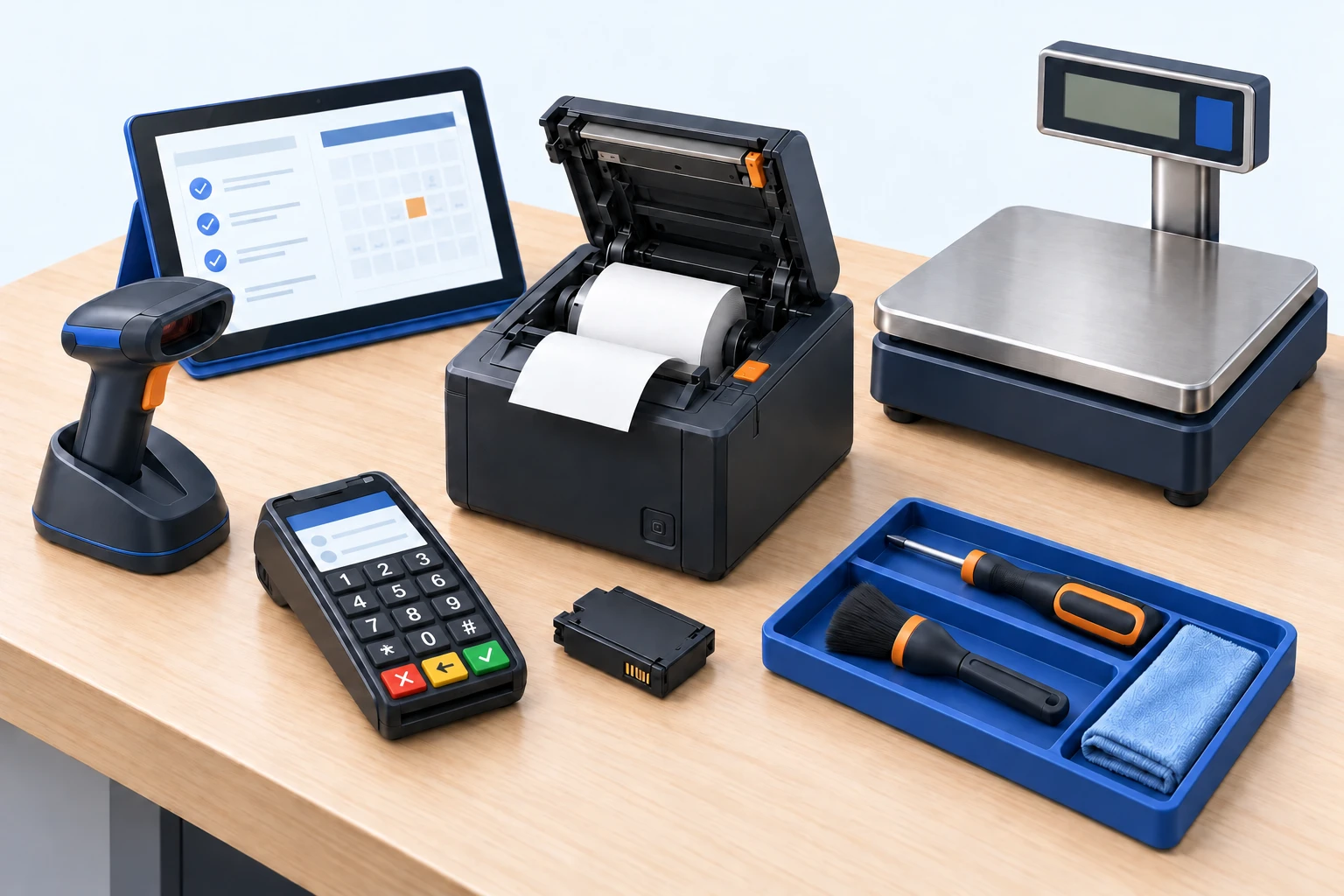
Для каждой единицы торговой техники сохраняются срок обслуживания, проверки и выполненные работы.
### Готовая основа для работы с кассовой техникой
При первоначальной настройке СервисАпп можно выбрать профиль «Кассовое оборудование». Он помогает начать с привычных названий и рабочих примеров.
В профиле подготовлены:
- **Виды оборудования:** онлайн-кассы, фискальные регистраторы, POS-системы, принтеры чеков, сканеры штрихкодов, торговые весы и платёжные терминалы.
- **Производители:** в том числе АТОЛ, ШТРИХ-М, Эвотор, CAS, МАССА-К, Zebra и Honeywell.
- **Типовые неисправности:** касса не печатает чек, нет связи с ОФД, заминается лента, сканер не считывает код, весы показывают неверный вес.
- **Услуги:** диагностика, профилактика, замена ФН, очистка печатающего механизма, замена термоголовки и другие работы.
- **Запчасти и расходные материалы:** фискальные накопители, чековая лента, чистящие карты, термоголовки, блоки питания и кабели.
Есть и готовые комплекты работ с материалами: «Профилактика онлайн-кассы», «Замена ФН на 15 месяцев» и «Замена термоголовки АТОЛ 30Ф». Они помогают оформлять повторяющиеся услуги с заранее собранным составом.
Это стартовая заготовка: названия, цены, состав работ и интервалы обслуживания нужно проверить и настроить под свою компанию. Перечень производителей помогает вести учёт техники и сам по себе не означает подключения к кассам этих марок.
### Карточка каждой кассы и история её обслуживания
У клиента можно вести весь парк оборудования. Для каждого устройства сохраняются модель, серийный номер, место установки, фотографии и документы. Рядом доступна история обслуживания и связанных работ.
Например, у магазина две одинаковые кассы: одна стоит у входа, другая — в дальнем зале. Серийный номер и место установки позволяют различать их в учёте. Перед выездом мастер может посмотреть, какую кассу обслуживали в прошлый раз, что с ней делали и какие дефекты зафиксировали.
При повторном обращении не приходится начинать разговор с вопроса «а что мы у вас тогда меняли?». Сотрудник открывает карточку конкретного устройства и обращается к сохранённой истории.
### Сценарий 1. Плановая профилактика онлайн-кассы
В профиле есть сценарий «Профилактика онлайн-кассы». Он подходит для онлайн-касс, фискальных регистраторов и POS-систем и содержит чек-лист: диагностика, очистка печатающего механизма, проверка связи с ОФД и тестовый чек, плановая профилактика.
Мастер отмечает выполненные работы, результат проверки ОФД и качество печати. Для печати предусмотрены понятные варианты: хорошее, допустимое или требуется ремонт. В записи об обслуживании остаётся результат проверки, к которому можно вернуться при следующем обращении.
В заготовке можно выбрать интервал профилактики — 3, 6 или 12 месяцев. По выбранному варианту СервисАпп рассчитывает следующую дату обслуживания. Интервал стоит уточнить с учётом нагрузки на кассу, документации изготовителя и договорённостей с клиентом.
Так регулярное ТО становится последовательностью запланированных работ: провести профилактику, сохранить результат и видеть, когда возвращаться к этой кассе.
### Сценарий 2. Замена фискального накопителя
Для замены ФН подготовлен отдельный сценарий. В его чек-листе предусмотрены диагностика, закрытие архива накопителя, замена ФН, перерегистрация кассы и проверка связи с ОФД с тестовым чеком.
В форме обслуживания можно указать исполнение ФН, отметить продажу подакцизных товаров и сохранить номер карточки регистрации. Эти сведения помогают вести учёт замены по конкретной кассе.
В сценарии есть расчёт следующего срока по введённым данным. **Фактическую дату замены специалист проверяет по документам и условиям применения конкретной кассы.** Стартовые настройки нужно привести в соответствие с её реальным сроком.
Для сервисной компании это возможность заранее увидеть предстоящую работу, согласовать визит и подготовить нужный накопитель. При этом СервисАпп ведёт учёт и планирование: закрытие архива, перерегистрацию и проверку связи специалист выполняет отдельно. Отметка в чек-листе фиксирует выполненное действие.
### Сценарий 3. Обслуживание торговой периферии
На кассовом месте работают и другие устройства: сканер штрихкодов, принтер чеков, платёжный терминал. Их тоже можно включить в парк клиента и обслуживать по графику.
Для этого подготовлен сценарий «Обслуживание торговой периферии». В заготовке есть работы по профилактике сканера и принтера, настройке терминала, а также отметка о проверке интерфейса. Состав чек-листа можно адаптировать под конкретное устройство.
Стартовые варианты интервала — 6 или 12 месяцев. Например, сервисная компания может включить периферию в регулярный осмотр кассового места и сохранять результат отдельно по каждому устройству. Тогда запись «обслужили магазин» раскрывается в понятный перечень проверенной техники и выполненных работ.
### Сценарий 4. Учёт поверки и калибровки торговых весов
Для торговых весов предусмотрен сценарий «Поверка и калибровка торговых весов». В нём есть соответствующие работы, поле для номера свидетельства и выбор межповерочного интервала.
СервисАпп помогает сохранить сведения о выполненных работах и рассчитать следующую дату по настройкам сценария. Срок для конкретных весов нужно сверить с их документацией и сведениями о поверке: варианты в шаблоне служат основой для настройки.
Это удобно, если компания обслуживает торговую точку целиком. Сведения о кассах, периферии и весах находятся в одном парке клиента, а даты обслуживания учитываются для каждого устройства.
### Один выезд на несколько устройств клиента
Допустим, специалист едет в магазин, где нужно обслужить две кассы и принтер чеков. В СервисАпп можно выбрать клиента, отметить нужные устройства и оформить **одно ТО на несколько единиц оборудования с общим актом**. Для поездки указываются дата, адрес и сотрудники.
При этом у каждой единицы остаётся свой чек-лист и результат обслуживания. Общий документ объединяет работы по визиту, а история сохраняет подробности по каждой кассе или принтеру.
В графике можно смотреть предстоящие работы, выбирать период и ответственных. Просроченное обслуживание и оборудование с приближающимся ТО можно найти через фильтры. Это помогает диспетчеру составить список задач на неделю и согласовать выезды с клиентами.
### Если во время ТО обнаружилась неисправность
Профилактика может выявить проблему, которую нужно решать отдельно: например, изношенный отрезчик ленты или повреждённый разъём. В карточке оборудования можно зарегистрировать дефект, указать его описание, важность и дату обнаружения, затем отслеживать статус.
Так замечание мастера остаётся рядом с устройством. К нему можно вернуться при согласовании ремонта, подготовке запчастей или следующем визите. Это особенно полезно, когда диагностику и дальнейшие работы выполняют разные сотрудники.
### С чего начать
Для первого знакомства достаточно одного клиента и нескольких устройств:
1. При первоначальной настройке выберите профиль «Кассовое оборудование».
2. Проверьте услуги, цены и комплекты, оставьте подходящие для вашей работы.
3. Добавьте оборудование клиента с серийными номерами и местами установки.
4. Выберите сценарии, уточните чек-листы и реальные сроки обслуживания.
5. Запланируйте первое ТО, назначьте сотрудников и после выполнения сохраните результаты.
На таком примере можно пройти весь рабочий процесс: от карточки кассы до выполненного обслуживания и следующего срока. Затем — перенести в СервисАпп остальной парк клиентов.
Посмотрите [возможности ТОиР в СервисАпп](/features/toir) или [создайте аккаунт](/create-account), чтобы начать настройку с профиля «Кассовое оборудование».
## Личный кабинет клиента — как сократить звонки «как там мой ремонт?» в два раза
URL: https://serviceapp.ru/posts/client-portal-for-workshop
Описание: Когда клиент сам видит статус ремонта, скачивает счёт и оплачивает онлайн — оператор перестаёт быть «справочной». Рассказываем, как устроен личный кабинет в СервисАпп.
Любой администратор сервисного центра подтвердит: половина рабочего времени уходит не на оформление новых ремонтов, а на ответы «как там моя стиралка?», «когда забирать?», «сколько в итоге заплатить?». Эти звонки нельзя игнорировать — клиент тревожится. Но и брать каждый звонок на 3–5 минут, отвлекаясь от приёма, тоже не вариант. Решение давно известно — **личный кабинет клиента**: человек заходит по ссылке и сам видит всё, что его интересует. В этой статье разберём, как это устроено в СервисАпп и что это даёт мастерской на практике.
Клиент видит ход ремонта и документы в личном кабинете.
### 1. Зачем сервисному центру личный кабинет
В мастерской без портала клиент общается с центром только по двум каналам — телефон и месенджер. Каждый раз, когда он хочет уточнить статус, проверить сумму или скачать акт — это звонок. И каждый звонок нужно поднять, найти заказ в системе, ответить, иногда уточнить у мастера.
Личный кабинет переворачивает логику: **клиент сам видит свои данные**, а оператор подключается только когда нужно реальное человеческое решение. Что от этого выигрывает мастерская:
- **Меньше входящих звонков.** По нашему опыту — на 30–50% после внедрения портала. Один администратор начинает справляться там, где раньше нужно было два.
- **Быстрее оплата.** Когда счёт можно оплатить по ссылке прямо в кабинете, деньги приходят в день готовности, а не «на следующей неделе занесу».
- **Прозрачность для клиента.** Никаких «а вы точно ремонтируете, или просто положили на полку?» — статус виден в реальном времени.
- **Дополнительный канал продаж.** Через кабинет легко предложить клиенту ТО для его оборудования, новые услуги, акции.
### 2. Что клиент видит в личном кабинете
Личный кабинет в СервисАпп — это не «просто страничка со статусом», а полноценное окно работы с мастерской:
#### Все ремонты — в одной ленте
Активные акты сверху, завершённые — ниже. По каждому видно устройство, дату приёма, текущий статус и сумму. Можно открыть любой ремонт и посмотреть детали: какие работы согласованы, какие запчасти нужны, кто из мастеров отвечает.
#### Оборудование клиента и его обслуживание
Если клиент — юрлицо или владелец нескольких устройств, в кабинете виден список **его оборудования**: что куда поставлено, когда проводили ТО, когда следующее. Просроченные сроки подсвечены — клиент сам понимает, что пора звонить.
#### Счета и онлайн-оплата
Любой счёт можно оплатить **прямо из кабинета** — через ЮKassa или CloudPayments, картой, СБП или СберPay. Чек 54-ФЗ формируется автоматически. Никаких реквизитов, банков-получателей и «сейчас перешлю в WhatsApp скрин платежа».
#### Реквизиты и документы
Клиент-юрлицо может посмотреть и скачать акт выполненных работ, счёт-фактуру, гарантийный талон. Не нужно звонить и просить «пришлите документы для бухгалтерии».
#### Связь с мастерской
В кабинете есть кнопки «связаться» (звонок, МАКС, email) — клиенту не приходится искать ваш телефон в почте или старых сообщениях.
### 3. Как клиент попадает в кабинет — без паролей
Здесь принципиально важная вещь: **клиент не запоминает никаких паролей**. Это ключевая причина, почему классические «личные кабинеты» в сервисных центрах раньше не приживались — клиент один раз ввёл пароль, на следующий заход забыл, и больше не возвращается.
В СервисАпп работает по-другому — **через одноразовую ссылку**:
1. На квитанции о приёме клиент видит QR-код или короткую ссылку — она же приходит в МАКС или на email.
2. Один клик — и он уже в своём кабинете.
3. На том же телефоне следующий заход не требует ничего — кабинет узнаёт человека сам.
Если клиент зашёл с нового устройства — попросит новую ссылку прямо в МАКС-чате с вашей мастерской, и моментально получит её.
### 4. Брендирование под вашу мастерскую
Кабинет — это лицо мастерской, а не «страница СервисАпп». Поэтому можно настроить:
- **Логотип и название** — клиент видит ваш бренд, а не наш.
- **Цветовую схему** — кнопки и акценты в фирменном цвете.
- **Контакты и адрес** — телефон, мессенджеры, ссылки на соцсети, карту проезда.
- **Текст приветствия** — несколько слов о вашей мастерской.
С точки зрения клиента — это **ваш сайт-кабинет**. О том, что под капотом СервисАпп, он не задумывается.
### 5. Как подключить — пара кликов
1. В настройках откройте раздел **«Клиентский портал»**.
2. Включите доступ.
3. Загрузите логотип, выберите цвет, заполните контакты.
4. В шаблонах квитанций включите печать ссылки на кабинет (или QR-кода).
Готово. Уже на следующем приёме клиент уйдёт с квитанцией, на которой есть прямой вход в его личный кабинет.
### 6. Что это даёт мастерской — конкретно
- **−30…50% входящих звонков** «как там мой ремонт». Освобождается время администратора.
- **Деньги приходят быстрее** — счёт можно оплатить с дивана в день готовности.
- **Меньше потерянных клиентов.** Когда у клиента под рукой история всех его ремонтов и список оборудования — он возвращается к вам, а не уходит к конкуренту, потому что «у тех проще».
- **Дополнительный канал коммуникации.** Через кабинет можно показывать акции, рекомендовать ТО, предлагать апгрейды.
- **Никаких потерянных документов.** «Пришлите акт ещё раз, потерял» — больше не ваша проблема.
### Итог
Личный кабинет — это не «модная фича для галочки», а способ **снять с администратора рутину и ускорить получение денег**. Клиент сам видит статус, сам качает документы, сам платит онлайн. Оператор подключается только тогда, когда нужно живое решение, а не ответ «всё в работе, не переживайте».
Если у вас уже есть СервисАпп — включите портал и проверьте на одном-двух клиентах. Если ещё нет — попробуйте 10 дней бесплатно, в тариф включён портал без ограничений.
## Пять советов по оптимизации учёта в сервисном центре
URL: https://serviceapp.ru/posts/five-workshop
Описание: Автоматизация сервисного центра - один из важнейших этапов развития ремонтной мастерской. Какие могут быть ошибки и как их избежать.
Автоматизация сервисного центра — как сборка конструктора: если неправильно выбрать детали или спешить, результат разочарует. Мы разберем типичные промахи и покажем, как программа для сервисных центров СервисАпп решает их без лишних сложностей. Статья будет полезна даже тем, кто только задумывается об автоматизации.
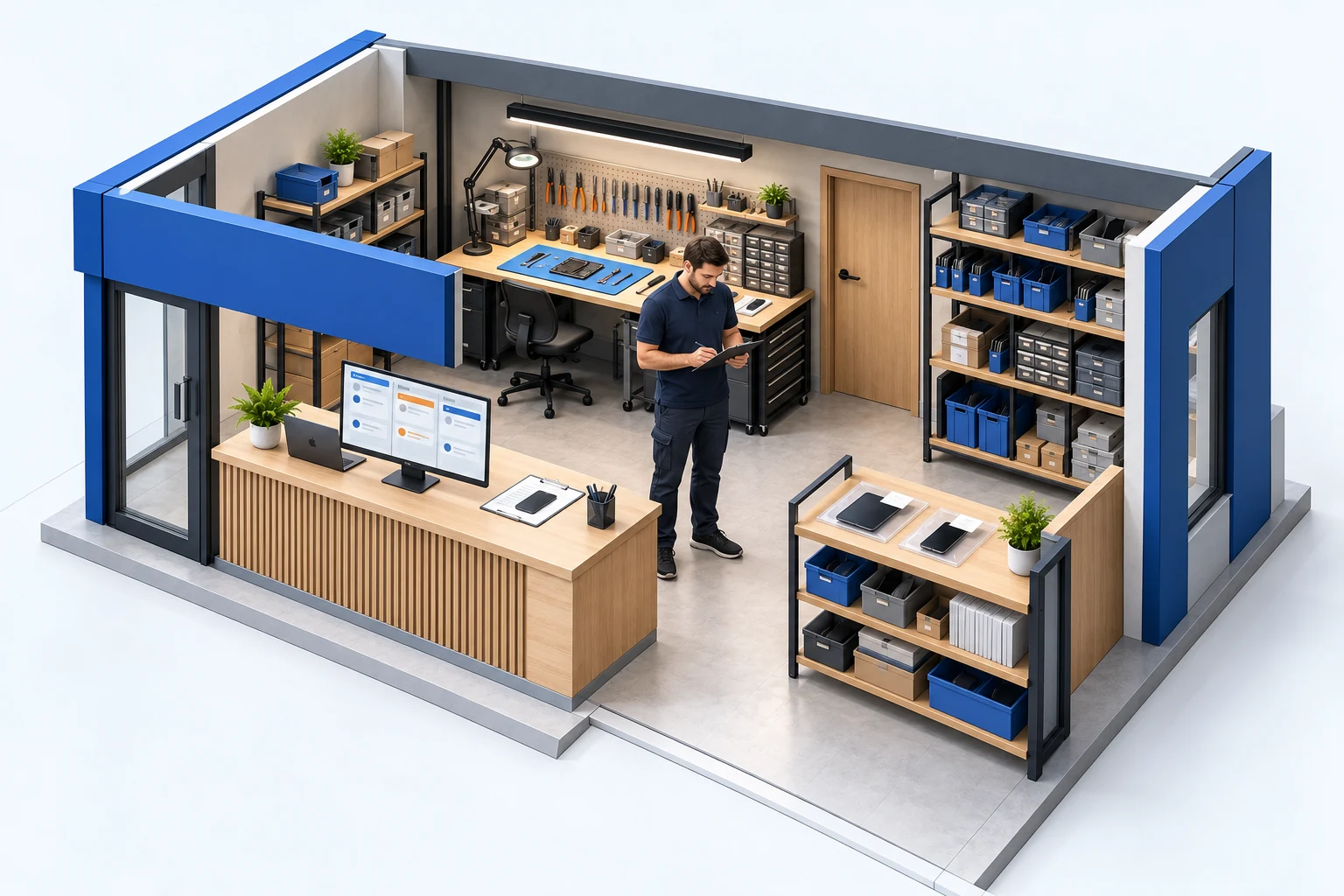
Понятные процессы приёмки, ремонта, склада и выдачи помогают внедрить учёт в повседневную работу.
---
## 1. **«Автоматизируем бардак»: упорядочьте процессы до внедрения ПО**
**Ошибка:** Сервисный центр работает по принципу «как получится»: заявки в виде наклейки с номером телефона, мастера путают этапы ремонта и мешают друг другу, клиенты не могут отследить статус заказа. Автоматизация такого хаоса только усугубит проблемы.
**Как это исправить:**
- **Шаг 1:** Нарисуйте схему работы центра — от звонка клиента до выдачи отремонтированного оборудования.
- **Шаг 2:** Уберите лишние этапы (например, двойную проверку заявок).
- **Шаг 3:** Внедрите **СервисАпп**, чтобы закрепить порядок:
- Клиент приносит оборудование в ремонт → мастер в два клика создает Акт приёма оборудования.
- Каждый этап ремонта (диагностика, закупка деталей, оплата) отражается в истории документа, а клиент может следить за ходом ремонта через QR-код.
- Сотрудники эффективно взаимодействуют между собой и с клиентами.
**Результат:** Даже новичок легко сможет работать, а клиенты перестанут без конца названивать с вопросом «Где мой телефон?».
---
## 2. **«Нам удобно в Excel»: выбирайте правильный софт**
**Ошибка:** Многие сервисные центры используют таблицы, в которых сложно:
- Вести историю ремонта оборудования.
- Прикрепить фото дефекта к заявке.
- Автоматически списать запчасти со склада.
- Выполнять анализ работы.
**Решение от СервисАпп:**
- **Для клиентов:** Возможность отслеживать ход ремонта как доставку еды — в реальном времени.
- **Для мастеров:** Легко узнать, что делали ранее по конкретному оборудованию.
- **Для мастерской:** Автоматические акты приёма и счета без ручного ввода данных.
- **Для руководителя:** Всевозможные отчёты и расчёт заработной платы.
**Важно!** Платформа изначально заточена под ремонт любой техники — от смартфонов до холодильников. Не нужно платить за доработки!
---
## 3. **«Мастера саботируют систему»: как внедрить ПО без бунта**
**Проблема:** Сотрудники боятся, что автоматизация усложнит жизнь или покажет их низкую эффективность.
**Лайфхаки с СервисАпп:**
- **Обучение за 1 день:** Удобный интерфейс для работы в который можно погружаться постепенно, открывая новые возможности.
- **Мотивация:** Продуманные и гибкие настройки для учёта зарплаты помогут построить великолепную систему мотивации для сотрудников.
- **Начинайте с малого:** Сначала используйте только учёт заявок, потом добавьте складской модуль.
- **Раз и навсегда:** При переходе с другой системы учёта на СервисАпп подготовьтесь и сделайте это одномоментно, чтобы не вести два учёта параллельно.
---
## 4. **«Система живет сама по себе»: консолидируйте данные**
**Ошибка:** Информация о заказах ведётся в Excel, остатки запчастей — в 1С, а отчеты для директора — в Google-таблицах. Поиск и внесение данных занимают длительное время.
**Как работает интеграция в СервисАпп:**
- Заявка на ремонт → попадает в базу → списывает детали со склада.
- Отчеты формируются автоматически: просто выберите даты и смотрите на графики выручки и прибыли.
**Фишка:** Если заканчивается та или иная деталь, система предложит заказать её у поставщика — вам даже не нужно открывать складскую программу.
---
## 5. **«Робот вместо людей»: что не следует автоматизировать**
**Ошибка:** Попытка отдать системе всё — от общения с клиентами до выбора поставщика.
**Где нужен человек, а где — СервисАпп:**
- **Не автоматизировать:** Претензии клиентов, сложные случаи ремонта, переговоры с поставщиками.
- **Автоматизировать:**
- Напоминания клиентам, например: «Через месяц Вам необходимо выполнить плановое ТО принтера».
- Расчёт стоимости ремонта на основе прайс-листа.
- Сбор отзывов после закрытия заказа.
**Совет:** Начните с автоматизации 3 самых нудных задач (отчеты, напоминания, списание запчастей) — это снимет до 50% рутины.
---
## **СервисАпп — швейцарский нож для сервиса!**
- **Для клиента:** Получает уведомления в WhatsApp.
- **Для владельца:** Видит прибыль каждого мастера и мастерской в целом.
- **Для мастера:** Не заполняет бумаги руками — всего в пару кликов.
---
**Итог:**
Автоматизация — это легко, если делать её поэтапно и с правильным инструментом. СервисАпп не требует серьезных навыков работы с компьютером — интерфейс понятен даже начинающему.
## Как выбрать программу для сервисного центра — что важно и в чём отличие оффлайн от облака
URL: https://serviceapp.ru/posts/how-to-choice
Описание: Рассказываем, на что обратить внимание при выборе программы учёта для автоматизации ремонта в сервисном центре. Сравнение оффлайн и облачных систем и объяснение, почему «доступ с телефона» — это не маркетинг.
В каждом сервисном центре или мастерской по ремонту техники рано или поздно наступает момент, когда руководитель задумывается о выборе системы для автоматизации учёта принятого в ремонт оборудования, запчастей и работ. Универсального ответа не существует — выбор всегда строится из компромиссов. Но есть набор критериев, по которым легко быстро отбросить очевидно неподходящие варианты и сосредоточиться на тех, что закрывают конкретные потребности вашей мастерской. В этой статье — как именно подходить к выбору и в чём принципиальная разница между двумя группами программ.
Проверяйте программу на своих задачах, устройствах и сценариях работы команды.
### 1. С чего начать выбор
Выбор начинается не с обзоров программ, а с **списка того, что вы хотите получить**. Запишите всё подряд, а потом отсортируйте по приоритетам. Например:
- нужен ли доступ с любого устройства или достаточно установить программу на один компьютер;
- потребуется ли складской учёт;
- какие документы программа должна формировать для печати;
- сколько сотрудников будут работать одновременно;
- нужно ли видеть, что делает мастер, когда вас нет в мастерской.
Дальше — простой фильтр: если программа не закрывает первые три пункта вашего списка, дальше можно не смотреть. Это сэкономит часы на ознакомление с заведомо неподходящими решениями.
Для себя отметим базовый чек-лист, на который ориентируется большинство сервисных центров:
- учёт принятой техники с возможностью указать запчасти и работы;
- одновременная работа нескольких пользователей;
- быстрое обучение сотрудников и лёгкое внедрение;
- статистика и аналитика на уровне акта, мастера, точки;
- взаимодействие с клиентом — статусы ремонта, напоминания, оплата;
- общая скорость и удобство ежедневной работы.
Сразу оговоримся: речь не про универсальные CRM или системы управления предприятием, а про **узкоспециализированные программы для мастерских** — там, где есть приёмка, акты, запчасти, работы и расчёт с мастером. Универсальные CRM эти задачи решают плохо: их приходится «затачивать» через кастомные поля и сценарии, и получается дорого и хрупко.
Все такие специализированные программы делятся на две группы:
- **оффлайн** — программа и база данных устанавливаются на компьютер в мастерской;
- **облачные** — программа работает через браузер, а база находится на удалённом сервере.
Внутри каждой группы возможности примерно равны — поэтому имеет смысл сравнивать сами подходы, а не конкретные продукты.
### 2. Оффлайн-программы для мастерской
Главная особенность таких программ — программа и база хранятся **локально на компьютере** в мастерской. У части продуктов есть возможность подключиться к удалённой базе по сети, но это, как правило, нетривиальная настройка. Руководителям, которые привыкли держать данные клиентов «под рукой», такой подход нравится — даже несмотря на очевидные ограничения.
Что важно понимать про локальные программы:
- **Функционал.** У многих оффлайн-программ он достаточно мощный и покрывает потребности средней мастерской — от приёмки до простого склада.
- **Локальная база.** Полный контроль над данными клиентов. Резервное копирование остаётся на совести сотрудников или руководителя: забыли сделать бэкап перед обновлением Windows — данные потеряны.
- **Многопользовательский режим.** Часто ограничен. Подключить одновременно компьютер приёмщика и компьютер мастера к одной базе — отдельный квест.
- **Удобство при нагрузке.** Если в часы пик к одному компьютеру выстраивается очередь — теряется время и качество приёмки.
- **Мобильность.** Картинку по мастерской на телефоне посмотреть нельзя. Уехали на встречу — узнаёте обстановку только звонком.
- **Масштабируемость.** Открыли вторую точку — получили вторую отдельную базу. Сводить отчётность по точкам приходится вручную в Excel.
- **Скорость.** Программа и база на одном компьютере: чем больше база, тем медленнее всё работает.
Если у вас одна точка, мобильный доступ не нужен, а сотрудники привыкли к «настольному» интерфейсу — оффлайн-программа будет рабочим вариантом для старта. Многие такие программы распространяются бесплатно. Но есть и обратная сторона: часть из них уже не поддерживается авторами, а очередное обновление Windows может сломать программу или базу так, что восстановление окажется дороже подписки на нормальную современную систему.
### 3. Облачные программы для мастерской
С развитием интернета на смену оффлайн-программам приходят их облачные аналоги. Главная особенность — **программа и база располагаются на удалённом сервере**, а вы заходите в них через браузер. Это даёт сразу несколько преимуществ, главное из которых — доступ с любого рабочего места, включая планшет и смартфон.
Что важно понимать про облачные программы:
- **Облачный доступ.** Работа из браузера с любого устройства. Мастер отмечает ход работ с планшета, приёмщик заводит акт за стойкой, руководитель открывает дашборд с телефона на встрече.
- **Взаимодействие с клиентом.** Большинство облачных программ умеет показывать клиенту статус ремонта по ссылке, отправлять SMS-уведомления, принимать онлайн-оплату.
- **Сотрудники, роли и права.** Многопользовательский режим — базовая функция, а не «опция за доплату». Каждому сотруднику настраиваете доступ только к тому, что ему нужно.
- **Скорость работы.** Облачные программы работают одинаково быстро независимо от размера базы — если, конечно, в мастерской нормальный интернет.
- **Обновления.** Прилетают автоматически и бесплатно. У адекватного вендора можно попросить добавить нужную именно вам функцию — и она появится в одном из ближайших релизов.
- **Сеть филиалов.** Несколько точек ведутся в одной базе с разграничением по цехам и сотрудникам. Сводная аналитика по сети — встроенный отчёт, а не выгрузка в Excel.
### 4. Так что в итоге выбрать?
Объективно — для большинства сервисных центров **облачное решение перекрывает оффлайн** почти по всем важным критериям: доступ с любого устройства, отсутствие забот про бэкапы, возможность подключить клиента к статусу ремонта и удалённой оплате, единая база для сети филиалов. Оффлайн остаётся разумным выбором ровно в двух случаях: либо вы работаете в полностью изолированной локальной сети без интернета, либо абсолютно не готовы хранить данные клиентов «не у себя».
В качестве примера облачного решения, заточенного именно под мастерские, приведём **СервисАпп** — это та программа, которую мы делаем. Хороший шанс посмотреть, как должны выглядеть инструменты для приёмки, склада, оплат и работы с клиентом «из коробки», без месяцев настройки.
**СервисАпп** — облачная программа для сервисного центра, которая адаптируется под нужды конкретной мастерской. Хотите вести только приёмку — пожалуйста. Нужен полный процесс с приёмкой, работами, заказом запчастей, складом и онлайн-оплатой — всё это включается и настраивается без программистов.
Если коротко, что в ней есть:
- адаптация под ваши процессы — от простого к сложному, без переустановки и миграции;
- учёт приёмки, работ, запчастей и склада в одном окне;
- клиентский портал со статусами ремонтов, документами и онлайн-оплатой;
- печать всех документов: акты, квитанции, чеки, накладные, ценники;
- автоматический расчёт зарплаты сотрудников по настраиваемым правилам;
- интеграция с онлайн-кассой по 54-ФЗ и фискализация чеков;
- приём онлайн-оплат от клиентов на сайте и по ссылке;
- обмен с 1С: номенклатура, счета, платежи;
- сеть филиалов: единая база с разграничением по цехам;
- прозрачные тарифы и **10 дней бесплатно**, чтобы спокойно посмотреть систему изнутри.
Так что финальный совет такой: соберите свой список приоритетов, прогоните по нему любую программу — и не верьте презентациям. Заведите хотя бы пять реальных ремонтов в тестовом периоде. После этого станет понятно, подходит ли инструмент именно вашей мастерской — или его пришло время отложить и продолжить выбор.
## Программа лояльности в сервисном центре — почему она нужна руководителю, а не маркетологу
URL: https://serviceapp.ru/posts/loyalty-program-for-workshop
Описание: Удержать клиента дешевле, чем найти нового. Разбираем, зачем мастерской программа лояльности с точки зрения собственника: какие цифры она двигает, как избежать типичных ошибок и с чего начать запуск.
Когда собственник сервисного центра впервые задумывается о программе лояльности, у него возникают сомнения: «Это про скидки, а у меня и так невысокая маржа», «Это нужно сетям, а у меня одна точка», «Это маркетинговые штуки, не моя зона ответственности». Все три тезиса звучат логично — и все три неверны. Программа лояльности — это не про скидки, а про экономику повторного клиента. Не про сети, а про маленькие мастерские с лояльным ядром. И уж точно не про маркетолога — её эффект напрямую влияет на цифры в P&L, и потому она задача руководителя, а не отдела продаж.
В этой статье разберём программу лояльности с точки зрения собственника: какие реальные цифры она двигает, на что обращать внимание перед запуском и где чаще всего ошибаются мастерские.
Программа лояльности связывает повторные обращения, историю клиента и условия его обслуживания.
### 1. Почему программа лояльности — это инструмент собственника
В любой мастерской есть три типа клиентов:
1. **Случайные** — пришли по карте/рекламе, после ремонта забыли название мастерской.
2. **Условно повторные** — вспомнят про вас, если поломка снова случится в ближайший год.
3. **Лояльное ядро** — приходят сами, рекомендуют знакомым, не торгуются по цене.
Третья группа — это золото бизнеса. По нашему опыту, в стабильной мастерской лояльное ядро даёт **40–60% годовой выручки**, занимая при этом всего 15–25% базы. Они не требуют рекламного бюджета, не отнимают время на сравнения с конкурентами, и стоимость их обслуживания минимальна — приёмщик уже знает их в лицо.
Программа лояльности — это инструмент, который **превращает условно повторных клиентов в лояльное ядро**. Не «магическая кнопка», а механика, при которой клиенту материально выгодно вернуться к вам, а не пробовать соседнюю мастерскую.
И вот ключевая мысль: эта механика влияет на **выручку, маржу и LTV** — а это уже не маркетинговые, а финансовые метрики. Поэтому за программу лояльности отвечает собственник или руководитель, а не маркетолог с соцсетями.
### 2. Что программа лояльности даёт в цифрах
Когда мы общаемся с руководителями мастерских, внедривших программу лояльности через нашу систему, всплывают примерно одни и те же показатели спустя 3–6 месяцев работы:
- **Доля повторных обращений растёт на 15–25%.** То есть из 100 клиентов, которые пришли впервые, через год возвращается не 30, а 38–42. Это «бесплатная» выручка — без затрат на привлечение.
- **Средний чек поднимается на 5–10%.** Когда клиент видит на квитанции «возвращено 250 баллов», он легче соглашается на дополнительные работы и качественные запчасти. Психологически кэшбэк «снижает боль траты».
- **LTV (Lifetime Value) удваивается за 18–24 месяца.** Лояльный клиент за два года приносит выручки в 2 раза больше, чем разовый. Если бизнес умеет считать стоимость привлечения клиента, разница становится наглядной.
- **Снижается чувствительность к цене.** Постоянный клиент со статусом «Серебряный» и накопленными баллами не пойдёт сравнивать цены с конкурентом — он просто запишется к вам.
Это не маркетинговые обещания, это математика повторного клиента. Если у вас в базе 500 клиентов с историей обращений, программа лояльности даст ощутимую прибавку выручки без увеличения штата и без рекламного бюджета.
### 3. Три рабочих механики — и одна неработающая
В сервисном центре реально работают **три классические механики удержания**. Они проверены десятилетиями в ритейле и услугах и одинаково работают и для одной точки, и для сети.
#### Кэшбэк процентом с каждой оплаты
Самая простая и понятная клиенту механика: с каждой оплаты возвращается фиксированный процент в виде баллов. Например, 5% — за чек на 1 000 ₽ начислится 50 баллов, которые можно потратить при следующем обращении.
Преимущество для руководителя: **процент кэшбэка вы выбираете сами**, под свою маржу. Если в ремонте основная стоимость — это запчасти, на которые наценка минимальна, то 5% от чека уже могут «съесть» вашу маржу. В таких случаях имеет смысл начислять кэшбэк только с **работ**, а не со всей суммы чека.
#### Уровни клиентов по обороту
«Серебряный» с 10 000 ₽ оборота — 7% кэшбэка, «Золотой» с 50 000 ₽ — 10%, «Платиновый» с 200 000 ₽ — 12% и приоритетная очередь. Уровень повышается автоматически, когда клиент пересекает порог.
Эффект для бизнеса: клиент видит, **сколько ему осталось до следующего уровня**, и осознанно докупает у вас работы или услуги, чтобы дотянуть. Это работает даже без массированной рекламы — достаточно, чтобы приёмщик на приёме сказал «у вас сейчас Серебряный, до Золотого осталось 4 700 ₽ оборота».
Уровни также создают **психологический якорь** — клиент не хочет терять статус. И не пойдёт к конкуренту, у которого он «никто».
#### Промокоды для привлечения
Промокод вроде «−500 ₽ при первом обращении» — рабочий инструмент **привлечения** новых клиентов через партнёров, рекламу, листовки. Принципиальное отличие от первых двух механик: промокод — для **нового** клиента, а кэшбэк и уровни — для удержания **существующих**.
Важно правильно ограничить промокоды: минимальная сумма чека (от 3 000 ₽, чтобы не давать его людям за «прочистил клавиатуру за 500 ₽»), срок действия и обязательное условие «один раз на клиента». Без ограничений промокод превращается в постоянную раздачу, а не в маркетинговый инструмент.
#### Что **не работает**: общие купоны в духе «−20% всем»
Регулярные распродажи «−20% всем клиентам» в сервисном центре дают краткосрочный всплеск выручки, но **обесценивают полную цену**. Клиент начинает ждать следующей скидки и откладывает обращение. Маржа падает, постоянная аудитория не формируется. Это антитеза программы лояльности — здесь скидку получают **все подряд**, а не лояльные.
### 4. Три способа запустить программу лояльности
В сервисном центре есть три реальных пути запуска лояльности. Все они работают, но решают разные задачи.
#### Способ А. Встроенная программа в системе учёта СервисАпп
Это «программа из коробки» в самой CRM мастерской — никаких внешних сервисов, никаких отдельных аккаунтов. Подходит, когда:
- у вас одна-две точки и нет амбиций по сети из 20 филиалов;
- нет желания добавлять ещё одну ежемесячную подписку;
- хочется запустить лояльность завтра, а не через месяц подготовки;
- ваша клиентская аудитория не готова ставить ещё одно приложение на телефон.
Это 80% сервисных центров на российском рынке. Встроенная программа в системе учёта решает все три задачи (кэшбэк, уровни, промокоды), а данные о начислениях и списаниях лежат в той же системе, что и история обращений клиента.
Главный плюс с точки зрения управления: **ваши данные о клиентах остаются у вас**. Не надо думать, что произойдёт, если внешний сервис лояльности однажды поднимет цены или закроется.
#### Способ Б. Подключение к Samosale
Samosale — облачный сервис лояльности для малого и среднего бизнеса, с фокусом на услуги и розницу. Подходит мастерским, которые:
- хотят активно использовать SMS-рассылки и реферальные программы;
- уже работают с Samosale по другим продуктам и не хотят разбивать аудиторию;
- работают в нескольких точках и нуждаются в единой программе лояльности.
В этом случае мастерская не разрабатывает собственное приложение для клиента — клиент узнаётся по телефону. Это снимает порог входа: клиенту не нужно регистрироваться или что-то скачивать.
#### Способ В. Подключение к UDS
UDS — крупный российский сервис лояльности с собственным мобильным приложением для клиента. Подходит крупным мастерским и сетям, которые:
- ориентированы на молодую и IT-аудиторию, которой комфортно ставить ещё одно приложение;
- хотят инвестировать в push-уведомления, витрину услуг и сетевые механики;
- готовы платить заметную абонентскую плату за полнофункциональный продукт.
UDS даёт максимум возможностей — клиент видит мастерскую как полноценный сервис в своём смартфоне, с push-уведомлениями о готовности ремонта, акциях и сгорании баллов.
#### Что выбрать руководителю
Если вы только начинаете — **выбирайте встроенную программу**. Это минимальная инвестиция, мгновенный запуск, и через 3–6 месяцев вы поймёте, нужно ли двигаться дальше.
Если вы **уже работаете с Samosale или UDS** в других проектах — подключите его и используйте привычный кабинет. Программа для сервисных центров СервисАпп поддерживает интеграцию в пару кликов, без программистов.
### 5. Типичные ошибки запуска — и как их избежать
#### Ошибка 1. Запустить «для галочки» и не рассказать клиентам
Самая распространённая. Мастерская включает лояльность в системе учёта, но клиенты об этом не знают. Через месяц программа выглядит провалившейся.
**Как руководителю избежать:** заложить в проект запуска **обязательный пункт** — обновить квитанции, добавить упоминание в SMS и в МАКС-чатах, проинструктировать приёмщиков говорить про программу при приёме. Без этого ничего не сработает. Программа лояльности — это **продукт**, который надо продать собственным клиентам, а не просто настройка в системе.
#### Ошибка 2. Дать слишком щедрый кэшбэк на старте
Соблазн поставить 10–15% «как у магазина электроники» большой. Но маржа в ремонте техники существенно ниже, чем в ритейле — особенно если в чеке много дорогих запчастей. **3–5% кэшбэка — рабочий стандарт** для сервисного центра. 7–10% — для премиум-сегмента или для уровневой системы (только постоянные клиенты получают повышенный процент).
#### Ошибка 3. Не отслеживать экономику программы
Программа лояльности — это инструмент с измеряемым эффектом. Если вы не отслеживаете долю повторных клиентов, средний чек и стоимость самой программы (выплаченный кэшбэк + скидки), вы не поймёте, работает она или нет.
**Что считать руководителю раз в квартал:**
- доля повторных клиентов от общего числа — растёт ли;
- средний чек участника программы vs средний чек всех клиентов — должен быть выше;
- стоимость программы (общая сумма кэшбэка и скидок) vs прирост выручки от повторных клиентов — выручка должна расти быстрее.
Если выплаченный кэшбэк превышает прирост выручки — программа в минусе, нужно либо снизить процент, либо изменить механику.
#### Ошибка 4. Передать программу маркетологу и забыть
Это структурная ошибка управления. Программа лояльности — это не «маркетинговая активность», а **бизнес-инструмент**. Решения о проценте кэшбэка, размере уровней, длительности срока жизни баллов должен принимать собственник или руководитель — на основе маржинальности и LTV, а не «креатива».
Маркетолог должен помогать в коммуникации (квитанции, посты, СМС), но не определять механику.
### 6. С чего начать руководителю
Если вы дочитали до этого места — значит идея вас заинтересовала. Конкретный план запуска:
1. **Соберите данные о маржинальности.** Сколько процентов чека — ваша «настоящая» маржа после запчастей, аренды и зарплаты мастера. Это потолок кэшбэка.
2. **Определите процент кэшбэка.** Половина-треть от вашей маржи. Например, при марже 15% — кэшбэк 5%.
3. **Сделайте 2–3 уровня клиентов.** Например, базовый — 5%, Серебряный (от 10 000 ₽ оборота) — 7%, Золотой (от 50 000 ₽) — 10%.
4. **Включите программу в системе учёта.** В современных CRM для сервисных центров это занимает 15–30 минут.
5. **Подготовьте коммуникацию.** Обновите квитанции, напишите в МАКС-чат своим клиентам, проинструктируйте приёмщиков.
6. **Через 3 месяца посчитайте эффект.** Сравните долю повторных клиентов и средний чек до и после.
Если показатели растут — масштабируйте: добавьте промокоды для привлечения, рассмотрите подключение Samosale или UDS, если хотите более сложные механики.
### Итог
Программа лояльности — это не «модная маркетинговая фича», а инструмент собственника, который влияет на выручку, маржу и устойчивость бизнеса. В мастерской, где клиент возвращается раз в один-два года, удержание важнее, чем привлечение — оно дешевле в 5–7 раз и формирует ту самую лояльную аудиторию, которая делает бизнес стабильным.
Самый дешёвый способ запустить программу — встроенная система в CRM СервисАпп, без отдельной абонентской платы и без необходимости что-то ставить клиенту. Уже работаете с Samosale или UDS — подключите их к системе и продолжайте работать.
Главное — не настраивать «программу для галочки», а **рассказывать** про неё клиентам и считать эффект каждый квартал. Если через три месяца доля повторных клиентов и средний чек идут вверх — программа работает. Это инструмент, который окупает себя в первом же квартале и продолжает давать эффект годами.
## Учёт маркированных товаров: от приёмки до чека и возврата
URL: https://serviceapp.ru/posts/marked-goods-accounting
Описание: Как вести учёт маркированных товаров в СервисАпп: сканировать Data Matrix, выбирать экземпляры в документах, оформлять продажу, вывод из оборота и возврат.
Поставщик привёз две одинаковые упаковки с разными Data Matrix. Одну нужно продать клиенту, другую — передать мастеру для работ. В обычном складском учёте достаточно количества «2». В учёте маркированных товаров нужно ещё сохранить, что произошло с каждой упаковкой.
Пройдём этот путь в СервисАпп: от карточки товара и приёмки до чека, отдельного вывода из оборота и возврата. В учебном примере назовём упаковки **А** и **Б**. Это условные обозначения; в программе используются полные коды с реального товара. Возможности описаны по состоянию на 7 октября 2026 года.
Одинаковые товары учитываются по отдельным экземплярам. Коды на иллюстрации условные.
## 1. Подготовьте товар и подключение
В карточке товара включите **«Маркируемый товар (Честный ЗНАК)»**. Проверьте GTIN: если поле пустое, СервисАпп определит его по первому отсканированному коду. Следующие экземпляры должны относиться к тому же GTIN. Подакцизность указывается отдельным признаком, когда она применима к товару.
В разделе настроек **«Маркировка»**, на странице «Честный знак», укажите среду, ИНН участника и токен True API. Эти настройки нужны для запросов во внешнюю систему. Сохранённый токен потребуется заменить, когда он истечёт; при смене среды нужны соответствующие данные подключения.
До запуска решите, как будут завершаться операции с товаром. Продажа через кассу, использование при выполнении работ и передача по электронным документам требуют своего порядка. Если ещё определяете процесс, начните с [обзора маркировки в сервисном центре](/posts/marking-in-service-center).
## 2. Сканируйте экземпляры и оформите приход
Откройте раздел **«Маркировка»** в карточке товара и действие **«Сканировать код»**. Считайте полный Data Matrix упаковки А, затем упаковки Б. В товарных строках документов также есть поле «Коды маркировки» с кнопкой сканирования; там можно вводить несколько полных кодов, по одному в строке.
После регистрации коды появятся в реестре. СервисАпп проверит формат, контрольную цифру GTIN и соответствие товару. Если повторно считать тот же полный код, второй экземпляр в базе не появится.
Затем оформите приходный документ: выберите склад, товар, количество **2** и оба кода. На каждую целую единицу должен приходиться свой уникальный код. После проведения экземпляры получат внутренний статус **«На складе»**.
Здесь есть две отдельные проверки результата:
- код зарегистрирован в реестре нужного товара;
- экземпляр действительно оприходован на нужный склад.
Одна регистрация кода не увеличивает складской остаток. Так же и приход в CRM сам по себе не означает, что электронный документ поставщика принят в ЭДО. Эти действия проверяются в своих системах.
## 3. Выберите конкретную упаковку для документа
Клиенту продают упаковку А. В товарной строке документа выберите её код и сверьте его с тем, что сотрудник фактически передаёт со склада. Для упаковки Б, предназначенной для другого документа, будет отдельное назначение.
СервисАпп проверяет, что код принадлежит выбранному товару, находится на складе документа и доступен для операции. Если экземпляр уже зарезервирован под другой документ, заново выдать его не получится.
При работе с партиями списание маркированной единицы связано с её партией. Это помогает сохранить и конкретный экземпляр, и его складское происхождение. Как устроен учёт стоимости и резервов, разбираем в материале о [партионном учёте в сервисном центре](/posts/batch-stock-accounting).
После выдачи экземпляр получает статус **«Выдан со склада»**. Следующий шаг зависит от операции: окончательный чек продажи либо отдельный документ вывода из оборота по применимому основанию.
> Хотите проверить, как коды связаны с вашими документами? [Создайте пробный аккаунт СервисАпп](/create-account) и начните с одной позиции склада. Доступ на 14 дней не требует банковской карты; внешние операции сначала проверьте в тестовой среде.
## 4. При продаже дождитесь успешного чека
В СервисАпп передача кодов маркировки предусмотрена для **ККМ Сервера и Orange Data**. Подготовьте выбранную интеграцию и проверьте с поставщиком кассового решения её настройки для вашей товарной группы.
При окончательном расчёте каждая маркированная единица передаётся отдельной позицией с количеством **1** и своим полным кодом. Для упаковки А в чек должен попасть именно её Data Matrix. Одного GTIN или короткой серийной части для этого недостаточно.
Если в настройках включено **«Проверять статус кодов перед окончательным чеком»**, СервисАпп запрашивает сведения через True API. Когда API недоступен или статус «В обороте» не подтверждён, окончательный чек блокируется. Восстановите подключение или разберите состояние кода и повторите проверку.
Эта проверка статуса — дополнительный контроль в CRM. Обязательный разрешительный режим на кассе настраивается отдельно: у него другой порядок проверки, что поясняет [официальный материал «Честного знака»](https://markirovka.ru/community/rezhim-proverok-na-kassakh/proverka-markirovannoy-produktsii-v-moment-priyemki-po-kriteriyami-razreshitelnogo-rezhima-po-api).
**Статус «Продан» устанавливается после успешной фискализации.** Пока результат чека не подтверждён, экземпляр связан с незавершённой операцией. Если ответ задержался, сначала проверьте результат отправленного чека. Создавать другую продажу с тем же кодом до выяснения результата не нужно.
### Если клиент сначала внёс аванс
В форме расчёта предусмотрены аванс и окончательный расчёт с зачётом ранее пробитых авансов. Аванс не завершает продажу конкретных экземпляров. Перед окончательным чеком проверьте состав документа, коды, сумму текущего платежа и сумму зачёта.
Зачёт привязан к успешным авансовым чекам того же документа. Это помогает сверить расчёт с уже оформленными операциями, а не вводить прежнюю оплату повторно как новый платёж.
## 5. Для использования в ремонте оформите нужное основание
Теперь разберём упаковку Б. Предположим, по правилам вашей товарной группы и характеру операции требуется отдельный вывод из оборота. Внутренний расход со склада уже оформлен; дальше в разделе маркировки товара доступно действие **«Вывод из оборота»**.
В форме выбираются выданные экземпляры без незавершённых чеков и операций, товарная группа, причина и реквизиты документа. Есть варианты «Собственные нужды», «Использование в производстве» и «Другая причина». Основание выбирает ответственный сотрудник по фактической операции и правилам группы.
Дальнейший порядок такой:
1. Подготовить документ с нужными экземплярами и реквизитами.
2. Скачать сохранённый документ в формате JSON.
3. Подписать именно этот файл откреплённой УКЭП во внешнем средстве подписи.
4. Передать подпись в СервисАпп и отправить документ.
5. Запросить статус и дождаться подтверждения принятия ГИС МТ.
Подпись не создаётся автоматически внутри СервисАпп. Пока документ только подготовлен или обрабатывается, код остаётся связанным с операцией. Статус **«Выведен из оборота»** появляется после подтверждения, что система приняла документ с ожидаемым составом.
Если при отправке ответ не получен, сначала найдите документ в кабинете ГИС МТ и выполните сверку по его идентификатору. Если документ отклонён, коды переводятся на проверку до выяснения результата. Так незавершённое действие не превращается незаметно в повторную отправку.
## 6. При возврате найдите исходную продажу
Клиент возвращает упаковку А. В форме возврата выберите **исходный успешный чек** и конкретный экземпляр из него. Подставить другой код такого же товара нельзя: возврат должен сохранять связь с состоявшейся продажей.
После успешного возвратного чека СервисАпп меняет внутренний статус на **«Возвращён покупателем»**. Это ещё не делает экземпляр доступным на складе. Для возвращённого товара оформляется приход с конкретным кодом.
Перед повторной реализацией проверьте состояние упаковки и кода, а также применимые требования к возврату в оборот для вашей группы. Внутренний статус CRM и сведения ГИС МТ нужно сверять отдельно.
## Что проверить, если операция остановилась
### Код не принимается при сканировании
Проверьте, считывается ли Data Matrix целиком, сохраняются ли служебные разделители и относится ли GTIN к выбранной карточке. Если сканер передал обычный товарный штрихкод, полного кода маркировки в поле не будет. Не дописывайте недостающие символы вручную по догадке.
### В документе три единицы, а выбрано два кода
Сверьте физические экземпляры с количеством и добавьте недостающий код. Текущий учёт в СервисАпп рассчитан на целые единицы с уникальным кодом на каждую. Частичное расходование содержимого упаковки и продажа в розлив этой схемой не поддерживаются.
### Нужный экземпляр виден, но его нельзя выдать
Проверьте склад, резерв и незавершённые операции. Код может быть назначен другому документу, связан с отправленным чеком или ожидать результата вывода из оборота. Начинать нужно с выяснения этой связи.
### При инвентаризации количество не сошлось
Для маркированных экземпляров в СервисАпп используются приход или расход с конкретными кодами. Обычная количественная корректировка инвентаризацией не объясняет, какая упаковка найдена или отсутствует. Сначала сверьте физические коды, затем оформите нужные документы.
## Проверьте процесс на одной позиции
Перед передачей работы всей команде пройдите один пример вместе с кладовщиком и сотрудником, который оформляет расчёты. Убедитесь, что оба находят нужный экземпляр, понимают его статус и знают, где проверить результат чека или документа ГИС МТ.
Для такого знакомства [откройте пробный аккаунт СервисАпп](/create-account): создайте карточку товара, изучите реестр кодов и связь со складскими документами. На странице [складского учёта](/features/stock) можно посмотреть связанные возможности, а в [тарифах](/pricing) — условия дальнейшей работы.
## Маркировка в сервисном центре: как работать с «Честным знаком»
URL: https://serviceapp.ru/posts/marking-in-service-center
Описание: Маркировка в сервисном центре: чем Data Matrix отличается от артикула, как связать товар со складом, ремонтом и чеком и что уже умеет СервисАпп.
На складе лежат две одинаковые упаковки товара. Одну выдали мастеру, вторую продали клиенту. Количество в программе уменьшилось правильно, но какой именно код попал в чек и что произошло с упаковкой, использованной в ремонте, приходится выяснять отдельно.
**Маркировка в сервисном центре требует учёта каждого конкретного экземпляра:** его Data Matrix, поступления, выдачи и результата операции. В СервисАпп для этого есть реестр кодов, связь со складскими документами, маркированные чеки и подключение к «Честному знаку». Разберём, с чего начать руководителю и какие этапы проверить до первой продажи.
Маркировка связывает конкретную упаковку со складским документом, ремонтом или продажей. Коды условные.
## Когда сервисному центру нужна маркировка
Начните с ассортимента и того, как вы используете товар. Само название «сервисный центр» ещё не определяет обязанности компании. Важны конкретная товарная группа, действующие правила и операция: розничная продажа, передача другому участнику или использование при выполнении работ.
Например, для сервиса, который продаёт смазочные материалы и специальные автомобильные жидкости, имеет значение маркировка этой группы. В официальном [графике маркировки моторных масел](https://markirovka.ru/knowledge/tovarnye-gruppy/motornye-masla/sroki-i-etapy-markirovki-motornykh-masel) указано, что с 1 апреля 2026 года для участников оборота предусмотрены поэкземплярный учёт, передача сведений о выводе из оборота и ЭДО при отгрузке и приёмке. Применимость требований к своему ассортименту проверяйте по кодам продукции и актуальным правилам группы.
Для начала составьте короткий список:
- какие товары из действующих перечней вы закупаете;
- какие продаёте отдельно, а какие используете при оказании услуг;
- кто оформляет приёмку, выдачу, чек и возврат;
- где обрабатываются электронные документы поставщика;
- какая касса и какое кассовое ПО будут работать с кодами.
Так вы получите конкретный процесс для настройки. Для расходования материала в ремонте отдельно уточните основание и порядок вывода из оборота по правилам своей группы: одной отметки о списании со склада для этого недостаточно.
## Артикул, серийный номер и Data Matrix решают разные задачи
В мастерской словом «маркировка» нередко называют сразу несколько обозначений. Их стоит разделить в учёте.
**Артикул** помогает найти нужную позицию в каталоге. У нескольких одинаковых товаров он обычно совпадает. Его удобно использовать при подборе и закупке запчасти.
**Серийный номер оборудования** помогает определить устройство клиента и найти прошлые обращения. Например, отличить один принтер от другого в парке заказчика. Об этом есть отдельная статья — [история ремонтов по серийному номеру](/posts/repair-history-by-serial-number).
**Код Data Matrix маркированного товара** нужен для работы с конкретным экземпляром в системе маркировки. В реестре СервисАпп сохраняется полный считанный код, из него выделяются GTIN и серийная часть. Одинаковое название товара не делает коды двух упаковок взаимозаменяемыми.
Поэтому код нельзя просто вписать в поле артикула и считать задачу выполненной. Он должен сопровождать именно ту единицу, которую приняли, передали в работу или продали.
## Что уже делает СервисАпп
На 7 октября 2026 года работа с маркировкой охватывает несколько связанных этапов.
**Реестр экземпляров.** В карточке товара включается признак «Маркируемый товар (Честный ЗНАК)». После сканирования программа проверяет формат кода и соответствие GTIN товару. Повторное сканирование того же полного кода не создаёт ещё один экземпляр.
**Склад и документы.** Конкретные коды можно указать в товарных строках документов. Программа проверяет количество, принадлежность к товару, склад и доступность экземпляров. Код, занятый другим документом, нельзя свободно использовать повторно. При работе с партиями сохраняется связь экземпляра с его партией.
**Проверка в «Честном знаке».** В настройках подключения задаются среда, ИНН и токен True API. В реестре можно запросить статус кода в ГИС МТ. Дополнительно включается проверка перед окончательным чеком: при недоступном API или неподтверждённом статусе операция блокируется.
**Продажа и возврат.** Передача кодов предусмотрена в интеграциях с ККМ Сервером и Orange Data. Каждый маркированный экземпляр формирует отдельную штучную позицию чека. Статус «Продан» в СервисАпп появляется после успешной фискализации. Для возврата выбираются исходный успешный чек и конкретные возвращаемые экземпляры.
**Вывод из оборота по отдельному основанию.** Для выданных со склада экземпляров можно подготовить документ, скачать его, подписать откреплённой УКЭП и отправить через True API. Статус «Выведен из оборота» устанавливается после подтверждения принятого документа.
Эти возможности дополняют [складской учёт СервисАпп](/features/stock): команда работает с количеством товара и с кодами конкретных единиц в связанных документах.
> Уже ведёте маркированные товары в отдельной таблице? [Попробуйте связать экземпляры со складом в СервисАпп](/create-account). В пробном аккаунте доступны 14 дней работы без банковской карты; для внешних проверок потребуется собственное подключение к «Честному знаку».
## Три результата, которые нужно проверять отдельно
При работе с маркировкой легко остановиться на промежуточном действии: сотрудник нажал кнопку, товар исчез из остатка — значит, всё завершено. Полезнее смотреть, какой результат действительно получен.
1. **Товар выдан со склада.** Экземпляр связан с расходом или ремонтом. Это объясняет движение внутри сервисного центра.
2. **Чек успешно фискализирован.** Подтверждён результат расчёта через выбранную кассовую интеграцию. Отправка команды сама по себе ещё не подтверждает успех.
3. **Документ вывода принят ГИС МТ.** Это результат отдельной операции вывода из оборота по выбранному основанию. Подготовка документа и его подпись предшествуют этому результату.
Розничная продажа и отдельный вывод по другому основанию — разные сценарии. Не нужно выполнять оба действия для одного экземпляра «на всякий случай». Определите подходящий порядок по операции и правилам товарной группы, затем доведите его до подтверждённого результата.
Если ответ кассы или внешней системы не получен, сначала выясните судьбу уже отправленной операции. СервисАпп сохраняет связь кодов с незавершёнными действиями и ограничивает их повторное использование.
## Что подготовить до запуска
**Проверьте сканер на реальной упаковке.** В поле должен попадать полный Data Matrix с сохранёнными служебными разделителями. Успешно прочитать обычный штрихкод товара и корректно передать код маркировки — разные проверки.
**Настройте доступ к True API.** Для тестовой и боевой среды нужны соответствующие данные. Токен вводится в настройках; при истечении его нужно обновить. Назначьте сотрудника, который отвечает за подключение и разбор ошибок.
**Согласуйте кассовый сценарий.** Проверьте поддержку товарной группы, настройки кассы и обязательных проверок с поставщиком кассового решения. Проверка статуса в True API, которую выполняет СервисАпп, не заменяет разрешительный режим на кассе. Различие методов описано в [официальном пояснении «Честного знака»](https://markirovka.ru/community/rezhim-proverok-na-kassakh/proverka-markirovannoy-produktsii-v-moment-priyemki-po-kriteriyami-razreshitelnogo-rezhima-po-api).
**Разделите складскую приёмку и ЭДО.** Сканирование кода в CRM регистрирует экземпляр в вашей базе. Подписание УПД и выполнение требований к обмену с поставщиком остаются отдельными действиями в используемой системе ЭДО.
**Проверьте единицы учёта.** Текущая реализация СервисАпп рассчитана на целые единицы: одна единица — один уникальный код. Расход части упаковки и продажу жидкости в розлив нельзя переносить на эту схему без отдельной проверки возможностей.
## Частые вопросы руководителя
### Нужно ли включать маркировку у всех запчастей?
Признак включают для конкретного товара, с которым требуется такой учёт. Проверять необходимость нужно по действующим правилам товарной группы. Общего вывода «все запчасти сервисного центра маркируются» из наличия модуля в CRM не следует.
### Достаточно ли одного кода на строку из трёх товаров?
В СервисАпп для трёх целых единиц нужны три уникальных кода. Иначе невозможно определить, какие именно экземпляры поступили, ушли в работу или были проданы.
### Можно ли считать код проверенным сразу после сканирования?
Сканирование создаёт запись в реестре СервисАпп и проверяет её формат. Статус ГИС МТ запрашивается отдельно. В таблице для этих сведений есть разные колонки: внутренний статус экземпляра и статус внешней системы.
### Программа сама выбирает причину вывода из оборота?
Причину, товарную группу и реквизиты документа указывает сотрудник. Доступные варианты в форме не определяют, какой из них подходит к вашей хозяйственной операции. Перед отправкой проверьте основание и подпишите подготовленный документ.
## С чего начать в своей мастерской
Выберите один товар и пройдите весь путь: сканирование, приход, выбор экземпляра в рабочем документе и нужный сценарий завершения. Отдельно разберите возврат и ситуацию, когда подтверждение операции задержалось. Порядок действий с примером двух упаковок описан в статье [«Учёт маркированных товаров: от приёмки до чека и возврата»](/posts/marked-goods-accounting).
Для первого знакомства [создайте пробный аккаунт СервисАпп](/create-account). Начните с карточки товара и склада; подключение кассы и обмен с ГИС МТ проверьте в соответствующей тестовой среде до рабочих операций.
## МАКС для сервисного центра — как держать связь с клиентом, когда WhatsApp и Telegram под блокировками
URL: https://serviceapp.ru/posts/max-messenger-for-workshop
Описание: Российский мессенджер МАКС стал для сервисных центров рабочей альтернативой WhatsApp и Telegram. Рассказываем, как СервисАпп интегрируется с МАКС и что это даёт мастерской.
В 2025–2026 годах привычные каналы общения с клиентами в России изменились: WhatsApp и Telegram стали работать с перебоями, часть функций оказалась недоступна без VPN. Для сервисного центра это не просто «неудобство» — это потерянные заявки, недозвоны и забытые согласования по ремонту. На этом фоне быстро вырос **МАКС** — российский мессенджер, который работает стабильно, разрешён к использованию для бизнеса и уже стоит у миллионов клиентов на телефонах. СервисАпп интегрирован с МАКС напрямую: переписка с клиентом ведётся прямо из карточки ремонта, а ответы клиента падают в общую ленту заявок.
Сообщения клиенту и его ответы сохраняются вместе с историей обращения.
### 1. Почему именно МАКС
МАКС — российский мессенджер. Он работает стабильно, без VPN и без перебоев, привычных для WhatsApp и Telegram в последние месяцы. Что это значит для сервисного центра:
- **Сообщения доходят.** Клиент получает уведомление о готовности ремонта тогда, когда вы его отправили, а не «когда-нибудь».
- **Ничего нового клиенту ставить не надо.** МАКС уже есть у большинства — мессенджер предустанавливается на новых телефонах и активно продвигается операторами связи.
- **Это легально и спокойно.** Российский мессенджер, российский сервис, без «серых» обходных схем. Никаких неприятных вопросов от клиентов и проверяющих.
### 2. Что умеет связка СервисАпп ↔ МАКС
#### Сообщение клиенту — одной кнопкой
Открываете акт — видите кнопку **«Сообщение в МАКС»**. Жмёте — выбираете готовую фразу или пишете свою. Имя клиента и номер акта подставятся автоматически.
Готовых заготовок шесть, на самые частые ситуации:
- Принято в работу
- Начали диагностику
- Ожидаем согласования на ремонт
- Ожидание запчастей (3–5 рабочих дней)
- Ремонт завершён, готов к выдаче
- Напоминание о выдаче
#### Ответы клиента приходят в одно общее окно
Когда клиент отвечает в МАКС, его сообщение появляется в разделе **«Лиды и заявки»** — там же, где обращения с сайта, Авито и звонки. Не нужно переключаться между приложениями: вся переписка по всем каналам — в одном месте.
#### Можно отправлять и фотографии
Фото поломки, фото готового ремонта, фото сметы — всё уходит клиенту в МАКС и сохраняется в истории переписки.
#### Клиент привязывается за один клик
Два простых способа:
1. **Через личный кабинет.** В личном кабинете клиент жмёт «Привязать МАКС» — открывается чат с вашим ботом, переписка автоматически связывается с его карточкой.
2. **Прямо в чате.** Клиент пишет вашему боту телефон и номер своего акта одним сообщением — бот сверяет и привязывает сам, без участия оператора.
#### Вход в личный кабинет — без паролей и СМС-кодов
Если клиент уже привязан, ему достаточно написать боту слово `login` — и бот сразу пришлёт ссылку в личный кабинет. Никаких паролей запоминать не надо.
Это особенно удобно, когда клиент звонит и спрашивает: «А как мне посмотреть, на каком этапе мой ремонт?». Ответ: «Напишите нашему боту в МАКС слово login» — и человек сам всё видит.
### 3. Как подключить — 5 минут, без программиста
1. Создайте своего бота в МАКС (официальный сервис мессенджера, всё бесплатно) — получите ключ.
2. В СервисАпп откройте **Настройки → МАКС мессенджер**.
3. Вставьте ключ и нажмите «Сохранить».
4. Нажмите «Подключить» — СервисАпп сам всё настроит.
5. Напишите своему боту любое сообщение для проверки — оно появится в «Лидах и заявках».
Готово. Можно отправлять клиентам приглашения и общаться.
### 4. Что это даёт мастерской на практике
- **Клиент не теряется.** Переписка не лежит в личном WhatsApp у мастера, а живёт в карточке клиента — её видят все, кто работает с заказом.
- **Экономия на СМС.** Уведомления о готовности, напоминания о выдаче, согласование диагностики — всё бесплатно через мессенджер вместо платных СМС.
- **Быстрее реакция.** «Сообщение в МАКС» — это 5 секунд, а не «открыть мессенджер, найти диалог, скопировать номер акта, написать».
- **История не пропадает.** Если клиент придёт через год — мастер увидит, о чём договаривались в прошлый раз.
- **Один канал вместо четырёх.** Звонки, сайт, Авито, МАКС — всё видно в одной ленте, ни одна заявка не теряется.
### Итог
МАКС — это рабочий способ держать связь с клиентами в России **без оглядки на блокировки и VPN**. СервисАпп встроил его прямо в карточку ремонта: сообщение клиенту уходит в один клик, ответ возвращается в общую ленту заявок, а клиент входит в свой личный кабинет одним словом боту.
Если у вас уже есть СервисАпп — подключение займёт 5 минут. Если ещё нет — попробуйте 10 дней бесплатно и посмотрите, насколько спокойнее становится работать, когда вся переписка с клиентом — в одном окне с актами и складом.
## Как открыть сервисный центр или ремонтную мастерскую
URL: https://serviceapp.ru/posts/open-workshop
Описание: Поднимаем вопросы о тонкостях и нюансах открытия и работы в сфере ремонтного бизнеса
Бизнес по ремонту техники кажется отличным выбором, особенно, если у предпринимателя есть самостоятельный опыт работы. Однако и здесь можно столкнуться с неожиданностями в работе. В этой статье мы постараемся поделиться с вами опытом, который накопился у наших друзей и партнеров в сфере ремонта.
Допустим, что у вас есть определенный опыт в ремонте оборудования и не важно, как Вы его приобрели, научившись самостоятельно, пройдя какие-нибудь курсы или работая мастером в другом сервисном центре – сейчас Вы решили уйти в свободное плаванье и попытаться открыть своё дело.
Безусловно, как и любое другое дело, следует начинать с построения бизнес-плана по открытию ремонтной мастерской. Давайте попробуем выделить ключевые позиции:
### 1. Разработка бизнес-плана
План помещения, список оснащения и расчёт бюджета — основа будущей мастерской.
Бизнес-план должен быть детализированным и учитывать специфику области, в которой Вы хотите работать. Включите следующие разделы:
- **Описание бизнеса**: Установите цель для своего будущего бизнеса.
- **Анализ рынка**: Проведите хотя бы поверхностный анализ рынка – возможно, есть сферы, где ниже конкуренция или Ваши знания могут больше пригодиться.
- **Маркетинговая стратегия**: Спланируйте маркетинговую политику. Обдумайте возможные варианты продвижения услуг.
- **Операционные планы**: Невозможно качественно оказывать услуги без хорошего оборудования и запчастей. Изучите возможности для организации поставок. Напишите список самого необходимого оборудования – не стоит стремиться купить всё сразу.
- **Финансы**: Постарайтесь построить прогнозы вложений, доходов, расходов и предполагаемой прибыли.
### 2. Регистрация
В России перед началом работы необходимо зарегистрироваться в качестве индивидуального предпринимателя или стать самозанятым.
### **Самозанятый**
**Плюсы:**
- **Простота регистрации**: Процесс регистрации как самозанятого проще и быстрее по сравнению с регистрацией ИП.
- **Меньше бумажной работы**: Самозанятые имеют меньше обязанностей по отчетности и ведению бухгалтерии.
- **Низкие издержки**: Регистрация и поддержание статуса самозанятого обходится дешевле, чем содержание ИП.
- **Гибкость**: Самозанятость может быть более гибким вариантом для тех, кто только начинает свой бизнес и не уверен в его перспективах.
**Минусы:**
- **Ограничения по доходу**: Существуют ограничения на максимальный доход для самозанятых, после которого необходимо переходить на другую форму налогообложения.
- **Ограниченные возможности для роста**: Самозанятость может ограничивать возможности для расширения бизнеса, найма сотрудников и привлечения инвестиций.
### **Индивидуальный предприниматель (ИП)**
**Плюсы:**
- **Более широкие возможности**: ИП может заниматься более широким спектром видов деятельности и имеет больше возможностей для расширения бизнеса.
- **Нет ограничений по доходу:** ИП не имеет ограничений по доходам и может выбирать удобную систему налогообложения.
- **Возможность найма сотрудников**: ИП может нанимать сотрудников, что позволяет масштабировать бизнес.
- **Возможности для работы**: С ИП открываются возможности работать с юридическими лицами, участвовать в контрактах по ремонту оборудования в бюджетных учреждениях.
**Минусы:**
- **Более сложная регистрация**: Процесс регистрации и ведения ИП является более сложным и требует больше времени и усилий.
- **Более высокие издержки**: Содержание ИП дороже из-за необходимости платить налоги, сборы и вести бухгалтерский учет.
- **Больше обязанностей**: ИП несёт больше обязанностей по отчетности и соблюдению законодательства.Если Вы только начинаете и не уверены в долгосрочных перспективах своего бизнеса, самозанятость может быть более подходящим вариантом. Однако, если Вы планируете расширять свой бизнес, нанимать сотрудников и развивать его в долгосрочной перспективе, ИП может быть более выгодным.
Кроме того, для некоторых видов ремонтных услуг может потребоваться получение лицензии или разрешения. Например, ремонт медицинского оборудования или сложных технических систем может требовать специальных разрешений от соответствующих ведомств.
### 3. Поиск и аренда помещения
Выбор подходящего помещения — это важный шаг. Учитывайте следующие факторы:
- **Площадь:** Если Вы планируете заниматься только ремонтом телефонов, то большая площадь не требуется, особенно на начальном этапе. Если же речь идёт габаритной технике, например, о телевизорах с большой диагональю или о каком-то специфическом оборудовании, то потребуется помещение побольше, а возможно и не одно.
- **Расположение:** Следует учитывать доступность мастерской для клиентов, а также расположение относительно транспортных и пешеходных потоков. Важно, чтобы клиенты не испытывали трудностей с поиском адреса и доставкой ремонтируемого оборудования в мастерскую, особенно, если оно крупногабаритное.
- **Наличие инфраструктуры:** Будет хорошо, если рядом есть автомобильная парковка, место, где можно перекусить. Если Вы планируете оказывать услуги по срочному ремонту, то желательно, чтобы клиенты могли с комфортом дождаться окончания работ.
### 4. Закупка оборудования и материалов
Оснащение для диагностики и ремонта: приборы, ручной инструмент и организованное хранение запчастей.
Качественный инструмент – это уже половина успеха. Составьте список необходимого оборудования и инструментов. Он может включать:
- Инструменты и специализированное оборудование, например, для разборки мобильных телефонов.
- Диагностическое оборудование, например, мультиметр, осциллограф и т.д.
- Расходные материалы и запчасти: для начала работы потребуется какое-то количество запчастей.
Сравните цены у разных поставщиков и выберите наиболее выгодные условия. Не забывайте о закупке мебели и офисного оборудования для административной части и зоны ожидания клиентов.
### 5. Набор и обучение персонала
Без сотрудников масштабирование бизнеса невозможно. Безусловно, на раннем этапе можно справляться с делами и одному, однако нужно быть готовым к тому, что в какой-то момент придётся начать нанимать сотрудников. В некоторых случаях предприниматель нанимает администратора, который занимается приёмом в ремонт и выдачей отремонтированного оборудования, а сам фокусируется исключительно на ремонтном процессе. Другие предпочитают нанять себе ещё одного мастера и работать в паре. Вы должны тонко чувствовать, куда в первую очередь нанимать персонал.
### 6. Выбор программы для учета в сервисном центре
Работаете ли Вы один или вместе с сотрудниками, в любом случае понадобится вести учёт принимаемого в ремонт оборудования и выполняемых работ. Хорошим выбором для начала работы станет СервисАпп – это отличный сервис, который подойдет как для совсем небольших мастерских, так и для крупных сетевых сервисных центров.
Программа СервисАпп предлагает ряд преимуществ, таких как:
- **Учет заказов и клиентов**: Легко отслеживайте принимаемое в ремонт оборудование и управляйте клиентской базой.
- **Складской учёт**: Контролируйте складские остатки, ведите учёт закупок запчастей.
- **Финансовый учет**: Ведите учет доходов и расходов, смотрите отчеты.
- **Интеграция с другими системами**: Возможность интеграции с СМС-сервисами для уведомления клиентов.
Невысокая стоимость программы и широкие функциональные возможности делают её отличным выбором для старта. А с ростом Вашего бизнеса она станет незаменимым помощником в управлении множеством мастерских.
### 7. Маркетинг и продвижение
Продумайте стратегию маркетинга, чтобы привлечь клиентов и удержать старых. Это может включать:
- Создание веб-сайта и использование социальных сетей.
- Рекламу в местных СМИ.
- Специальные акции и скидки для новых клиентов.
- Накопительную систему скидок для уже существующих клиентов.
### 8. Запуск и оценка
После открытия отслеживайте первые заказы, результаты работы и обратную связь клиентов.
После завершения всех подготовительных этапов запустите бизнес. Следите за тем, как идут дела, и собирайте отзывы клиентов. Регулярно оценивайте эффективность Вашей деятельности и вносите необходимые коррективы. Это поможет постоянно улучшать качество услуг и увеличивать прибыль.
Выбор программы для учёта, такой как СервисАпп, может значительно упростить управление мастерской и повысить её эффективность. Надеемся, что наши советы помогут начать своё дело и вырасти до крупного бизнеса с отличной репутацией, высоким качеством оказываемых услуг и первоклассными сотрудниками.
## История ремонтов по серийному номеру: что уже делали с этой техникой
URL: https://serviceapp.ru/posts/repair-history-by-serial-number
Описание: Как вести историю ремонтов конкретного устройства: данные приёмки, поиск по серийному номеру, прошлые работы и запчасти. Пример повторного обращения в СервисАпп.
Клиент приносит принтер: «Вы его уже чинили, теперь опять плохо печатает». В базе есть несколько заказов этого клиента и десяток похожих принтеров. Мастер, который занимался прошлым ремонтом, сегодня не работает. Прежде чем начинать диагностику, нужно выяснить: тот ли это аппарат, с чем он приезжал и что в нём меняли.
История ремонтов по серийному номеру помогает ответить на эти вопросы. Её основа закладывается на приёмке: сотрудник правильно определяет устройство, а после работы команда сохраняет понятный результат. Разберём, какие сведения для этого нужны и как проверить повторное обращение в СервисАпп.
Серийный номер помогает найти прошлые ремонты именно этого устройства.
## Почему недостаточно найти клиента или модель
У одной компании могут быть пять одинаковых МФУ. У частного клиента — два ноутбука одной серии. Технику может принести другой сотрудник, родственник или новый владелец. Поэтому карточка клиента и название модели сами по себе ещё не показывают, какой именно экземпляр оказался на столе мастера.
Номер заказа отвечает на вопрос «какое обращение мы оформляли». Серийный номер помогает определить устройство, с которым связаны эти обращения. Для постоянного обслуживания дополнительно важны инвентарный номер заказчика и место установки: например, «магазин на Центральной, кассовая зона, второй аппарат».
При повторном приёме полезно начинать с проверки маркировки на самой технике. Данные из старого акта служат подсказкой, которую нужно сверить с принесённым устройством.
## Что записать при первой приёмке
Для начала достаточно короткой, но аккуратно заполненной карточки.
- **Тип техники и производитель.** Выбраны ли правильные значения справочников.
- **Модель и исполнение.** Полное обозначение, включая значимый индекс или модификацию.
- **Серийный номер.** Номер с маркировки устройства, без догадок и случайных символов.
- **Заявленная неисправность.** Что наблюдает клиент и при каких условиях.
- **Состояние и комплект.** Видимые повреждения, переданные аксессуары, фотографии.
- **Клиент и контакт.** Кто передал технику и с кем согласовывать работы.
Серийный номер стоит сохранить и текстом, и на фотографии этикетки. Текст нужен для поиска, фотография — чтобы проверить спорный символ. Особенности маркировки зависят от производителя: например, Apple отдельно поясняет использование цифр `0` и `1` вместо букв `O` и `I`, а также возможную служебную букву `S` при сканировании упаковки. Эти правила описаны в [инструкции Apple по поиску серийного номера](https://support.apple.com/ru-ru/102858).
Обозначение модели, артикул запчасти и инвентарный номер клиента лучше хранить в соответствующих полях. Если смешать их с серийным номером, следующему сотруднику будет сложнее понять запись и найти прошлую работу.
## Как посмотреть историю устройства в СервисАпп
В карточке ремонта откройте раздел **«Сервис» → «История устройства»**. Предыдущие акты подбираются по типу техники, производителю и серийному номеру. Для подбора нужны все три признака.
В истории видны даты обращений, выполненные работы, использованные запчасти, суммы, статусы и сведения о гарантии. Можно открыть прежний документ и прочитать подробности. Так у нового мастера появляется контекст: какая жалоба была раньше, что проверили и какой результат зафиксировали.
Есть и отдельная страница **«История ремонтов»** с поиском. Она позволяет уточнить клиента, производителя, тип техники и включить точное совпадение серийного номера. Поиск по части номера полезен, когда запись сохранилась не полностью, но найденные совпадения нужно сверять с устройством. Похожий номер ещё не подтверждает, что это тот же аппарат.
Порядок работы с карточкой описан в [руководстве по ремонтным документам](/guides/act#service). Для знакомства со всем процессом — от приёмки до повторного обращения — есть [страница о выборе CRM для ремонта](/crm-dlya-remonta-ili-prodazh).
## Один принтер, два обращения: что даёт история
Рассмотрим учебный пример. У принтера с условным серийным номером `DEMO-02418` не захватывалась бумага из лотка. В первом заказе мастер записал результат диагностики, замену ролика подачи и проверку после сборки. В составе заказа остались работа и использованная деталь.
Через некоторое время тот же принтер принесли с полосами на отпечатке. Приёмщик сверил номер, тип техники и производителя. В новом обращении он описал текущую жалобу и открыл историю устройства.
Теперь мастер видит, что предыдущая работа касалась подачи бумаги. Это помогает выбрать, какие сведения проверить в первую очередь. Причину полос всё равно устанавливают диагностикой: история сохраняет факты о прошлом ремонте, а новое обращение — о текущем состоянии техники.
Так же стоит разбирать возможный гарантийный случай. Сначала открыть прошлые работы, детали и условия, затем сопоставить их с результатами новой проверки. Отметка о действующей гарантии помогает обратить внимание на обращение; решение принимает сотрудник по его материалам.
## Если серийного номера нет или история не нашлась
Стёртая наклейка, заменённый корпус или устройство без читаемой маркировки — повод зафиксировать неопределённость. Не заполняйте поле общим значением вроде `0000`: несколько разных устройств с одинаковой заглушкой будут мешать поиску.
Запишите состояние маркировки в описании, сохраните фото, уточните модель, комплект и номер прошлого заказа у клиента. Затем ищите обращения по доступным сведениям и сверяйте документы вручную. Автоматический подбор истории в карточке СервисАпп требует серийного номера, производителя и типа техники.
Если номер читается, а история пустая, проверьте последовательность:
1. Совпадают ли тип техники и производитель в старом и новом обращениях.
2. Нет ли опечатки, пропущенного символа или лишнего фрагмента в номере.
3. Не записали ли раньше модель или инвентарный номер в поле серийного.
4. Относится ли найденный старый документ к этому экземпляру.
Исправлять запись стоит после сверки с исходными материалами. Цель — сохранить достоверную историю, к которой команда сможет обратиться ещё раз.
## Когда техника постоянно остаётся у заказчика
При регулярном обслуживании к истории отдельных ремонтов добавляется парк оборудования: где стоит устройство, какое ТО выполнено и когда планировать следующее. Например, один клиент обслуживает принтеры в трёх офисах. Для диспетчера важны и серийные номера, и принадлежность к объектам.
В СервисАпп для этого предусмотрены [реестр оборудования и ТОиР](/features/toir). Карточка единицы оборудования хранит сведения об экземпляре, его расположении, документах и связанных работах. Перед поездкой инженер может обратиться к истории, а после обслуживания — сохранить результат для следующего визита.
Ремонтный учёт и модуль ТОиР имеют разный состав возможностей. Для работы с плановым обслуживанием смотрите тарифы от **«Энтерпрайз Лайт»**; актуальные условия и ограничения команды приведены в [сравнении тарифов](/pricing).
## Короткая проверка для руководителя мастерской
Возьмите одно устройство, которое уже ремонтировали, и попросите сотрудника найти предыдущий заказ. Проверьте, сможет ли он без подсказки прежнего мастера:
- подтвердить, что перед ним тот же экземпляр;
- прочитать первоначальную жалобу и результат диагностики;
- увидеть выполненные работы и заменённые детали;
- найти сведения о гарантии;
- оформить новое обращение с текущим состоянием техники.
Если на каком-то шаге приходится разыскивать переписку или звонить коллеге, станет понятно, какие сведения стоит добавить в порядок приёмки и завершения ремонта. Начать можно с одного такого примера в [демоверсии СервисАпп](/demo-request).
## Заявка на выезд мастера: что выяснить до поездки
URL: https://serviceapp.ru/posts/service-visit-preparation-checklist
Описание: Чек-лист подготовки сервисного выезда: устройство, неисправность, объект, доступ, время, детали и документы. Как передать инженеру задачу и оформить её в СервисАпп.
В календаре стоит «ремонт кофемашины, 10:00». Инженер приезжает, но на объекте другая модификация аппарата, ответственный сотрудник ещё не пришёл, а доступ к технике появится только после обеда. Время поездки уже потрачено, хотя часть этих условий можно было выяснить при приёме заявки.
Хорошо подготовленный выезд начинается с нескольких точных вопросов. Диспетчер собирает сведения, инженер понимает задачу, клиент знает, к чему готовиться. Ниже — чек-лист, который можно использовать для бытового ремонта и обслуживания оборудования в компаниях.
До поездки мастер получает данные об оборудовании, доступе, времени, деталях и необходимых документах.
## Что должно быть понятно до назначения мастера
Заявка может прийти по телефону, с сайта или в мессенджере. Сведения лучше собрать в одной записи, которую увидит исполнитель. Для начала проверьте семь пунктов.
1. **Устройство.** Тип, производитель, точная модель, серийный номер или фото этикетки.
2. **Проявление неисправности.** Что происходит, когда началось, есть ли код ошибки, при каких условиях повторяется.
3. **Объект.** Адрес, корпус, этаж, помещение, ориентир и нужный вход.
4. **Контакт на месте.** Кто встретит мастера и как с ним связаться.
5. **Доступ.** Пропуск, режим объекта, возможность подойти к технике в согласованное время.
6. **Задача поездки.** Диагностика, согласованный ремонт или плановое обслуживание.
7. **Согласование и документы.** Кто утверждает дополнительные работы, кому передать результат и на кого оформить документы.
Для срочного обращения часть сведений может оставаться неизвестной. Полезно прямо отметить, что не удалось выяснить: «номер уточнить на месте», «доступ только в присутствии управляющего». Тогда инженер видит границы подготовленной информации и может связаться с клиентом до отправления.
## Просите описать наблюдение
Фраза «сломался насос» может быть предположением клиента. Для подготовки полезнее запись: «после включения слышен гул, вода не подаётся, на экране такой-то код». Она помогает инженеру оценить, какие проверки предстоят и что взять с собой.
Уточните, возникает ли проблема постоянно или при определённом режиме, затронуто одно устройство или несколько, что изменилось перед появлением жалобы. Если клиент может безопасно сделать фотографию экрана или короткое видео проявления, сохраните их вместе с заявкой. Разборку и техническую диагностику оставьте специалисту.
По фотографии модели можно заранее проверить исполнение аппарата и подходящую документацию. Окончательный состав ремонта и деталей зависит от диагностики. В заявке стоит разделить то, что уже установлено, и то, что предстоит проверить.
## Адрес, контакт и окно доступа — три отдельные договорённости
Проверка адреса и переездов до сохранения заявки. На экране — демонстрационные данные.
Правильного адреса недостаточно, если у здания несколько корпусов и входов. Для выезда в компанию уточните, кто оформляет пропуск, когда будет доступно помещение и кто отвечает за оборудование. Для частного клиента — подъезд, этаж, домофон и возможность принять мастера в согласованном интервале.
Особенно полезно различать **контакт для доступа** и **сотрудника, который согласует расходы**. Администратор может встретить инженера, а замену детали утверждает управляющий. Если это выясняется только после диагностики, работа останавливается до ответа второго человека.
Перед подтверждением времени оставьте место для дороги, прохода на объект и самой работы. Близкие точки на карте ещё не означают, что два визита удастся поставить вплотную. При подготовке нескольких поездок учитывайте также сроки доступа и загрузку конкретного специалиста.
## Пример заявки, с которой можно готовиться к поездке
Ниже учебный пример для сервисной компании. Названия, номер устройства и условия приведены для иллюстрации.
> **Объект:** кафе «Север», помещение кухни, вход со двора.\
> **Оборудование:** кофемашина, модель и серийный номер на прикреплённом фото.\
> **Жалоба:** при приготовлении напитка появилась течь под корпусом; раньше такого не наблюдали. Фото приложено.\
> **Задача:** провести диагностику, согласовать состав ремонта по результату.\
> **Доступ:** во вторник с 9:00 до 11:00, встречает администратор; контакт сохранён в заявке.\
> **Согласование:** дополнительные работы утверждает управляющий; его контакт указан отдельно.\
> **После визита:** записать результат проверки, выполненные работы и необходимые следующие действия.
Эта запись ещё не устанавливает причину неисправности. Зато по ней инженер может подготовить инструмент, открыть прошлые обращения и заранее уточнить недостающие сведения. Диспетчер видит, какую задачу клиент ожидает решить в отведённое окно.
## Как подготовить выезд в СервисАпп
В СервисАпп выезд связан с рабочим документом. Поездка хранит время, адрес, объект, назначенных сотрудников и фотографии. Работы, запчасти, стоимость и результат оформляются в связанном документе ремонта, монтажа или обслуживания.
Практический порядок такой:
1. **Оформите обращение.** Выберите клиента, укажите технику, жалобу и известные условия работы. Если документ уже создан, откройте создание выезда из него.
2. **Проверьте объект и адрес.** При выборе объекта клиента могут подставиться его сохранённые адрес и координаты. Убедитесь, что мастер едет в нужное место.
3. **Назначьте время и сотрудников.** Сверьте длительность, доступ на объект и другие поездки инженера. Предупреждения о пересечениях помогают заметить конфликт расписания.
4. **Добавьте материалы для исполнителя.** Сохраните примечание и фотографии. Убедитесь, что условия доступа и задача поездки понятны из записи.
5. **Проверьте итог.** Выезд должен появиться в расписании и быть связан с нужным рабочим документом.
Назначенные поездки можно смотреть в списке, календаре и на карте. Карта помогает оценить расположение объектов; фактические условия доступа и реалистичный график по-прежнему проверяет диспетчер. Пошаговые действия есть в [руководстве по сервисным выездам](/guides/visit).
Выездные работы доступны с тарифа **«Про»**. Если нужен также реестр оборудования, регламенты и плановое ТО, сравните тарифы от **«Энтерпрайз Лайт»** на [странице цен](/pricing).
## Что записать после поездки, чтобы следующая была подготовлена лучше
Сообщение «всё сделал» оставляет слишком много вопросов. После работы полезно сохранить, что проверили, какую причину установили, какие работы выполнили и какие детали использовали. Если вопрос решён частично, запишите следующий шаг и ответственного: заказать деталь, согласовать ремонт или назначить повторный визит.
Если мастер не смог приступить к работе, укажите конкретную причину: не обеспечен доступ, не подтверждено согласование, требуется другой специалист. Такие записи помогают разбирать повторные поездки по причинам и менять подготовку заявок.
В СервисАпп результат выезда оформляется через связанный документ. При завершении проверьте состав работ и выбранный статус. Перенос времени в календаре или сообщение клиенту сами по себе не закрывают рабочий документ.
Для обслуживания одного и того же парка сохранённые результаты становятся подготовкой к следующему визиту. О том, как связать обращения с конкретной техникой, читайте в статье об [истории ремонтов по серийному номеру](/posts/repair-history-by-serial-number).
## Проверка перед отправлением
Попросите инженера открыть подготовленный выезд и ответить на пять вопросов:
- Куда я еду и кто обеспечит доступ?
- Какое именно устройство нужно посмотреть?
- Что известно о неисправности и что предстоит выяснить?
- Какова задача поездки и кто согласует её изменение?
- Какие материалы нужно сохранить после работы?
Если ответов хватает без дополнительного пересказа диспетчера, заявка готова к передаче. Проверить такой процесс на своих типичных обращениях можно на странице [CRM для сервисной компании](/crm-dlya-servisnoy-kompanii) и в разделе [выездных работ СервисАпп](/features/visits).
## СервисАпп AI: новые возможности для мастерской, где всё на одном человеке
URL: https://serviceapp.ru/posts/serviceapp-ai-for-solo-workshop
Описание: Приёмка по тексту и фото, помощь с актами, запчастями и сообщениями клиентам. Как СервисАпп AI помогает в небольшой мастерской с одним сотрудником.
Владелец мастерской совмещает ремонт, приёмку и учёт, а ассистент помогает подготовить повседневные действия.
В небольшой мастерской один человек часто совмещает несколько профессий. Он принимает технику, ремонтирует, отвечает клиентам, заказывает запчасти и ведёт учёт. Между двумя ремонтами нужно записать серийный номер, найти нужную деталь и объяснить заказчику, почему диагностика ещё не закончена.
Каждая такая задача по отдельности кажется небольшой. Но все они требуют внимания — того самого, которое нужно для ремонта.
**Новые возможности СервисАпп AI помогают справляться с этой повседневной работой.** Ассистент понимает запросы обычным языком, использует доступные данные мастерской, помогает заполнять документы и готовить сообщения. Для этого не нужна большая команда: многие сценарии полезны уже тогда, когда в мастерской работает только её владелец.
## Приёмка по тексту и фото
Представим обычную приёмку. Клиент принёс ноутбук, рассказал о неисправности и оставил телефон. Эти сведения можно передать ассистенту одним сообщением: указать клиента, номер телефона, устройство и жалобу. СервисАпп AI соберёт черновик приёмки, а если обязательных данных не хватает — попросит их уточнить.
К сообщению можно приложить фотографии устройства и его шильдика. Ассистент помогает распознать тип техники, производителя, читаемые модель и серийный номер, описать видимое внешнее состояние. Это особенно удобно с длинными обозначениями, которые приходится переписывать вручную.
Распознанные сведения остаются доступными для проверки и исправления. По нечёткому снимку нельзя надёжно прочитать маркировку, а фотография корпуса не заменяет диагностику неисправности. Поэтому перед созданием акта мастер проверяет черновик и подтверждает результат.
## Ведение акта по ходу ремонта
Когда устройство уже принято, ассистент помогает вести открытый ремонтный акт. Например, ему можно написать:
> Добавь работу «Диагностика» в открытый акт.
Или:
> Укажи серийный номер SN-42 в открытом акте.
СервисАпп AI поддерживает добавление работ и запчастей, смену статуса, назначение ответственного и изменение разрешённых полей акта. Для работ, деталей и статусов используются доступные варианты в системе. **Подготовленное изменение нужно подтвердить.**
Для мастера, который работает один, это ещё один способ поддерживать учёт в порядке по ходу ремонта. Сделал работу — внёс её в акт. Перешёл к следующему этапу — обновил статус. Меньше сведений приходится восстанавливать по памяти в конце дня.
## Помощь с сообщениями клиентам
Сообщения клиентам тоже отнимают время. Особенно когда нужно объяснить задержку спокойно и понятно, а мысли заняты разобранным устройством. Здесь ассистент помогает с формулировками:
> Напиши вежливый ответ клиенту о задержке диагностики.
СервисАпп AI подготовит черновик. Его можно проверить, добавить известный срок и использовать для ответа. **Сам ассистент сообщения во внешние каналы не отправляет.** Обещания клиенту остаются под контролем мастера: если дата готовности пока неизвестна, её не стоит придумывать ради убедительного текста.
## Поиск запчастей и проверка остатков
Следующая повседневная задача — запчасти. Даже небольшой запас постепенно становится трудно держать в голове. Можно спросить:
> Есть ли на складе экран X550?
Ассистент помогает найти позицию и разобраться с остатками. При этом физическое наличие, резерв и доступное количество — разные вещи: деталь может лежать на полке, но уже быть предназначена для другого ремонта. СервисАпп AI также помогает посмотреть позиции, достигшие заданного минимального остатка, и подготовить резерв товара с последующим подтверждением.
## Разбор документа поставщика
Когда приходит поставка, можно воспользоваться разбором документа поставщика. Ассистент извлекает из документа или фотографий его страниц реквизиты и товарные строки, помогает сопоставить позиции с каталогом и подготовить приход.
Мастеру остаётся проверить наименования, количества, цены и сопоставления. Если какая-то строка не распознана или товар не найден, потребуется уточнение. **Приход изменит складские остатки только после подтверждения.** Это полезно и при небольшой поставке: не приходится начинать заполнение документа с пустой формы.
## Выезды и обзор текущих дел
Если мастерская работает с выездами, СервисАпп AI помогает подготовить и такую задачу. Выезд можно явно указать при приёмке вместе с датой и временем. Ассистент соберёт необходимые сведения и покажет результат перед созданием. Для человека, который сам принимает заявки и сам едет к клиенту, это помогает связать ремонт с запланированным визитом.
Наконец, ассистент полезен для обзора текущих дел. Можно спросить, какие акты просрочены, посмотреть поступления и расходы за текущий месяц или узнать общую задолженность клиентов по данным системы.
Такие запросы помогают вовремя заметить незавершённую работу и разобраться в цифрах. Но качество ответа зависит от учёта: если оплату не внесли, а статус ремонта не обновили, ИИ не узнает об этом самостоятельно.
## Начните с одной привычной задачи
Именно в этих небольших задачах современный ИИ может быть полезен маленькой мастерской. Он помогает превратить свободное описание в черновик документа, извлечь сведения из фотографии, найти рабочие данные и сформулировать ответ клиенту. Мастер проверяет результат и принимает решение, а часть подготовки берёт на себя ассистент.
Начать можно с одной привычной задачи: следующей приёмки, поиска запчасти или сообщения о готовности ремонта. А на вопрос **«Чем ты можешь помочь?»** СервисАпп AI покажет возможности, доступные вашему пользователю, и примеры запросов.
[Посмотреть возможности СервисАпп AI](/ai)
## Складской учёт в сервисном центре. Как СервисАпп решает проблемы контроля запчастей
URL: https://serviceapp.ru/posts/stocks-in-workshop
Описание: Узнайте, как автоматизировать складской учёт в сервисном центре и избежать пропажи запчастей, ошибок в документах и задержек ремонта.
Даже небольшой сервисный центр постоянно вынужден контролировать множество самых разных рабочих процессов, связанных с хранением материальных ценностей. Поступление на склад новых запчастей, товаров и техники для ремонта, работа с документацией, оформление возвратов, выдача заказов и т.д.
Поступления, места хранения и выдача деталей остаются связаны с текущей работой мастерской.
В итоге хаос там может стать нормой, а сотрудникам потребуется ежедневно учитывать десятки нюансов при работе в разными клиентами. А если прибавить к этому человеческий фактор, текучку кадров, нововведения в документообороте и многое другое, то сервисный центр может столкнуться с серьёзными проблемами.
Почему всё идёт не так и как это бьёт по карману владельцев бизнеса? Давайте разбираться.
---
### **С какими сложностями сталкиваются сервисные центры?**
#### **1. «Пропажа» запчастей: кто виноват?**
- **Проблема**: На складе периодически недосчитываются запчастей. Причин может быть множество: банальное воровство, невнимательность, забывчивость, недостаточная квалификация сотрудников, нерегулярное ведение учёта, забытые списания, неправильная ротация на полках, отсутствие накладных от курьеров и т.п.
- **Последствия**:\
— Простой в ремонтах: нарушение дедлайнов из-за ожидания деталей на замену, конфликты с клиентами и, как следствие, негативные отзывы.\
— Переплата: закупка деталей по розничным ценам и оплата срочной доставки по повышенным тарифам.\
— Потеря клиента: заказчик требует объяснений и отказывается повторно обращаться за услугой из-за неудачного опыта.
**Пример**: В мастерской, позиционирующей себя как срочный ремонт, не нашлось оригинального дисплея для смартфона. В результате клиент отказался от ремонта, а позже дал негативную оценку работе мастерской в разговорах с коллегами и знакомыми.
#### **2. Учёт вручную давно устарел**
- **Проблема**: Excel-таблицы и блокноты уже не актуальны для ведения складского учёта. Опечатки в артикулах, путаница в остатках, дублирование данных неизбежны.
- **Случай из практики**: В таблице вместо «Samsung Galaxy S21» внесли «Samsung Galaxy S20». Деталь заказали не ту, ремонт задержался, клиент остался недоволен, а неверно заказанная деталь может никогда не пригодиться.
- **Почему это критично**: Ошибки накапливаются, и через месяц цифры в отчётах не бьются с реальностью.
#### **3. Инвентаризация: игра в «испорченный телефон»**
- **Проблема**: Ручная проверка длится не один день, данные устаревают куда быстрее. Кроме того, если инвентаризацию проводит тот, кто ведёт учёт, возможны манипуляции.
- **Итог**: Большинство владельцев сервисов теряют прибыль из-за плохого учёта на складе.
#### **4. Закупки вслепую**
- **Проблема**: Без анализа реальных потребностей мастерской закупаются ненужные детали, а востребованные приходят в недостаточном количестве.
- **Пример**: На складе годами пылятся шлейфы для устаревших смартфонов, но постоянно не хватает деталей для популярных моделей.
- **Финансовый удар**: Излишки ненужных деталей «замораживают» оборотные средства, а клиенты выбирают конкурентов.
---
### **Почему классические методы устарели?**
#### **Тысячи позиций — нулевая видимость**
В сервисном центре могут храниться тысячи деталей: от микрочипов до корпусов. Каждая имеет свой артикул, срок годности, данные о поставщике и цену. Удержать это в голове невозможно, а искать по памяти — значит тратить впустую рабочее время. Многие работники грешат тем, что предпочитают пользоваться дедовскими методами.
#### **Это надо было «ещё вчера»**
Скорость — главный козырь сервиса. Но если мастер тратит час на поиск детали вместо ремонта, клиент уйдет к конкурентам. При этом абсолютное большинство заказчиков требуют срочного решения их проблемы. А самый лёгкий способ получить отличный отзыв — сделать быстрее, чем ожидает клиент!
#### **Гарантия и юридические риски**
- Возвраты бракованных деталей, претензии по гарантии, хранение устройств клиентов — всё это требует внимательности и безупречного документооборота.
---
### **СервисАпп — отличное решение для складского учёта**
Программа **СервисАпп** для сервисных центров автоматизирует ключевые процессы, превращая складской учёт из головной боли владельца бизнеса в рабочий инструмент.
#### **Решение для основных проблем:**
- **Точечный контроль остатков**\
— Учёт штрихкодов для каждой детали: легко отсканировать при приёмке, перемещении, списании.\
— История операций: кто, когда и что взял, фиксируется автоматически.
- **Учёт без ошибок**\
— Карточки товаров имеют фото, артикул, информацию о необходимом минимальном запасе. Система поможет определиться с закупкой требуемых запчастей.\
— Возможность отслеживания закупок через специальный инструмент в программе.
- **Инвентаризация за час**\
— Получение всех необходимых отчётов об остатках буквально за пару кликов.
- **Документы под контролем**\
— Простое внесение данных из приходных документов, электронная копия накладной всегда будет в наличии.
---
### Если на складе есть маркированные товары
Для товаров с Data Matrix важно знать не только остаток, но и судьбу каждой единицы: где она хранится, какому документу назначена и завершена ли операция с её кодом. С чего начать такой учёт и как он связан с кассой и «Честным знаком», объясняем в статье [«Маркировка в сервисном центре»](/posts/marking-in-service-center).
### **Итог**
Складской учёт в сервисном центре — это не про коробки и полки, а про управление рисками. Ручные методы ведут к ошибкам, а те могут стоить бизнесу потерь денег и репутации. **СервисАпп** сокращает эти риски и даёт возможность навести порядок в складском учёте. А у Вас останется время на работу с клиентами.
**С чего начать?**
- Добавьте в справочник 20 самых ходовых позиций.
- Создавайте документы и по мере необходимости добавляйте в систему нужные запчасти.
- Система отследит количество деталей на складе, а вы всегда сможете получить оперативную информацию об остатках.
Это не «революция», а логичный шаг — как замена блокнота на смартфон. Просто, быстро, эффективно!
## Тильда для мастерской — как заявки с сайта перестают теряться между почтой и менеджером
URL: https://serviceapp.ru/posts/tilda-leads-for-workshop
Описание: Сайт на Тильде даёт заявки, но половина их теряется в почте, в админке Тильды и в голове менеджера. Рассказываем, как СервисАпп ловит каждый лид с сайта и кладёт его в общую ленту работы — рядом с обращениями из Авито и МАКС.
Сервисный центр редко обходится без сайта. Кто-то делает большой корпоративный лендинг с прайсом и формой заявки, кто-то — отдельную страничку под акцию или новое направление: «ремонт MacBook за один день», «выезд мастера по холодильникам», «диагностика бесплатно». Очень часто такие сайты собраны на **Тильде** — это быстро, выглядит современно, не нужно держать программиста. Но как только сайт начинает приносить заявки, всплывает другая проблема: куда они потом деваются. В этой статье — о том, как СервисАпп ловит каждое обращение с Тильды и кладёт его в общую ленту работы, чтобы ни одна заявка не уезжала в спам и не зависала в почте у директора.
Данные из формы сайта поступают в общую ленту заявок вместе с источником обращения.
### 1. Почему именно Тильда для сервисного центра
Тильда стала в России почти стандартом для тех, кому нужен симпатичный сайт без программистов. Для мастерской это удобно сразу по нескольким причинам:
- **Скорость** — нормальный продающий лендинг собирается за вечер. Не нужно ждать студию неделями, не нужно платить за поддержку.
- **Внешний вид** — даже самый простой шаблон выглядит современно, и клиент не пугается «сайта из 2008 года».
- **Гибкость под направления** — можно собрать отдельную страницу под холодильники, отдельную — под кофемашины, отдельную — под выезд по гарантии. Каждое направление со своим заголовком, своей картинкой и своей формой.
- **SEO-инструменты из коробки** — описания, картинки соцсетей, аналитика — всё штатными настройками.
Минус ровно один: Тильда отлично доводит клиента до формы, но **что происходит после нажатия «Оставить заявку» — это уже не её работа**. И тут начинается самое интересное.
### 2. Где обычно теряются заявки с сайта
Когда сайт только запускается, заявок мало и они отлично умещаются в одну почту директора. Через пару месяцев картина меняется. Типичные истории, которые мы слышим от мастерских:
- **«Я отвечу позже»** — заявка пришла на почту, директор её прочитал в обед, отметил мысленно «нужно перезвонить», и через два часа забыл. Клиент за это время написал в три других сервиса и поехал к тому, кто ответил первым.
- **«Письмо в спаме»** — Тильда отправляет уведомления с одного и того же адреса. Почтовик периодически решает, что это рассылка, и часть заявок просто не доходит до глаз.
- **«Менеджер в отпуске»** — почта личная, доступа у других нет. Сотрудник уехал в Турцию — и неделю заявки копятся «в его ящике».
- **«Я отдал в работу, не помню кому»** — заявка пересылается мастеру в мессенджер, тот пишет «ок», и след теряется. Через неделю клиент звонит и спрашивает: «А что с моей заявкой?» — и никто не может вспомнить.
- **«Где история?»** — клиент написал на сайте полгода назад, потом ещё раз сегодня. Связи между двумя обращениями нет, и его принимают как нового. Хотя у него уже есть карточка, ремонты, оплаченные счета.
По нашим оценкам, в среднем сервисный центр **теряет 20–30% заявок с сайта** именно из-за такой «почтовой» схемы — не потому что мастера плохие, а потому что у них нет инструмента, который превращает входящее письмо в задачу.
### 3. Что делает СервисАпп
Идея простая: **любая форма на любом сайте Тильды, привязанная к вашему аккаунту, отправляет заявку напрямую в общую ленту работы**. Не в почту. Не в админку Тильды. Не в мессенджер мастера. Сразу — в раздел «Лиды и заявки», где уже лежат обращения с Авито, из МАКС и от звонящих по телефону.
Что увидит сотрудник:
- Имя клиента и его телефон.
- Текст обращения — что сломалось, какие симптомы, когда удобно подъехать.
- Адрес электронной почты, если клиент его указал.
- Все дополнительные поля, которые вы добавили в форму — модель устройства, удобное время, способ доставки, любые другие.
- Фотографии и файлы, если клиент прикрепил.
- **Метку источника** — «Сайт» с пиктограммой Тильды, чтобы при беглом взгляде на ленту сразу было видно, откуда пришёл клиент.
Заявка попадает в работу за несколько секунд после того, как клиент нажал на форме «Отправить». Не «через 5 минут», не «когда менеджер откроет почту» — сразу. Уведомление прилетает на телефоны ответственных сотрудников, и кто-то берёт её первым.
### 4. Один сайт или десять — без разницы
Это та часть, которую обычно недооценивают. К одному аккаунту СервисАпп можно подключить **сколько угодно сайтов и сколько угодно форм** на каждом из них. Несколько типичных сценариев:
- **Основной сайт + промо-страницы.** Корпоративный сайт мастерской с формой «Оставить заявку на ремонт», плюс отдельный лендинг под акцию «Замена экрана за час», плюс ещё один — под выезд по холодильникам. Все заявки падают в одну ленту, но в карточке каждой видно, **с какой именно страницы** она пришла.
- **Несколько городов или филиалов.** Свой сайт у каждого города. По метке источника сразу видно, какому филиалу заявка адресована — и её можно автоматически отправлять нужному ответственному.
- **Разные направления услуг.** Ремонт техники, продажа б/у, гарантийный сервис — каждое со своим сайтом и своей формой. Лента общая, но статистика по каждому направлению считается отдельно.
- **Тестирование маркетинга.** Запустили рекламу на новую страницу — сразу видно в общей ленте, сколько с неё пришло заявок и какие они по качеству. Не нужно сводить отчёты вручную.
Добавление нового сайта или новой формы — это **несколько кликов в админке СервисАпп и пара строк в настройках Тильды**. Программисты не нужны, поддержка не нужна, дополнительной оплаты тоже нет — интеграция включена во все тарифы.
### 5. Поля формы — называйте так, как удобно вам
Один из частых страхов: «А мне теперь придётся переделывать формы под СервисАпп?». Нет. Поля можно называть **по-русски и так, как привычно вам и клиентам**: «Имя», «ФИО», «Контактный телефон», «Что у вас сломалось», «Удобное время», «Комментарий». СервисАпп сам сопоставляет стандартные поля — имя, телефон, почту, текст обращения — с полями карточки заявки. Всё остальное аккуратно сохраняется как комментарий, чтобы ни один введённый символ не потерялся.
То же касается **телефонов**: клиент может писать «+7 (985) 123-45-67», «89851234567» или «8 985 123 45 67» — система приводит номер к единому формату и потом ищет по нему историю в базе.
### 6. Бонусы, о которых обычно никто не говорит
Когда заявки с сайта оказываются в общей CRM, начинают работать побочные эффекты, которых не было при «почтовой» схеме.
#### История клиента подтягивается сама
Человек оставил заявку через сайт сегодня. У него **тот же телефон**, по которому он полгода назад привозил ноутбук. СервисАпп связывает обращения и в карточке нового лида сразу показывает: «Это не новый клиент, у него уже 2 ремонта, последний — в декабре». Мастер не задаёт глупых вопросов «а вы у нас были?», клиент чувствует себя как дома.
#### Повторные заявки не дублируются
Клиент нервничает, заполняет форму два раза подряд, потом ещё раз с мобильного. В обычной CRM это три разных карточки и три попытки прозвонить. В СервисАпп — **одна заявка с тремя сообщениями**: система понимает, что это один и тот же человек по одному и тому же номеру.
#### Видно, кто из мастеров отвечает
В разделе «Лиды и заявки» по каждой заявке видно, **кто ответственный и сколько времени она висит без ответа**. Руководитель сразу замечает, что заявка с сайта пролежала час и никто её не взял — и может разобраться, не дожидаясь жалоб. Для сайта это особенно важно: клиент, оставивший заявку в форме, ждёт реакции **в течение 10–15 минут**, дальше он уже звонит конкурентам.
#### Можно мерить эффективность каналов
Когда каждая заявка помечена источником, легко увидеть честную картину: «с Авито пришло 40 заявок, с сайта — 25, из МАКС — 10, из них в реальные ремонты превратилось столько-то». Без таблиц в Excel, без ручного сведения. Это **сразу видно в отчётах СервисАпп** — и помогает решать, куда вкладывать рекламные деньги.
### 7. Что меняется в жизни мастерской
Если коротко: заявка с сайта перестаёт быть **«письмом, которое кто-то должен заметить»**, и становится обычной задачей в общей ленте — такой же, как звонок или сообщение из мессенджера. Со всеми вытекающими: видно ответственного, видно срок, видно историю, нельзя забыть.
На практике это значит:
- **Скорость ответа падает с часов до минут.** Уведомление прилетает на телефон сразу — кто свободен, тот и берёт.
- **Заявки перестают теряться в отпусках и сменах.** Нет «личной почты директора», есть общая лента, доступная всем нужным сотрудникам.
- **Клиент видит, что его «слышат».** Перезвон в течение 10 минут — это уже сильное конкурентное преимущество в нише ремонта.
- **Появляется статистика, которой раньше не было.** Сколько заявок, с какого сайта, в какие часы, кто отвечал, что из этого превратилось в выручку.
### Итог
Сайт на Тильде — это половина истории. Вторая половина — **что произойдёт с заявкой после нажатия кнопки**. Если она падает в почту директора, она с большой вероятностью потеряется. Если она падает в общую ленту СервисАпп — её увидит ответственный мастер, перезвонит клиенту за несколько минут, не задаст глупых вопросов и доведёт до записи на ремонт.
Подключение работает на любых тарифах СервисАпп, без программистов и без отдельной платы. Если у вас уже есть и сайт на Тильде, и аккаунт СервисАпп — попробуйте, как это работает на одной форме. Скорее всего, возвращаться к «писем на почту» больше не захочется. Если СервисАпп ещё нет — у нас есть [бесплатный пробный период](/create-account) на 10 дней с полным функционалом, включая интеграцию с Тильдой, Авито и МАКС.
## ТОиР на заводе: учёт оборудования и история обслуживания по QR-коду в СервисАпп
URL: https://serviceapp.ru/posts/toir-factories-qr-equipment
Описание: Как использовать СервисАпп для ТОиР на производстве: карточки оборудования, QR-коды, история обслуживания, заметки мастеров и учёт выполненных работ.
QR-метка ведёт к паспорту оборудования, выполненным работам и замечаниям мастеров. Код условный.
В цехе стоят несколько одинаковых компрессоров. Один недавно обслужили, у второго подходит срок ТО, а по третьему мастер предыдущей смены оставил замечание. Чтобы разобраться, нужно найти записи в журнале, уточнить инвентарный номер и вспомнить, кто работал с оборудованием в прошлый раз.
СервисАпп помогает связать эти сведения с конкретной единицей оборудования. **Мастер наводит камеру телефона на QR-код, переходит по ссылке и открывает паспорт нужного компрессора или станка.** Из паспорта можно перейти в рабочую карточку, посмотреть историю обслуживания и открыть документы, в которых фиксируются работы и замечания.
Так техническое обслуживание и ремонт — ТОиР — получают понятную основу: у каждого оборудования есть своя карточка, а у каждого обслуживания — запись о том, что было запланировано и сделано.
### У каждого станка — своя карточка
Для учёта на производстве недостаточно названия «компрессор». Нужно понимать, о какой именно единице идёт речь и где она находится.
В карточке оборудования в СервисАпп можно указать:
- название, тип, производителя и модель;
- серийный и инвентарный номера;
- объект и местоположение внутри него — например, «Цех № 2, участок упаковки»;
- дату ввода в эксплуатацию и срок гарантии;
- интервал обслуживания, даты последнего и следующего ТО.
Оборудование связывается с контрагентом и его объектом. Для команды, которая обслуживает завод, это позволяет собрать парк предприятия и различать даже одинаковые агрегаты по номерам и расположению.
В списке оборудования можно выбрать нужные единицы и распечатать этикетки с QR-кодами. На этикетке также выводятся заполненные сведения о модели, серийном и инвентарном номерах. Разместив её на соответствующем оборудовании, команда получает быстрый переход от физического объекта к его записи в СервисАпп.
### Что мастер увидит после сканирования QR-кода
Камера телефона распознаёт ссылку в QR-коде. После перехода по ней в браузере открывается **публичный паспорт оборудования** — для его просмотра входить в учётную запись не нужно.
В паспорте видны идентификационные данные и расположение оборудования, его статус, даты эксплуатации и обслуживания. Если для оборудования заполнен регламент, здесь же отображается список работ. Блок истории показывает до десяти последних записей ТО с датами, названиями и статусами.
Этого достаточно, чтобы прямо у станка сверить инвентарный номер, посмотреть дату следующего обслуживания и быстро ознакомиться с недавними записями.
**Паспорт по QR-коду предназначен только для просмотра.** В нём не показываются стоимость работ и финансы. Для подробной истории и внесения данных мастер переходит в панель СервисАпп под своей учётной записью. Доступ к разделам и изменениям зависит от прав сотрудника; для работы с ТОиР нужен доступный модуль обслуживания.
### От паспорта — к истории и рабочему документу
В паспорте есть кнопка «Открыть карточку в панели». Она ведёт к тому же оборудованию: повторно искать его по названию или переписывать серийный номер не требуется.
В рабочей карточке доступны заявки ТО и связанные документы. Мастер может открыть нужное обслуживание, посмотреть его описание, результат и чек-лист. Из списка связанных документов можно перейти к акту с работами и запчастями.
Так сотрудник получает доступ ко всей истории, которую команда внесла и связала с этой единицей оборудования. Например, перед очередным обслуживанием можно выяснить, что сделали в прошлый раз, какие детали использовали и какие замечания оставили. Это полезно, когда к станку подходит другой мастер: ему есть на что опереться, даже если он не участвовал в предыдущем ремонте.
Если нужно оформить новое обслуживание, из публичного паспорта можно выбрать «Создать акт ТО». После входа откроется оформление с уже выбранным оборудованием. Если заявка на эту работу уже существует, мастер открывает её через карточку оборудования и продолжает вести текущий документ.
### Выполненные работы и заметки остаются вместе
Запись «ТО проведено» мало рассказывает следующей смене. Полезнее сохранить, какие пункты проверили, что заменили и на что нужно обратить внимание при следующем осмотре.
В СервисАпп для этого есть несколько способов фиксации результата.
**Чек-лист обслуживания.** Мастер отмечает выполненные пункты и может добавить комментарий к конкретной работе. В чек-листе сохраняются сотрудник, поставивший отметку, и время выполнения. Если пункт назначен обязательным, без его выполнения завершить ТО нельзя.
**Результат выполнения заявки ТО.** В отдельном поле можно описать итоги обслуживания: что сделано, какие наблюдения появились и что требует дальнейшего внимания.
**Работы и запчасти в связанном акте.** В документ вносятся выполненные работы и использованные детали. При следующем обращении эти сведения можно открыть из истории оборудования.
Например, комментарий к проверке может выглядеть так: «При осмотре замечен посторонний шум. Требуется отдельная диагностика». Это пример записи, которую делает мастер, а не автоматическое заключение программы.
Такие заметки помогают передавать информацию между сменами. Вместо устного «там что-то шумело» у следующего сотрудника будет запись в конкретном обслуживании конкретного агрегата.
### История помогает планировать следующее ТО
Учёт полезен не только после поломки. В карточке оборудования можно задать интервал обслуживания и вести даты последнего и следующего ТО. В заявке указываются плановая дата, ответственный сотрудник, приоритет и описание работ.
Например, для оборудования одного участка можно подготовить заявки на ближайшее обслуживание и назначить ответственных. Мастер откроет свою заявку, увидит перечень работ и после выполнения сохранит результат. При следующем ТО команда сможет вернуться к этим сведениям.
Периодичность и содержание обслуживания задаёт сама команда с учётом документации на оборудование и принятого на предприятии регламента. СервисАпп хранит эти данные и помогает вести работу по ним.
### Как начать использовать QR-коды в цехе
Для начала можно выбрать один участок и несколько единиц оборудования, которые регулярно обслуживаются.
1. Создать карточки и сверить серийные и инвентарные номера с фактическим оборудованием.
2. Указать расположение, заполнить известные даты обслуживания и подготовить чек-листы.
3. Распечатать QR-этикетки, разместить их на соответствующих единицах и проверить ссылки с телефона.
4. Предоставить мастерам учётные записи с нужными правами и показать переход из паспорта в панель.
5. Во время обслуживания открывать существующую заявку или оформлять новую, отмечать выполненные пункты, записывать результаты и добавлять работы в связанный акт.
Для открытия страниц и сохранения данных нужен доступ к интернету. История накапливается из внесённых записей: прежние ремонты нужно отдельно отразить в системе и связать с оборудованием, если команда хочет видеть их при дальнейшей работе.
**Начните с одного полного цикла: карточка → QR-код → обслуживание → сохранённый результат.** Когда следующий мастер сможет у того же станка открыть предыдущую запись и понять, что было сделано, такой учёт начнёт помогать в ежедневной работе.
## ТОИР — договоры на обслуживание как стабильный доход сервисного центра
URL: https://serviceapp.ru/posts/toir-maintenance-contracts
Описание: Как сервисному центру заработать на периодическом обслуживании оборудования у юрлиц — договоры ТО, чек-листы, напоминания, авто-создание следующего ТО. Всё в СервисАпп.
Большинство сервисных центров работают по «реактивной» модели: сломалось — починили — клиент ушёл — вернётся когда-нибудь. Это нормально для частных клиентов с одним телефоном на семью. Но если ваш клиент — кофейня с тремя кофемашинами, ресторан с холодильным оборудованием, офис с десятком принтеров или производство со станками — у такой работы есть **другая, гораздо более доходная сторона**: договоры на периодическое обслуживание (ТОИР — техническое обслуживание и ремонт). Разбираемся, как устроен модуль ТОИР в СервисАпп и почему это один из самых недооценённых способов вырастить выручку мастерской.
Договор, оборудование и график ТО помогают планировать регулярное обслуживание.
### 1. Почему ТО — это самый недооценённый канал выручки
Когда мастер ремонтирует кофемашину, он чинит её один раз. Дальше клиент уходит — и вернётся, только когда сломается следующее. Возможно через год. Возможно никогда (купит новую или поедет к конкуренту).
Когда у мастера с тем же клиентом **договор на ТО раз в 3 месяца** — он гарантированно видит эту кофемашину 4 раза в год, плюс все аварийные вызовы между плановыми ТО. И что важно — **клиент уже привязан**: пока договор действует, он не пойдёт к конкуренту, даже если у того дешевле.
Что это даёт мастерской:
- **Прогнозируемая выручка.** Вы знаете в начале месяца, сколько денег придёт от договоров ТО — это не «продал ремонт — не продал».
- **Лояльность клиента.** За год работы по договору клиент привыкает к вашим мастерам, к вашему стилю работы. Перейти к другим — психологически сложно.
- **Дополнительные продажи.** На плановом ТО вы видите проблемы заранее — и продаёте запчасти на замену до того, как оборудование встало.
- **Выход на B2B-сегмент.** ТО — это в основном про юрлиц: рестораны, офисы, производства. Это другие чеки и другие объёмы, чем частник с одним телефоном.
### 2. Что можно поставить на ТО
ТОИР работает почти с любым техническим оборудованием, у которого есть рекомендованный регламент обслуживания. На практике мастерские чаще всего обслуживают:
- **Кофемашины** в кофейнях, ресторанах, офисах — раз в 1–3 месяца.
- **Холодильное и морозильное оборудование** в общепите и продуктовых магазинах.
- **Кухонное оборудование** в ресторанах: пароконвектоматы, фритюрницы, блинницы.
- **Принтеры и копировальную технику** в офисах — раз в 3–6 месяцев.
- **Серверы и UPS** в малых ИТ-инфраструктурах.
- **Производственное оборудование** — станки, компрессоры, конвейеры.
- **Кондиционеры и вентиляцию** — обычно 2 раза в год (весной и осенью).
- **Медицинское и косметологическое оборудование** в клиниках и салонах.
### 3. Как ТОИР устроен в СервисАпп
#### Карточка оборудования у клиента
Для каждого юрлица или физлица можно создать список **их оборудования**: модель, серийный номер, место установки, фото, документы. Один клиент может иметь сколько угодно единиц — например, ресторан с 8 единицами кухонной техники.
Для каждой единицы указывается **периодичность ТО** — например, 90 дней. Программа сама посчитает дату следующего ТО.
#### Чек-лист ТО для каждого вида оборудования
Чтобы ТО не превращалось в «приехал, посмотрел, уехал», у каждого оборудования есть **чек-лист** — список работ, которые мастер обязан выполнить. Например, для кофемашины:
1. Промывка тракта от молочных белков.
2. Замена уплотнителей заварного блока.
3. Декальцинация бойлера.
4. Калибровка помола.
5. Проверка давления помпы.
Какие-то пункты можно пометить как **обязательные** — без них ТО не закроется. Какие-то — рекомендованные. У мастера в приложении при выезде список под рукой, и он отмечает выполненное.
#### Календарь плановых ТО
Главный экран модуля — **календарь**, на котором видны все запланированные ТО по всем клиентам. Цветом выделены:
- **Красное** — просроченное, требует срочного выезда.
- **Жёлтое** — на сегодня.
- **Синее** — запланированное.
- **Зелёное** — выполненное.
Диспетчер сразу видит загрузку недели и может перераспределить мастеров.
#### Авто-создание следующего ТО
Когда мастер закрывает текущее ТО — программа **автоматически создаёт следующее** через указанный интервал. Не нужно помнить «у Зерна следующее в июле» — система знает сама.
#### Напоминания мастерам и клиентам
Программа сама следит за датами и присылает напоминания:
- Ответственному мастеру — за несколько дней до плановой даты, чтобы он успел спланировать выезд.
- Клиенту — в МАКС или на email, чтобы он был в курсе и не возмутился «вы вломились без предупреждения».
- Руководителю — отдельное уведомление о просроченных ТО, чтобы можно было оперативно вмешаться.
### 4. Финансовая модель: как продавать ТО клиенту
Самое частое возражение клиента: «А зачем мне платить, если не сломалось?». Обычно работают три формата:
#### Абонплата + запчасти по факту
Клиент платит фиксированную сумму в месяц или квартал — за все плановые ТО оборудования. Запчасти, если потребуются — оплачиваются отдельно по согласованию. **Самый понятный для клиента формат.**
#### Пакет ТО на год со скидкой
Клиент покупает «годовой пакет» из, например, 4 ТО кофемашины со скидкой 15% к разовой цене. Мастерская получает деньги вперёд, клиент — уверенность.
#### Гарантия безотказной работы
Самый продающий формат для критичной техники: «Если оборудование встанет — мастер у вас в течение 4 часов, ремонт без оплаты сверху». Дороже абонплаты, но клиенты готовы платить за такую уверенность.
В СервисАпп под каждый из этих форматов настраивается **тип счёта**: разовый по факту, ежемесячный, квартальный, годовой.
### 5. Как начать продавать ТО уже завтра
Если у вас сейчас вообще нет ТО-договоров — начать просто. Возьмите **трёх существующих клиентов**, которым уже несколько раз чинили одно и то же оборудование, и предложите им договор. Скрипт примерно такой:
> «Мы уже три раза за полгода ремонтировали вашу кофемашину. Хотим предложить договор: каждые 90 дней наш мастер приезжает и делает плановое ТО. Это снизит риск аварии, и вам не нужно будет вызывать нас "когда уже не варит". 12 000 ₽ в квартал, запчасти по факту. Согласны попробовать?»
По нашему опыту — соглашается **каждый второй**, особенно если за плечами есть история совместных ремонтов и доверие.
### 6. Что это даёт мастерской через 6 месяцев
Если поставить ТО как отдельное направление:
- **20–40% выручки** начинают приходить из абонплат — это деньги, которые приходят независимо от «сезонности» и потока с улицы.
- **Сильно растёт чек одного клиента** — потому что вы видите его регулярно и продаёте запчасти, которые иначе не были бы заказаны.
- **Появляется возможность нанять выделенного мастера на ТО** — что освобождает основных мастеров для срочных ремонтов и снижает нагрузку.
- **Сильнее позиционирование** для новых B2B-клиентов: «у нас есть программа абонентского обслуживания» — это серьёзно отличает от мастерской на районе.
### Итог
ТОИР в СервисАпп — это не «ещё один модуль с непонятным названием», а **готовый инструмент превратить разовые ремонты в постоянный поток денег**. Карточки оборудования, чек-листы, календарь, напоминания и авто-создание следующего ТО — всё работает само, мастерской остаётся только закрывать выполненные работы и выставлять счета.
Если у вас уже есть СервисАпп — посмотрите на топ-10 ваших постоянных клиентов и подумайте, кому из них можно предложить договор. Если ещё нет — попробуйте 10 дней бесплатно, модуль ТОИР включён в полный функционал.
## Организация выездных ремонтных работ
URL: https://serviceapp.ru/posts/visits
Описание: В статье рассказывается о возможностях программы СервисАпп для организации выездных работ для мастеров в сервисном центре или ремонтной мастерской!
В современном мире, где клиенты ожидают быстрого и качественного обслуживания, организация выездных ремонтных работ становится всё более важной задачей для сервисных компаний. Эффективное управление выездными бригадами, учёт заказов и обеспечение своевременного выполнения работ — всё это требует надёжной системы управления. Именно здесь на помощь приходит СервисАпп — программное решение, которое оптимизирует процессы выездного обслуживания и делает их более прозрачными и управляемыми.
Номера остановок связывают карту, порядок выездов и задания участников бригады.
#### 1. Планирование выездов
Реальный интерфейс на демо-данных: остановки и переезды видны в одном рабочем поле.До создания выезда можно проверить дорогу каждого участника и сохранить выбранную бригаду в форме.
Одной из ключевых функций СервисАпп является возможность эффективного управления ремонтными работами. Программа позволяет легко создавать, редактировать и отслеживать заказы на выездные работы. Благодаря интуитивно понятному интерфейсу, менеджеры могут быстро назначать задачи выездным бригадам, учитывая их текущую загрузку и место проведения работ.
- **Планировщик**: СервисАпп предлагает планировщик выездных работ, который помогает оптимизировать маршруты и время выполнения заказов, минимизируя простои персонала и транспортные расходы.
- **Интерфейс**: В системе предусмотрены удобные интерфейсы не только для менеджеров, но и для мастеров, работающих на выезде.
#### 2. Мобильное приложение для выездных мастеров
СервисАпп предлагает оптимизированную мобильную версию системы, которая является незаменимым инструментом для выездных сотрудников. Она позволяет им получать актуальную информацию о заказах, изменять статус работ и обмениваться данными с офисом в режиме реального времени.
- **Доступ к информации**: Сотрудники могут просматривать детали заказов, включая контактную информацию клиентов, адреса и описание работ.
- **Отчетность**: После завершения работ сотрудники могут заполнять отчеты, загружать фотографии и при необходимости создавать новые заявки на выезд, что упрощает процесс взаимодействия с клиентами и сокращает время на оформление документов.
#### 3. Контроль работ
СервисАпп предоставляет инструменты для мониторинга и контроля за ходом выполнения выездных работ. Менеджеры могут отслеживать, где в данный момент работают выездные бригады, получать информацию о статусе заказов и оперативно реагировать на любые изменения.
- **Карта сервисных выездов**: СервисАпп предоставляет возможность отслеживать заявки прямо на карте, что позволяет оптимизировать маршруты и эффективно составлять график работы выездных мастеров и бригад.
- **Аналитика**: Программа собирает данные о выполненных работах, времени затраченном на задачи и других ключевых показателях, что позволяет проводить анализ эффективности и выявлять области для улучшения.
#### 4. Взаимодействие с клиентами
СервисАпп улучшает взаимодействие с клиентами, предоставляя им прозрачный доступ к информации о статусах их заказов. Клиенты могут получать уведомления о назначенных встречах, изменениях в планах и завершении работ.
- **Онлайн-календарь**: Выездные мастера могут самостоятельно бронировать время для выездных работ через онлайн-календарь, что упрощает процесс согласования и сокращает время на организацию.
#### Заключение
СервисАпп — это профессиональный инструмент, который помогает организовать выездные ремонтные работы и сделать их более эффективными и управляемыми. Благодаря комплексному подходу, интуитивно понятному интерфейсу и мобильным возможностям, программа позволяет компаниям оптимизировать процессы, повысить уровень обслуживания клиентов и достичь новых высот в бизнесе.
Если Вы ищете решение для управления выездными работами, СервисАпп — это идеальный выбор, который поможет вывести работу Вашей сервисной мастерской на новый уровень.
---
# Руководство пользователя
Полные тексты всех действующих глав руководства СервисАпп. Публичное оглавление: https://serviceapp.ru/guides. Те же инструкции доступны сотрудникам внутри панели управления; названия документов и полей, доступные действия и разделы зависят от настроек компании и прав сотрудника.
## Первые шаги после регистрации
Глава: first-steps
URL: https://serviceapp.ru/guides/first-steps
### Добро пожаловать в СервисАпп
После регистрации мастер настройки создаёт мастерскую и справочники по выбранному профилю. Первый результат зависит от направления и выбранного варианта старта: реальная работа, демонстрационный пример или перенос данных. Для ремонта и монтажа это соответствующий акт; для ТО — оборудование и обслуживание. При переносе данных первый рабочий документ автоматически не создаётся.
Ниже — что стоит донастроить после мастера, чтобы система была полностью готова к работе.
### Мастерская и реквизиты
Мастерские находятся в разделе Управление → Мастерские. Проверьте название, город, адрес и телефон — контактная информация выводится в печатном акте приёма.
В настройках мастерской можно указать реквизиты организации и подписантов: тогда при печати документов будут использоваться именно они, а не глобальные настройки компании. Это удобно, если у вас несколько мастерских с разными юридическими лицами.
### Профиль компании
Общая информация о компании и логотип для печатных документов редактируются в разделе Настройки.
### Справочники
Справочники лежат в разделе Управление → Справочники и хранят часто используемые значения:
- Статусы — этапы работы с документами: новый, в работе, выдан.
- Типы оборудования — например: ноутбук, смартфон, кофемашина.
- Производители — производители принимаемой техники.
- Неисправности — типовые неисправности оборудования.
Стартовый набор уже создан мастером настройки по выбранному шаблону — останется дополнить его под себя.
### Заполняйте справочники на лету
Не обязательно заполнять справочники заранее: производителя, тип оборудования, неисправность и комплектность можно добавлять прямо из формы акта (нужно право «Добавление элементов справочника»).
Для массового наполнения используйте импорт: клиенты, выполняемые работы, товары и товарные остатки загружаются из файлов Excel/CSV в разделе импорта.
### Сотрудники и права
Система рассчитана на одновременную работу нескольких сотрудников. Учётные записи и доступы настраиваются в Настройках, раздел «Доступ»:
- Роли — шаблоны прав («Мастер», «Менеджер», «Администратор»), которые определяют, какие действия доступны сотруднику и какую информацию он видит.
- Пользователи — профили сотрудников: мастерская, роль и при необходимости индивидуальные права.
Подробнее — в главе «Роли, права, пользователи».
### Первые дни в системе
Чтобы быстрее освоиться, используйте встроенные подсказки:
### Чек-лист на главной
На главной могут отображаться стартовые шаги с отметками выполнения. Их состав зависит от направления и текущих данных: например, при ТО первым результатом будет оборудование и запланированное обслуживание. У опытной компании блок может отсутствовать.
### Обучающий тур по акту
При наличии права просмотра актов в меню «Поддержка» выберите «Пройти обучающий тур». Тур открывает последний доступный акт. Если актов ещё нет, сначала откроется создание документа.
### Контекстная справка
Там же, в меню «Поддержка», первым пунктом открывается глава руководства по разделу, в котором вы сейчас находитесь.
### Рабочий процесс
Главный документ системы — акт приёма оборудования. В нём фиксируются данные клиента, информация об устройстве и комплектности, выполненные работы и использованные запчасти. На основании акта создаются счета, заказы, накладные и платежи, а по выполненным работам рассчитывается зарплата.
Если в вашей отрасли документ называется иначе, переименуйте его в Настройки → «Терминология и поля» — новое название применится ко всему интерфейсу.
### Система готова к работе
Мастерская создана, справочники заполнены, сотрудники добавлены — можно принимать первое оборудование. Остальные главы руководства помогут разобраться в деталях.
## Роли, права, пользователи
Глава: rights
URL: https://serviceapp.ru/guides/rights
### Пользователи, роли и итоговый доступ
Пользователь — учётная запись сотрудника. Роль — набор прав для типовой работы: приёмщика, мастера, руководителя. Роли назначаются в карточке сотрудника; индивидуальные права дополняют права его ролей.
Просмотр, сохранение и удаление документов — разные возможности. Для настройки пользователей и ролей нужны соответствующие административные права. Доступ также ограничивается мастерской и подключёнными модулями.
### Предзаполнение нового пользователя: проверьте права
При создании сотрудника имя, email, пароль, подтверждение и мастерская требуют заполнения. Пароль обязателен при создании; при редактировании пустое поле оставляет текущий пароль.
В новой форме индивидуальные права изначально предвыбраны во всех группах. Разверните раздел «Права доступа» и снимите лишние права до сохранения. Назначение ограниченной роли не отменяет уже отмеченные индивидуальные права.
При создании роли кнопкой «+» в поле ролей шаблон прав изначально — сотрудник. Параметр зарплаты «Действует с» подставляется формой; проверяйте дату версии отдельно.
### Как добавить сотрудника
- В настройках пользователей откройте создание. Укажите имя, уникальный email и пароль с подтверждением.
- Выберите мастерскую и, при использовании телефонии, внутренний номер АТС.
- Назначьте одну или несколько ролей. Новую роль можно создать через «+», выбрав название и шаблон прав.
- Проверьте индивидуальные права и признак «Изолированный пользователь».
- При необходимости настройте зарплату и рабочую доступность; сохраните учётную запись.
Если email уже используется, форма показывает предупреждение. Создание также зависит от активной подписки и лимита сотрудников тарифа.
### Как создать и настроить роль
В разделе «Роли» задайте название. Идентификатор автоматически формируется из названия; он обязателен и должен быть уникальным. Описание поясняет назначение роли.
Выберите «Готовый пресет», чтобы расставить права типовой роли, затем уточните галочки по группам. Пресет заменяет выбор прав в форме; проверьте результат перед сохранением. Без выбора пресета новая роль не получает автоматически все права.
Изменение роли влияет на назначенных ей сотрудников. Для разового дополнительного доступа можно использовать индивидуальные права конкретного сотрудника.
### Что делает изоляция пользователя
«Изолированный пользователь» ограничивает сотрудника его мастерской: он перестаёт видеть документы и сотрудников других мастерских и не может создавать или редактировать их документы.
Проверьте мастерскую в профиле. Изоляция не подменяет права на сохранение, удаление, платежи или настройки: они настраиваются отдельно.
### Рабочие окна и выходные сотрудника
В карточке сотрудника можно задать недельные окна доступности: день недели, время «С» и «До». Окончание должно быть позже начала в пределах одного дня. Ночные окна через полночь не поддерживаются.
Без рабочих окон мастер считается доступным всегда. Выходные и отсутствия задаются отдельными датами с причиной. Эти сведения помогают диспетчеру назначать выезды; проверяйте их вместе с уже запланированными поездками.
### Пароль, зарплата и проверка доступа сотрудника
Чтобы поменять пароль, заполните новый пароль и подтверждение в карточке. После изменения ролей и индивидуальных прав проверьте, какие меню и действия видны сотруднику.
Настройки зарплаты содержат дату начала действия версии, оклад, оплату смен и переменную часть. Действие «Скопировать из сотрудника» облегчает заполнение, но скопированные значения и дату нужно проверить. Начисление и выплату подробно объясняет глава о зарплате.
### Почему сотрудник видит лишнее или не видит нужное
- Лишние действия — проверьте индивидуальные права, затем все назначенные роли. Снятая галочка в роли не убирает право из другой роли или профиля.
- Нет документов — проверьте мастерскую и изоляцию, права просмотра, фильтры списка.
- Можно читать, но нельзя менять — проверьте отдельные права сохранения, статус документа и подписку.
- Не создаётся пользователь — проверьте email, пароль с подтверждением, мастерскую и лимит тарифа.
- Нет настройки роли — нужен доступ к управлению ролями, а не только право просмотра рабочего раздела.
## Клиенты и история обращений
Глава: customers
URL: https://serviceapp.ru/guides/customers
### Клиенты и поставщики
Карточка контрагента объединяет контакты, реквизиты и историю работы. Один контрагент может одновременно быть клиентом и поставщиком. Перед созданием проверьте список по имени, телефону, компании или ИНН. Для работы с карточками нужны права на клиентов.
Создать клиента можно отдельно или в форме ремонта, заказа и других документов. Выбор существующего клиента связывает документ с его карточкой; повторный ввод анкеты не требуется.
### Что уже заполнено в форме клиента
- Признак «Клиент» включён; «Поставщик» и «Конфликтный клиент» выключены.
- Тип нового контрагента — физическое лицо. У существующей карточки тип определяется по сохранённым реквизитам.
- Телефон начинается с выбора страны компании. Имя и контактный телефон обязательны.
- Персональные изменения цены работ и товаров равны 0: используется базовая цена.
- При переходе из клиента в создание документа его карточка уже выбрана. При выборе совпадения по телефону подставляются данные найденного клиента.
### Как создать клиента и избежать дубля
- Откройте создание клиента, введите имя и телефон.
- Если появилось «Возможно, это уже наш клиент», проверьте имя и компанию совпадений и выберите нужную карточку.
- Для нового контрагента задайте тип, почту и источник обращения. Для поставщика включите соответствующий признак.
- При необходимости добавьте контактных лиц: имя и телефон обязательны, должность необязательна.
- Проверьте реквизиты, персональные цены и внутреннюю заметку; сохраните.
Совпадение телефона — подсказка для выбора. При нескольких совпадениях система не должна определять клиента за Вас: проверьте нужную организацию и человека.
### Реквизиты организации и автозаполнение клиента
Для организации или ИП заполните название, ИНН, КПП при необходимости, ОГРН/ОГРНИП и адрес. Кнопка автозаполнения рядом с именем или названием организации позволяет найти реквизиты по названию или ИНН. Перед сохранением сверяйте результат с фактической организацией.
В банковских реквизитах задайте БИК и расчётный счёт. По БИК подставляются название банка и корреспондентский счёт; проверьте их. Дополнительные банковские записи доступны в разделе финансов карточки.
### Как работают персональные цены клиента
Для работ и товаров задаются отдельные значения. 0 означает базовую цену; значение от 0 до 100 задаёт скидку в процентах. Значение больше 100 задаёт наценку к базовой цене: например, 120 означает цену 120% от базы, то есть наценку 20%.
Под полем показывается пример расчёта. Проверяйте его до сохранения: число 100 и число 0 имеют разный смысл. После выбора клиента проверьте стоимость строк конкретного документа; номер дисконтной карты служит отдельным реквизитом.
### История и связанные записи клиента
В карточке ремонтные документы находятся в своём разделе. «Сервис» собирает оборудование, объекты, лицензии, заявки ТО, договоры, заказы и отзывы. «Финансы и документы» — банки, счета, документы и платежи. В прочих связях находятся заявки клиентов и планы помещений.
Набор вкладок и действий зависит от модулей и прав. Из строки можно перейти к первичному документу. Через «Добавить» в карточке создаются ремонтный документ и оборудование с уже выбранным клиентом.
### Как дать клиенту доступ к порталу и мессенджеру
Действие «Ссылка для входа в портал» в карточке показывает ссылку и QR-код. Ссылка одноразовая, действует 15 минут; выпуск новой аннулирует прежние неиспользованные ссылки клиента. Отправьте её правильному получателю.
Для привязки мессенджера выберите подключённый канал и передайте клиенту приглашение. Привязка активируется после запуска бота клиентом. Наличие телефонного номера само по себе не означает, что Telegram или MAX уже привязан.
### Как объединить карточки одного клиента
В карточке выберите «Объединить». На странице сравнения слева показан удаляемый контрагент, справа — тот, который останется. Проверьте итоговые контакты и реквизиты до подтверждения.
«Копировать контакты» изначально включено, «Копировать банковские реквизиты» выключено. После объединения проверьте перенесённые документы. Если доступно действие «Откатить объединение», оно восстанавливает контрагента и возвращает перенесённые записи.
### Частые вопросы по клиентам
- Не видно истории — проверьте выбранную карточку, права, мастерскую и доступность модуля.
- Приёмка предлагает другого клиента — проверьте совпадения телефона и не выбирайте карточку только по номеру.
- Реквизиты пустые — выберите правильный тип контрагента и выполните автозаполнение либо введите их вручную.
- Клиент не может войти — выпустите новую ссылку и проверьте её срок; прежняя могла быть использована или аннулирована.
- Цена неожиданная — проверьте персональную скидку/наценку и подсказку расчёта, затем строки документа.
## ИИ-ассистент
Глава: ai-assistant
URL: https://serviceapp.ru/guides/ai-assistant
### Как задать вопрос
Откройте панель ИИ-ассистента и напишите задачу обычными словами. Для поиска рабочих данных укажите телефон клиента, номер документа, название товара или период. Например: «Найди клиента по телефону», «Покажи просроченные документы» или «Что нужно дозаказать на склад?». Ассистент использует доступные вам функции и данные организации.
### Инструкции по СервисАпп
Чтобы получить инструкцию, сформулируйте вопрос: «Как добавить запчасть в документ в СервисАпп?» или «Где включить партионный учёт?». Ассистент ищет ответ в руководстве пользователя и показывает использованные источники. По ссылке на источник можно открыть соответствующую главу.
Вопрос «Как создать документ?» просит объяснить порядок работы. Команда «Создай документ» начинает подготовку нового документа. Если в руководстве нет подтверждённого ответа, ассистент сообщит об этом и попросит уточнить вопрос.
### Продолжение разговора
Развивайте предыдущий результат короткими репликами: «А где это включить?» или «А что по этому клиенту?». При поиске рабочих данных ассистент заново читает доступные записи, чтобы учесть их изменения. Новая самостоятельная задача начинает другую тему; прежний клиент или инструкция не должны подставляться в неё автоматически.
Для отдельного разговора нажмите кнопку нового диалога в панели ассистента. Если найдено несколько клиентов или документов, выберите нужную запись или уточните запрос.
### Подготовка и подтверждение действий
Для поддерживаемых задач ассистент собирает данные в черновик и задаёт вопросы о недостающих полях. Проверьте значения и итоговое предложение. Кнопка «Подтвердить» выполняет предложенное действие; отказ отменяет предложение. Вопрос об интерфейсе сам по себе ничего не создаёт и не меняет.
Права сотрудника проверяются при чтении данных и выполнении действия. Ассистент не предоставляет доступ к функциям, скрытым от сотрудника его правами или условиями подписки.
### Руководства оборудования
В карточке оборудования доступен отдельный помощник по опубликованным руководствам, применимым к его модели и модификации. Для кода ошибки, настройки или обслуживания используйте этот помощник: он показывает найденные страницы документации.
## Акты приёма оборудования
Глава: act
URL: https://serviceapp.ru/guides/act
### Для чего нужен ремонтный акт
Ремонтный акт связывает клиента, принятое устройство, неисправность, работы, запчасти и расчёты. Ведите его от приёмки до выдачи: оформите устройство, добавьте состав ремонта, согласуйте стоимость, отметьте выполненные работы, примите оплату и завершите документ.
Эта глава предназначена для сотрудников сервисной компании, работающих с ремонтом. Монтажные документы и акты ТО имеют свои разделы, когда соответствующие направления включены. Порядок этапов, названия статусов и обязательные поля определяет ваша компания.
### Как найти ремонтные документы
В меню вашей компании ремонтные документы называются «Акты приёма». В этой главе используется общее название «ремонтный акт». Название документа, подписи, видимость и обязательность части полей настраиваются в «Терминология и поля».
Для просмотра и изменения нужны соответствующие права сотрудника. Если сотрудник работает только в своей мастерской, ему доступна её выборка документов. Ремонт также может быть скрыт из меню мастерской, у которой основное направление — монтаж или ТО.
### Разделы инструкции по ремонтным актам
Быстрая, полная и массовая приёмка.
Карточка ремонта, сотрудники и статусы.
Работы, запчасти и склад.
Согласование сметы.
Оплата, ссылки на оплату и счета.
Выдача и печать документов.
Статус для клиента, фотографии и документы.
Гарантия, подменное оборудование и частые проблемы.
### Что уже заполнено в форме ремонтного акта
Новый ремонт получает первый подходящий статус по сортировке, мастерскую сотрудника и склад по умолчанию, если он настроен. При активных складах выбор склада обязателен. В полной форме обращение изначально платное, показ изображений и документов клиенту выключен.
Быстрая приёмка также подставляет текущего сотрудника ответственным; полная форма оставляет ответственного и инженера для выбора. Количество первой работы или запчасти в быстрой приёмке начинается с 1, цена подставляется после выбора позиции.
Заготовка, создание из карточки клиента, распознавание устройства, гарантийный вход или копирование могут дополнительно заполнить поля. Проверяйте источник: выбранный клиент, серийный номер и прежняя неисправность не всегда относятся к текущему обращению.
### Как принять оборудование через быструю приёмку
- Откройте список ремонтных документов и нажмите «Быстрая приёмка».
- Найдите клиента по имени или телефону либо заполните данные нового клиента.
- Укажите модель, серийный номер и неисправность. Заполните обязательные поля вашей компании.
- Проверьте блок «Параметры документа»: статус, мастерскую, склад и ответственного.
- Если состав ремонта уже известен, заполните «Первая работа» и «Сразу добавить запчасть». Эти блоки можно оставить пустыми.
- Нажмите «Принять и оформить». Откроется карточка нового ремонтного акта.
Первая работа и запчасть сохраняются вместе с приёмкой. Остальной состав ремонта добавляется в карточке. Проверьте подставленные значения перед сохранением: наличие значения по умолчанию не означает, что оно подходит этому ремонту.
### Как создать ремонтный акт в полной форме
- В списке ремонтных документов откройте «Создать» → «Полная форма».
- Выберите клиента или заполните данные нового. Укажите мастерскую, статус и склад.
- Заполните информацию об устройстве, неисправности, комплектности и внешнем виде.
- При необходимости назначьте сотрудников, срок выдачи и напоминание.
- Нажмите «Создать». Затем добавьте работы и запчасти в открывшейся карточке.
В полной форме работы и запчасти добавляются после первого сохранения акта. Для однотипных приёмок можно выбрать заготовку в меню «Создать»: заготовка приёмки и печатный шаблон решают разные задачи. Подробнее — «Шаблоны для актов приёма».
### Как принять несколько устройств одного клиента
- В списке ремонтных документов откройте «Создать» → «Массовая приёмка».
- Укажите общего клиента и общие параметры: мастерскую, статус, склад и ответственного.
- Добавьте устройства и заполните данные каждого устройства отдельно.
- Проверьте список устройств и нажмите кнопку создания документов.
Массовая приёмка создаёт отдельный ремонтный акт на каждое устройство, после чего возвращает в список. Для одного клиента с тремя устройствами появятся три документа, у каждого будут свой номер, состав ремонта, платежи и история.
### Как выбрать клиента ремонтного акта
Сначала найдите существующего клиента по имени или телефону и выберите его из результатов. Если клиента ещё нет, заполните данные нового клиента в форме приёмки: он будет создан при сохранении акта.
Подсказка «Возможно, это уже наш клиент» помогает найти запись по введённому телефону. Проверьте совпадение и выберите существующего клиента, если это тот же человек. Подробнее о контактах — «Клиенты и история обращений».
Чтобы исправить привязку уже созданного акта, используйте «Сменить клиента» в меню строки списка, если у вас есть это право. Смена клиента в акте не изменяет клиента в связанных счетах, расчётах и УПД: проверьте эти документы отдельно.
### Какие данные устройства записать при приёмке
- Тип, производитель, модель и серийный номер помогают отличить устройство и найти предыдущие ремонты. Не подставляйте серийный номер другого устройства.
- Неисправности и комментарий клиента фиксируют причину обращения.
- Комплектность и внешний вид описывают принятое устройство и аксессуары.
- Служебная заметка предназначена для сотрудников.
- Результат работы описывает выполненный ремонт и итоговое состояние устройства.
В быстрой приёмке часть полей находится в блоке «Дополнительные данные устройства». Подсказки по истории помогают распознать повторное обращение; сверяйте их с фактическим устройством. Названия и обязательность части полей зависят от настроек компании.
### Где находятся работы, платежи и связанные записи акта
После сохранения акта в карточке доступны разделы:
- «Карточка ремонта» — клиент, устройство, параметры, заметки и вложения.
- «Работы и запчасти» — выполненные работы и использованные запчасти.
- «Финансы и документы» — счета, УПД, платежи и ссылки на оплату.
- «Сервис» — выезды, подменное оборудование и история устройства.
Верхний блок карточки показывает суммы ремонта и остаток к оплате, а также предлагает следующий шаг. Смена статуса и другие события доступны в истории изменений. Видимость разделов и действий зависит от ваших прав.
### Чем отличаются ответственный, инженер и исполнители
- Ответственный сотрудник назначается документу.
- Инженер указывается в параметрах акта.
- Исполнители выбираются в каждой строке выполненной работы.
Назначение инженера не заменяет выбор исполнителей работы. Для расчёта зарплаты проверяйте и ответственного за документ, и исполнителей строк; итоговое начисление зависит от настроенной схемы оплаты труда. Подробнее — «Расчёт зарплаты сотрудникам».
### Как изменить статус ремонтного акта
- Откройте акт и выберите новый «Статус документа», затем сохраните. В списке также можно нажать на блок «Этап» и выбрать статус.
- Проверьте, что новый статус применён и отображается в документе.
Доступные переходы определяются процессом ремонта и правами на установку статусов. Названия вроде «Диагностика» или «Готов к выдаче» могут отличаться в вашей компании. Документ считается завершённым, когда его статус имеет признак «Закрывает документ».
Статус с требованием согласованной сметы может быть недоступен до согласования. Смена статуса сама по себе не подтверждает оплату. Для выдачи с оплатой и печатью используйте действие «Выдать».
### Как найти акт и обработать несколько документов
Используйте поиск в списке и фильтры по статусу, мастерской, ответственному, исполнителю работ, клиенту, устройству, серийному номеру и просрочке. Если акт пропал из списка, сбросьте поиск и фильтры: выбранные фильтры запоминаются.
По нажатию на блок «Команда» можно назначить ответственного. Для нескольких документов отметьте строки и выберите массовое действие: «Сменить статус», «Назначить ответственного», «Назначить инженера» или «Печать выбранных».
При массовой смене статуса недоступные переходы пропускаются. Прочитайте итоговое уведомление и проверьте пропущенные документы отдельно.
### Как добавить работу в ремонтный акт
- В сохранённом акте откройте «Работы и запчасти».
- В таблице «Выполненные работы» нажмите «Добавить работу».
- Выберите работу из справочника, проверьте количество, единицу измерения и цену.
- Выберите исполнителей и при необходимости укажите скидку на строку и примечание.
- Сохраните строку и проверьте итоговую сумму ремонта.
Кнопка «Из комплекта» появляется при наличии активных комплектов. Она добавляет предусмотренные комплектом работы и запчасти. После применения проверьте количество строк, цены и предупреждения по складу. Редактирование и удаление отдельной работы доступны в меню её строки.
Цена, скидка, исполнители и завершение строки подробно описаны в главе «Выполненные работы в документах». Исходные цены и нормочасы настраиваются в справочнике работ.
### Как добавить запчасть в ремонтный акт
- В сохранённом акте откройте «Работы и запчасти».
- В таблице «Использованные запчасти» нажмите «Добавить запчасть».
- Выберите товар, проверьте наличие на складе акта и укажите количество.
- Проверьте цену, скидку, режим «Списание со склада» и серийный номер, если он учитывается для этой запчасти.
- Сохраните строку и проверьте сумму и складские предупреждения.
Склад выбирается в параметрах акта. Доступные режимы списания зависят от настроек учёта и наличия товара. Редактирование и удаление запчасти выполняются в меню её строки. Если цена позиции меняется, проверьте итог ремонта и необходимость повторного согласования сметы.
Поиск номенклатуры, цены, серийный учёт и маркировка описаны в главе «Товары и запчасти».
### Когда запчасть списывается со склада
При включённом партионном учёте момент списания определяется настройками склада и выбранным режимом строки:
- «При закрытии акта» — запчасть удерживается в резерве и списывается при переходе акта в завершающий статус.
- «Сразу при добавлении» — запчасть списывается при добавлении строки.
В форме запчасти могут быть доступны немедленное списание, оприходование со списанием или перемещение с другого склада. Состав вариантов зависит от текущего режима и наличия. Если доступен один вариант, отдельный выбор режима может не показываться.
Проверьте свободный остаток: товар может быть уже зарезервирован другим документом. Подробнее о режимах и резервах — «Складской учёт».
Если при добавлении или изменении строки в «Использованных запчастях» списание завершается ошибкой, сохранение строки отменяется. Новая строка не добавится; при редактировании сохранятся прежние данные и прежнее списание. При нехватке товара причина показана у поля «Количество». Проверьте склад, партии и количество, устраните причину и повторите сохранение. Это действует и для открытого, и для завершённого акта.
В режиме «При закрытии акта» открытый ремонт может сохранить запчасть в резерве до поступления товара. Ошибка немедленного списания и предупреждение о нехватке товара для резерва требуют разных действий: проверяйте выбранный режим строки.
### Как согласовать смету ремонтного акта
- Добавьте работы и запчасти, проверьте состав и итоговую стоимость ремонта.
- В карточке откройте «Связаться» → «Отправить смету» и подтвердите отправку.
- Смета отправляется в привязанные клиенту мессенджеры. Если привязок нет, система сообщит, что смета не отправлена.
- При включённом согласовании клиент может подтвердить смету через доступный ему канал. Отметка видна в карточке: «Со стороны клиента» → «Согласование сметы».
Если клиент согласился по телефону, запишите это в поле «Служебная заметка» и предложите подтвердить смету в клиентском портале. Служебная заметка не ставит отметку согласования. Если клиент не может подтвердить смету, обратитесь к администратору компании.
Изменение состава, количества, цены или скидки требует проверки сметы: прежние отправка и согласование сбрасываются при изменении стоимости или состава. Согласуйте обновлённую смету до перехода в статус, который её требует.
### Как принять оплату по ремонтному акту
- Откройте «Финансы и документы» и найдите таблицу платежей.
- Нажмите «Принять оплату». Проверьте подставленный остаток к оплате.
- Выберите способ оплаты и укажите фактически полученную сумму. Для предоплаты или частичной оплаты укажите нужную сумму.
- Подтвердите действие и проверьте новую запись платежа и остаток по акту.
Оплата не закрывает ремонтный акт. Для завершения используйте завершающий статус или действие «Выдать». Перед повторным проведением оплаты проверьте список платежей. Создание ссылки на оплату и выставление счёта также не означают, что деньги уже получены.
Кассовый чек зависит от подключённой кассовой интеграции и выбранного способа оплаты. Если используются бонусные баллы, проверьте применённое списание баллов и остаток к оплате. Подробнее — «Деньги» и «Программа лояльности».
### Как выставить счёт или ссылку на оплату по акту
В разделе «Финансы и документы» собраны счета и ссылки на оплату. Это разные записи: счёт оформляет состав к оплате, а ссылка открывает онлайн-оплату через подключённого платёжного провайдера.
- В таблице счетов нажмите «Создать счет», чтобы сформировать счёт из позиций акта, или «Привязать существующий», чтобы связать готовый счёт.
- Если подключена онлайн-оплата, создайте платёжную ссылку доступным действием и передайте клиенту ссылку, сформированную системой.
После онлайн-оплаты проверьте статус платёжной ссылки и платёж по акту. Счёт, платёжная ссылка и кассовый чек не заменяют друг друга. Проверка платёжных ссылок и связанных денег описана в главе «Деньги».
### Как выдать оборудование после ремонта
- Проверьте работы, запчасти, результат ремонта и согласование сметы.
- Нажмите «Выдать» в доступных действиях карточки или строки списка.
- Выберите «Статус выдачи» из разрешённых завершающих статусов.
- Если настроен «Контроль качества», отметьте все пункты.
- При необходимости включите «Принять оплату сейчас», проверьте способ оплаты и полученную сумму. Блок оплаты доступен при наличии долга и права на приём платежей.
- Выберите «Печать при выдаче» и подтвердите действие.
Акт перейдёт в завершающий статус; выбранная печатная форма откроется в новой вкладке. При отложенном списании зарезервированные запчасти спишутся при закрытии. Выдача без приёма оплаты не погашает долг: проверьте остаток отдельно.
### Какие документы можно распечатать из ремонтного акта
Нажмите «Печать» и выберите нужную форму:
- Документ приёмки с названием, заданным компанией.
- Акт выполненных работ.
- Акт с гарантийным периодом, с указанием скидки или только с итоговой суммой.
- Гарантийное свидетельство или гарантийный талон.
- Акт о неисправности.
- Пакет документов или собственный печатный шаблон, если он настроен.
Для закрывающих документов можно указать дату печати. Гарантийные сроки задаются в справочниках работ и товаров. Печать формы не меняет статус ремонта и не создаёт платёж. Собственные формы описаны в главе «Редактор шаблонов».
### Как передать клиенту статус ремонта
- Откройте ремонтный акт и нажмите «Передать статус клиенту».
- Нажмите «Скопировать сообщение» и отправьте текст клиенту в привычном мессенджере. Сообщение содержит ссылку на его ремонт.
- Кнопка «Глазами клиента» открывает страницу для проверки.
- При необходимости отправьте сообщение из меню «Связаться» через настроенный канал связи.
Клиент сможет открыть страницу своего ремонта. Доступные действия на этой странице зависят от настроек компании: например, согласование сметы, онлайн-оплата или приёмка работ. Ссылка и QR-код также могут присутствовать на печатной форме, если это предусмотрено шаблоном.
В демонстрационном акте действие передачи статуса может отсутствовать. Подробнее — «Клиентский портал» и «Отправка сообщений клиентам».
### Как показать клиенту фотографии и документы
- В «Карточка ремонта» откройте «Изображения и документы».
- Загрузите вложения в поле «Прикрепленные файлы».
- Для фотографий включите «Показывать изображения клиенту», для файлов — «Показывать документы клиенту».
- Сохраните акт.
Оба переключателя по умолчанию выключены. Одной загрузки файла недостаточно для показа клиенту. Переключатели относятся к соответствующей группе вложений акта; перед включением проверьте все загруженные фотографии и документы.
### Как указать хранение устройства и срок ремонта
В основной информации карточки выберите «Место хранения» и при необходимости заполните «Код места хранения», например «A-15-3». Это местоположение принятого устройства; склад в параметрах документа используется для запчастей.
В блоке «Тип обращения и напоминание» укажите «Планируемая дата выдачи», «Напомнить через (дней)» и причину напоминания. Напоминание помогает выделять документ при превышении срока. Для поиска таких документов используйте фильтр «Просроченные».
### Как выдать и вернуть подменное оборудование
- В акте откройте «Сервис» и таблицу подменного оборудования.
- Нажмите «Добавить замену», укажите склад, сотрудника, срок «Выдано до» и сохраните запись.
- Откройте «Управление товарами» у записи и добавьте выданные позиции.
- При фактическом возврате используйте «Принять возврат».
Закрытие ремонта не заменяет оформление возврата подменного оборудования. Если возврат отмечен ошибочно, у записи есть действие «Отменить возврат». Проверяйте статус подмены отдельно от статуса ремонтного акта.
### Как посмотреть историю устройства или назначить выезд
В разделе «Сервис» находятся история устройства и связанные выезды. Для поиска ремонтов из списка документов используйте «История ремонтов». Сверяйте клиента и идентификаторы устройства, особенно если серийный номер не указан.
Для ремонта с выездом создайте связанный выезд доступным действием, укажите время, адрес и сотрудников. Дальнейшая работа с выездом описана в главе «Сервисные выезды и диспетчеризация».
### Как оформить гарантийное обращение
При возврате устройства создайте новый ремонтный акт. В полной форме в блоке «Тип обращения и напоминание» выберите «Обращение» → «Гарантийное» и укажите «Предыдущее обращение». Зафиксируйте текущую неисправность и комплектность заново.
Для завершённого ремонта с действующей гарантией в карточке доступен переход к новому гарантийному обращению: клиент и идентификаторы устройства подставляются, новый документ связывается с предыдущим. Подсказка быстрой приёмки тоже может определить действующее гарантийное обращение. Проверьте найденный предыдущий акт и условия гарантии.
Гарантийные сроки зависят от работ и товаров исходного акта. Отметка «Гарантийное» связывает обращения и сама по себе не обнуляет стоимость нового ремонта.
### Как скопировать ремонтный акт
В меню строки списка выберите «Копировать». Система создаст новый открытый документ с данными устройства, работами и доступными для копирования запчастями. Платежи и связь гарантийного обращения не переносятся.
Проверьте новый документ и уведомления: запчасть с недостаточным свободным остатком может быть пропущена. Складские позиции в копии обрабатываются по действующим правилам учёта. Для гарантийного возврата оформляйте гарантийное обращение со связью на предыдущий акт.
### Почему нет кнопки создания или изменения акта
Если нет «Быстрой приёмки», полной формы или действия изменения, проверьте права сотрудника на сохранение ремонтных документов. Если действие видно, но сохранение блокируется, проверьте сообщение системы и состояние подписки.
Отсутствие документа в списке может быть связано с поиском, сохранёнными фильтрами, ограничением по мастерской или отдельным направлением документа. Сбросьте фильтры и попросите администратора проверить доступ и настройки меню.
### Почему не получается добавить запчасть в акт
Проверьте склад акта, нужный товар, количество и свободный остаток с учётом резервов. При серийном учёте также проверьте доступность выбранного серийного номера. Прочитайте сообщение формы: оно указывает причину отказа.
Доступные варианты — поступление товара, перемещение с другого склада или заказ у поставщика — зависят от учёта и ваших прав. Выберите подходящий вариант из доступных на экране и после него повторно проверьте строку. Добавление названия товара в акт не означает, что недостающая деталь появилась на складе.
### Почему акт не переходит в нужный статус или не выдаётся
Проверьте допустимый переход по процессу, право сотрудника ставить выбранный статус и требование согласованной сметы. Если стоимость или состав менялись после согласования, сначала согласуйте актуальную смету.
Действие «Выдать» предназначено для открытого документа с работами или запчастями и доступным завершающим статусом. Если настроен контроль качества, нужно отметить все пункты. Сообщение «Оплата не проведена — заказ не выдан» означает, что действие выдачи остановлено: проверьте платежи и причину ошибки перед повтором.
### Почему после оплаты остался долг по акту
Сверьте итог ремонта, применённые скидки и связанные платежи в «Финансы и документы». Возможные причины: частичная оплата, изменение стоимости ремонта, платёж привязан к другому документу или онлайн-оплата ещё не подтверждена.
Сформированная ссылка и счёт не являются оплатой. Перед повторным приёмом денег проверьте, появился ли первый платёж. Статус «выдан» также не гарантирует отсутствия долга: при выдаче можно не принимать оплату сейчас.
### Почему повторный счёт создаётся без позиций
При повторном создании счёта из акта в новый счёт попадают только новые позиции, которые ещё не включены в предыдущие счета. Если все работы и товары уже распределены по счетам, система может создать счёт без позиций и показать предупреждение.
Откройте предыдущие счета в «Финансы и документы» и проверьте их состав. Для уже выставленных позиций используйте существующий счёт. Повторное создание счёта не дублирует автоматически весь состав ремонта.
### Что сообщить поддержке при проблеме с ремонтным актом
Укажите номер ремонтного акта, название раздела и действия, точный текст сообщения, ожидаемый результат и что получилось фактически. При необходимости приложите снимок экрана с проблемой. Так поддержка сможет проверить нужный этап ремонта, доступ или связанную запись.
Для связанных вопросов доступны главы о правах сотрудников, о складе, о деньгах и о клиентском портале.
### Карточка подменного оборудования и её предзаполнение
Открывайте подменное оборудование из раздела «Сервис» ремонтного акта. В полной карточке выберите связанный ремонт и сотрудника, осуществившего выдачу. Склад подставляется из активного склада по умолчанию; его можно оставить пустым для выдачи без складского движения.
После создания связь с ремонтом и склад менять нельзя. Срок «Выдано до», примечание для сотрудников и дополнительная информация вводятся по фактической выдаче. Дата возврата показывается после возврата и вручную не редактируется.
### Как заполнить выданное подменное оборудование
В карточке подмены откройте «Выданное оборудование» и добавьте товар по названию, артикулу или штрихкоду. Количество изначально 1; после выбора товара проверьте цену, количество, серийный номер и примечание. Итог рассчитывается из цены и количества.
При указанном складе выдача списывает товар с него и требует достаточного количества. Без склада запись учитывает факт выдачи без движения остатков. Проверяйте реальные экземпляры, даже если товар уже выбран в форме.
### Контроль возврата подменного оборудования
Фильтры списка подмен позволяют выбрать склад, выдавшего сотрудника, период создания, возвращённые и невозвращённые записи. «Принять возврат» устанавливает сегодняшнюю дату и возвращает товары на указанный склад. Массовый возврат может завершиться частично; проверьте предупреждение и оставшиеся записи.
«Отменить возврат» снова списывает выданные товары и доступно для возвращённой записи. Закрытие основного ремонта не подтверждает возврат подмены. Если действие не прошло, проверьте подписку, склад и сообщение об ошибке.
## Монтаж оборудования
Глава: montage
URL: https://serviceapp.ru/guides/montage
### Монтаж: назначение и доступ
Раздел «Монтаж» ведёт документы установки оборудования: клиента, бригаду, работы, материалы, продаваемые устройства, расчёты и выезды. Несколько монтажей одного объекта можно объединить в монтажный проект.
Доступ зависит от прав сотрудника на рабочие документы и настроек направления мастерской. Если пункт скрыт, проверьте выбранную мастерскую и включённые направления. Тип документа «Монтаж» задаётся при создании в этом разделе; направление мастерской само по себе не превращает существующий ремонт в монтаж.
### Что уже заполнено при создании монтажа
Монтаж использует общую форму рабочего документа: проверьте выбранную мастерскую, стартовый статус, склад, клиента, ответственного и инженера. Значения из шаблона или исходной карточки могут заменить начальные значения формы.
При переходе «Создать монтаж» из проекта клиент и его контакты берутся из проекта; связь с проектом сохраняется при создании. Клиент монтажа должен совпадать с клиентом проекта. Бригада, даты и состав работ проекта не означают, что в новом монтаже уже заполнены все соответствующие поля.
Перед первым сохранением опишите объект и планируемые работы в данных монтажа. После создания добавьте оборудование, строки работ и материалов в связанных разделах. Созданная карточка ещё не означает завершение монтажа, выдачу гарантии или поступление оплаты.
### Монтируемое оборудование и источник устройства
В разделе оборудования монтажа используйте добавление оборудования списком. Для каждой единицы укажите название, модель, производителя и серийный номер. Поиск охватывает справочник товаров независимо от складского остатка; название можно ввести вручную.
В новой строке выбран вариант «Без продажи со склада»: это оборудование клиента, остатки и стоимость продажи не меняются. Выбор товара в подсказке подставляет сведения из справочника, но сам по себе не включает продажу.
Для варианта «Продажа со склада» обязательно выберите существующий товар из подсказок. Он включается в стоимость монтажа и складской учёт. Проверьте склад, цену, доступное количество и серийный номер. Устройство клиента нельзя случайно оформить как продажу только потому, что в каталоге есть похожая модель.
### Гарантия и ТО устанавливаемого оборудования
Блоки «Паспорт оборудования» и «Гарантия и обслуживание» при добавлении свёрнуты. Модель, производитель и серийный номер описывают конкретное устройство; серийный номер не подставляется из текстовой подсказки.
Срок гарантии вводится в месяцах. Положительное значение задаёт ручной срок. При продаже со склада пустое поле или 0 не задают ручной срок: гарантия может браться из карточки товара. Перед сохранением проверьте, что она там действительно задана.
Интервал ТО задаётся в днях и доступен при включённом модуле обслуживания. Он используется для планирования после завершения монтажа. Пустое поле не создаёт периодическое обслуживание автоматически.
### Работы, материалы, выезд и оплата монтажа
Добавляйте услуги и расходные материалы в соответствующих разделах документа. Продаваемое устройство, учтённое в оборудовании монтажа, не нужно повторно добавлять как отдельную продажу без проверки состава и суммы.
Через «Создать выезд» назначьте время, адрес и участников. Запись в календаре выездов и факт завершения монтажа учитываются отдельно. Поступление денег оформите платежом; выбранный закрывающий статус не подтверждает оплату.
Подробные правила цен, скидок, резервов, работ и платежей приведены в главах о рабочих документах, о складе и о деньгах.
### Завершение и повторное открытие монтажа
Нажмите «Завершить монтаж» и выберите доступный закрывающий статус. Действие появляется, если монтаж ещё не закрыт, сотрудник может сохранять документы и в справочнике есть подходящий закрывающий статус.
После завершения устанавливаемое оборудование вводится в эксплуатацию: обновляются состояние, дата установки, гарантия и срок ТО согласно заданным данным. До завершения оно учитывается как ожидающее монтажа.
Повторное открытие монтажа не возвращает уже введённое оборудование в ожидание установки и не удаляет его карточки. Вводится только ещё ожидающее монтажа оборудование. В закрытом документе кнопка добавления скрыта; редактирование и удаление единицы доступны, пока она ожидает монтажа.
Если показано предупреждение о частичном вводе, проверьте оставшиеся устройства и журнал. Повторный переход «в работу → завершить» позволяет повторить ввод ожидающих единиц; уже введённые устройства не должны создаваться заново.
### Привязка монтажа к проекту
В карточке монтажа без проекта доступно действие «Привязать к проекту», если указан клиент и есть право на изменение документа. Выберите проект этого же клиента.
В проекте также можно привязать существующий монтаж: доступны документы нужного типа, того же клиента, ещё не входящие в другой проект. Открепление убирает связь, сохраняя сам монтаж и его платежи.
Проект объединяет документы для планирования и отчётности. Изменение его статуса не заменяет завершение каждого монтажа.
### Печать и частые вопросы по монтажу
В меню печати есть формы для ввода оборудования в эксплуатацию и гарантии. Перед печатью проверьте сведения о клиенте, объекте, устройствах, серийных номерах и выполненных работах.
Нет кнопки завершения: проверьте текущий статус, право изменения и настройку закрывающих статусов. Устройство не списалось: проверьте, был ли выбран вариант продажи со склада и соответствует ли статус моменту складского движения.
Руководство не появилось у установленного устройства: проверьте его точное исполнение модели и публикацию документации. Одного совпадения текстового названия товара недостаточно.
## Монтажные проекты
Глава: installation-projects
URL: https://serviceapp.ru/guides/installation-projects
### Монтажные проекты: назначение
Проект объединяет несколько монтажей одного клиента: план объекта, бригаду, сроки, контрольные задачи, оборудование и финансовую сводку. Работы, материалы и платежи остаются в отдельных монтажных документах.
Проект удобен для поэтапной установки на большом объекте. Один самостоятельный монтаж можно вести без проекта. Доступ зависит от прав на монтажные проекты и настроек направления мастерской.
### Начальные значения формы проекта
Название проекта, клиент, мастерская и статус требуют заполнения. Мастерская подставляется из учётной записи сотрудника, если у него выбрана конкретная мастерская; для режима всех мастерских автоматического выбора нет. В списке доступны открытые мастерские.
Статус по умолчанию — первый по порядку из справочника статусов. Проверьте его назначение: это не специально созданный системой статус «Новый проект».
Руководитель, плановые даты, бригада, карта помещений, фотоотчёт и примечание заполняются отдельно. Плановая сдача должна быть не раньше планового начала. Даты проекта сами по себе не бронируют время выездов.
### Создание проекта и добавление монтажей
- Создайте проект, выберите клиента, мастерскую, название и статус. Укажите руководителя и согласованные сроки.
- После сохранения откройте связанные монтажи. «Создать монтаж» переносит клиента проекта и связывает новый документ с проектом.
- «Привязать акт» позволяет найти уже существующий монтаж того же клиента без другого проекта. Поиск учитывает номер и описание документа.
- Проверьте состав проекта. «Открепить» удаляет связь, сохраняя рабочий документ.
Добавить ремонт другого клиента в монтажный проект таким способом нельзя. Если нужный документ не находится, проверьте его тип, клиента и текущий проект.
### Стартовый чек-лист после создания проекта
В некоторых отраслевых настройках монтажа после сохранения проекта автоматически добавляются стартовые контрольные пункты. Их названия, этапы, порядок, зависимости и примечания берутся из заготовки направления компании.
Все такие пункты начинают как невыполненные; исполнитель, сроки и трудоёмкость требуют проверки и назначения. Если для направления нет стартового набора, список остаётся пустым и заполняется вручную.
Сначала проверьте уже созданный чек-лист, затем добавляйте свои пункты. Наличие стартовых задач не означает, что проект уже выполнен или бригада назначена.
### Контрольные задачи проекта и зависимости
В задачах проекта добавьте название пункта, этап, исполнителя, даты, трудоёмкость и примечание. В новой задаче этап общий, порядок — 0; исполнитель и срок автоматически не назначаются. Плановая трудоёмкость вводится в минутах.
Поле «Зависит от» связывает пункт с предшествующей задачей: его нельзя закрыть, пока предшественник не выполнен. Саму задачу нельзя поставить зависимой от себя.
Отметка «Готово» фиксирует завершение, сотрудника и время. Фильтры «Мои задачи» и «Просроченные» помогают контролировать исполнение. Проектные контрольные пункты ведутся в проекте; отдельные личные поручения описаны в главе о задачах.
### Бригада, оборудование и карта объекта
Бригаду выбирают в проекте; состав исполнителей конкретного монтажа и выезда проверяют в соответствующих карточках. Назначение сотрудника в бригаду не выдаёт ему новые права доступа.
«Карта помещений» выбирается среди объектов клиента. По ней можно открыть план и расположение оборудования. Геометрия плана и отметки устройств помогают найти место работ, но не заменяют адрес и время выезда.
Оборудование проекта складывается из его монтажей. Если устройство отсутствует в сводке, проверьте связь монтажа с проектом и состав оборудования внутри монтажа.
### Бюджет проекта и история версий
В сводке проекта можно задать бюджет и сравнивать его с документами. До первого сохранения бюджет не задан: суммы связанных монтажей не становятся планом автоматически.
План включает доход, стоимость материалов и труда. При изменении бюджета фиксируются новая версия, автор, дата и основание; историю можно открыть отдельно. Сравнение показывает текущий план и показатели по документам.
Если валюта сохранённого бюджета отличается от текущей валюты компании, система показывает предупреждение. Для корректного сравнения задайте бюджет в текущей валюте. Плановая маржинальность требует заданного дохода.
### Суммы проекта и фактические расчёты
Финансовая сводка собирает показатели связанных документов. Изменяйте работы, цены, материалы, платежи и начисления в исходном монтаже; после открепления его показатели перестают относиться к этому проекту.
Доход по документам, поступившие деньги и прибыль имеют разный смысл. Подписанный бюджет или выбранный статус проекта сами по себе не создают оплату и не подтверждают складское движение.
При расхождении сводки проверьте список монтажей, суммы каждого документа, привязанные платежи и стоимость материалов. Плановые значения бюджета не должны использоваться как доказательство фактической оплаты.
### Печать и частые вопросы по проектам
Используйте «Печать документа» из проекта и проверьте клиента, бригаду и связанный состав. Для документов конкретного монтажа печать открывается в самом монтаже.
Проект просрочен: проверьте плановую сдачу и незавершённые контрольные задачи. Нет суммы или оборудования: убедитесь, что нужный монтаж привязан к этому проекту.
Проект завершён, а устройства ожидают установки: завершите соответствующие монтажи. Статус проекта и состояние каждого монтажного документа ведутся отдельно. Перед удалением проекта проверьте связи; рабочие документы не заменяются проектной карточкой.
## Шаблоны для актов приёма
Глава: act-template
URL: https://serviceapp.ru/guides/act-template
### Для чего нужны заготовки документов
Заготовка подставляет заранее выбранные значения в новый ремонтный документ. Она удобна для типовой приёмки: например, ноутбука с зарядным устройством или партии техники постоянного клиента. Заготовки находятся в настройках документов и доступны сотрудникам с правом сохранения ремонтных документов.
Заготовка приёмки хранит поля устройства и обращения. Состав работ и материалов настраивается в комплектах услуг; внешний вид печатной квитанции — в редакторе печатных шаблонов.
### Что уже заполнено в новой заготовке
- Вид формы — стандартная. Сейчас выбор заготовки из меню всегда открывает полную форму на отдельной странице, в том числе у заготовки с видом «Компактная».
- Порядок сортировки — 0. Меньшие числа располагают заготовку выше.
- Статус документа — первый статус по сортировке в справочнике. Проверьте, подходит ли он для начала ремонта.
- Клиент, оборудование, неисправности и комплектность выбираются Вами. Серийный номер не стоит заполнять в общей заготовке: у каждого экземпляра он свой.
Пример внутри пустого поля — подсказка, а не сохранённое значение. При редактировании показываются значения существующей заготовки.
### Как создать заготовку приёмки
- Откройте «Заготовки документов» и создание записи. Задайте название до 20 символов: оно будет показано в меню создания ремонта.
- Оставьте стандартный вид формы. При необходимости заполните описание до 255 символов и сортировку. Выбор компактного вида сейчас не открывает окно быстрой приёмки.
- Укажите статус, тип оборудования и производителя. Можно выбрать постоянного клиента по имени, телефону, компании или ИНН.
- Отметьте неисправности и комплектность, заполните модель, внешний вид, комментарий клиента и служебную заметку.
- Сохраните заготовку и проверьте её через меню «Создать» в списке ремонтных документов.
### Как использовать и изменить заготовку
Выберите название заготовки в меню создания ремонтного документа. Форма откроется с её значениями. До сохранения проверьте клиента, статус, модель, серийный номер, комплектность и фактическую неисправность; подставленные данные можно изменить.
Редактирование заготовки меняет будущую приёмку. Уже созданные документы исправляются в собственных карточках. Удаление заготовки убирает её из меню создания.
### Почему заготовка не видна или подставила неверные данные
- В меню показывается до 15 заготовок. Проверьте сортировку и поднимите часто используемую запись выше.
- Проверьте право сохранения ремонтных документов и доступность действий по подписке.
- Если у всех ремонтов один клиент или серийный номер, очистите эти поля в общей заготовке и исправьте затронутые документы.
- Если ожидались работы и запчасти, создайте комплект услуг и примените его в сохранённом документе.
## Статусы и процесс работы
Глава: repair-process
URL: https://serviceapp.ru/guides/repair-process
### Статусы и процесс работы с документами
Статус отражает этап ремонта, монтажа, ТО или заказа. Его настройки определяют закрытие документа, начисление зарплаты, согласование сметы и допустимые следующие этапы. Справочник статусов доступен по правам на справочники; процесс также можно просматривать в его схеме.
### Предзаполнение нового статуса
Сортировка подставляется как порядок последнего созданного статуса плюс 1; если статусов нет — 1. Самый верхний подходящий статус выбирается у нового документа, поэтому проверяйте порядок внимательно.
Тип заявки изначально — все типы. Следующие статусы, роли и отдельные сотрудники можно оставить пустыми: это разрешает переход в любой статус и установку статуса любым сотрудником, у которого есть право менять документ. Название и цвет обязательны.
### Как настроить поведение статуса
- «Закрывает документ» помечает документ выполненным. Это влияет на выдачу, склад и другие связанные процессы; название «Готов» само по себе документ не закрывает.
- «Начислять зарплату» фиксирует начисление при переходе в статус в новом режиме зарплаты. Включение признака не пересчитывает старые документы. Поле доступно при праве на зарплату.
- «Требует согласованную смету» блокирует переход документа с работами или запчастями без согласования; владелец с правом настроек обходит ограничение.
- «Тип заявки» ограничивает применимость ремонтом, монтажом или ТО. Общий статус подходит всем типам и заказам.
### Сроки и напоминания статуса
У незакрывающего статуса можно задать «Норматив выполнения (дней)»: он подставляется в новый документ как срок до просрочки. Значение положительное; пустое поле означает отсутствие этого норматива.
«Напоминание о выдаче (дней)» применяется к этапу ожидания выдачи. Если документ задержался, клиенту в подключённый мессенджер отправляется напоминание один раз за вход в статус. Для доставки нужны подключение канала и привязка клиента.
### Переходы между статусами и ограничения сотрудников
В «Может смениться на» выберите разрешённые следующие статусы. Пустой список означает любой переход. В полях «Роли» и «Отдельные сотрудники» задайте, кто может устанавливать этот статус; сотрудники дополняют выбранные роли.
Пустые оба поля разрешают установку всем; владелец с правом «Настройки» может ставить статус всегда. Проверяйте процесс под ролью обычного сотрудника, включая возможность завершения и возврата на предыдущий этап.
### Как создать, изменить и проверить статус
- Откройте создание статуса, заполните название и цвет, проверьте сортировку.
- Задайте поведение, тип документа, сроки и напоминание.
- Выберите следующие этапы и ограничения сотрудников; сохраните.
- Проверьте статус в новом документе соответствующего типа и доступность переходов.
В списке доступна история изменений. Статус, используемый актами или заказами, нельзя удалить. Для изменения процесса корректируйте настройки с учётом существующих документов.
### Почему нужного статуса нет или переход отклонён
Проверьте тип документа, разрешённые переходы из текущего статуса, роли сотрудника и согласование сметы. В ремонтных актах ручная кнопка согласования сейчас не подключена: телефонную договорённость можно записать в служебную заметку, но это не заменяет согласование клиентом в портале.
Если документ завершился раньше ожидания, проверьте признак «Закрывает документ» у выбранного статуса. Смена статуса сама по себе не подтверждает полную оплату.
## Справочник услуг и работ
Глава: operations
URL: https://serviceapp.ru/guides/operations
### Справочник выполняемых работ
Откройте «Товары и услуги» → «Работы». Справочник хранит диагностику, замену деталей, настройку и другие услуги. Карточка задаёт название, категорию, мастерскую, способ расчёта, стоимость, гарантию, длительность и фотографию.
Карточка справочника описывает предлагаемую работу. Выполнение оформляется отдельной строкой ремонта или счёта, где сохраняются цена, количество и скидка, а в ремонте — ещё и исполнители. Подробнее — «Выполненные работы в документах».
Для просмотра, сохранения и удаления нужны соответствующие права на справочники. Кнопка «Создать работу» открывает форму в окне; изменения требуют активной подписки.
### Список, поиск и фильтры работ
Список изначально отсортирован по названию и показывает активные работы. Используйте поиск по названию и описанию. Столбец «Стоимость для клиента» показывает сумму в деньгах; для нормочасов рядом есть расчёт из часов и ставки. Сортировка этого столбца сравнивает итоговую стоимость, а не количество часов.
Через выбор столбцов можно включить тип расчёта, мастерскую, гарантию, длительность, НДС, описание и ID. На узком экране часть столбцов скрыта; данные доступны в форме работы.
- «Каталог» — активные, архивные или все позиции.
- Мастерская, «Категория и подкатегории», включая вариант «Без категории», и «Тип стоимости» сужают список.
- «Стоимость для клиента» отбирает рассчитанную денежную стоимость и фиксированных, и почасовых работ.
- «Цена фиксированных работ» и «Заполненность цены» при заданном значении относятся только к фиксированным работам.
- «Дубликаты по названию» показывает совпадающие наименования. Проверьте мастерскую и способ расчёта, прежде чем объединять карточки.
Фильтры запоминаются. Если работа не найдена, проверьте архив или нажмите «Сбросить поиск и фильтры» в пустом списке.
### Предзаполнение формы услуги
- Мастерская — мастерская текущего сотрудника; выбирать можно из открытых мастерских.
- Тип расчёта — фиксированная стоимость. Обязательную цену нужно ввести.
- При расчёте по нормочасам поле стоимости становится полем «Количество часов». Здесь задаётся трудоёмкость, цена нормочаса берётся из мастерской самой работы.
- Категория, длительность, НДС, гарантия, фото и описание не заполняются автоматически. Пустой НДС означает «Без НДС», значение 0 — ставку 0%.
### Какие поля заполнять у услуги
- Название — понятное клиенту наименование, до 255 символов.
- Мастерская — обязательна в форме каталога. Для нормочасов определяет ставку. Категория помогает группировать работы.
- Стоимость / количество часов — неотрицательное значение; сначала проверьте выбранный способ расчёта. Блок «Стоимость для клиента» показывает рассчитанный денежный итог.
- Длительность, мин. — время для планирования выезда; допускается 0 и положительное значение. Не влияет на нормочасы и стоимость.
- Ставка НДС — целый процент от 0 до 100 либо пустое значение «Без НДС».
- Гарантийный срок — текст, например «30 дней», до 50 символов. Описание — состав и особенности работы, до 1000 символов.
- Фото работы — одно необязательное изображение JPEG, PNG, WebP или GIF до 5 МБ. Оно показывается при добавлении работы в документ.
### Фиксированная стоимость и нормочасы
Для «Фиксированной стоимости» задайте денежную цену одной работы. Для «Нормочасов» задайте число часов, а ставку — в настройках выбранной мастерской. Например, 1,5 нормочаса при ставке 2 000 ₽ дают каталожную стоимость 3 000 ₽.
Если ставка мастерской не задана, форма предлагает указать её. Проверьте настройки мастерской до добавления работы в документ. Изменение ставки влияет на рассчитываемую стоимость в каталоге, но не переписывает уже сохранённую цену строки ремонта или счёта.
Нормочасы и длительность в расписании независимы: 1,5 нормочаса могут быть нормативом оплаты, а длительность выезда — другой величиной. Заполняйте оба поля по их назначению.
### Как создать услугу и добавить её в ремонт
- Проверьте список по названию, чтобы не создавать дубль.
- Нажмите «Создать работу», заполните название, мастерскую, категорию, тип расчёта и стоимость или часы; проверьте денежный итог и сохраните.
- В сохранённом ремонте откройте «Работы и запчасти» → «Добавить работу».
- Выберите услугу и проверьте цену, количество, скидку и исполнителей строки.
Создание услуги в справочнике не означает, что она выполнена или оплачена.
Форма предупреждает о совпадении названия, мастерской и способа расчёта с активной работой. В меню строки есть «Создать похожую»: откроется форма на основе существующей карточки. Проверьте название, мастерскую, стоимость и остальные поля перед сохранением новой работы.
При наличии соответствующего права новую работу можно создать прямо из поля выбора в документе. Тогда мастерская подставляется из контекста документа и отдельно в этой форме не выбирается.
### Массовое изменение стоимости работ
- Отметьте строки и выберите «Изменить цены выбранных» либо задайте поиск и фильтры и откройте «Изменить цены по фильтру». Отбор по фильтру охватывает все подходящие записи, а не одну страницу.
- Проверьте отобранные позиции; выберите повышение или снижение в процентах либо на сумму. По умолчанию предлагается повышение на 10% с пропуском неуказанных и нулевых цен.
- Выберите округление до 1, 5, 10, 50, 100 или без округления; направление — до ближайшего, вверх или вниз. Значение изменения 0 позволяет выполнить только округление. Проверьте пример расчёта.
- В предпросмотре проверьте прежнюю и новую стоимость, изменяемые и пропущенные позиции. При недопустимых ценах исправьте правило или отбор и затем примените результат.
Меняется только фиксированная стоимость. Нормочасы пропускаются, даже если попали в отбор; количество часов и ставка мастерской этим действием не изменяются. Суммы уже оформленных документов сохраняются. Если каталог изменился после открытия мастера, сформируйте новый предпросмотр.
### История массовых цен и восстановление стоимости
В меню списка откройте «История массовых цен», выберите изменение и сравните прежние и новые значения. Показаны первые 100 позиций; «Восстановить прежние цены» применяется ко всей операции.
Если хотя бы одна цена была изменена позже, восстановление отменяется целиком. Разберите более позднее изменение, затем повторите проверку. Восстановление каталога не изменяет цены строк существующих документов.
### Категории и архив работ
Для выбранных строк доступно «Назначить категорию». Выберите категорию либо оставьте поле пустым, чтобы убрать прежнюю. Категории используются также в фильтре с подкатегориями; их настройка описана в главе о вспомогательных справочниках.
Действие «В архив» доступно для одной работы и выбранной группы. Архивная работа скрывается из подбора для новых документов и общего поиска; история и существующие строки остаются. Уже выбранную в старой строке архивную работу можно видеть при её редактировании.
Для восстановления выберите «Каталог» → «В архиве» и «Вернуть из архива». Это подходит, когда работа временно не предлагается, но используется в документах.
### Изменение, дубли, печать и экспорт услуг
В меню строки можно изменить работу или выбрать «Объединить с другой». Для группы отметьте строки и выберите «Объединить дубли». В групповом окне можно оставить существующую итоговую карточку или создать новую. Проверьте мастерскую, способ расчёта и показанные связи с документами, комплектами, чек-листами и правилами зарплаты.
Поля существующей итоговой карточки сохраняются, связи дублей переносятся, остальные карточки удаляются. Цены и количества старых строк документов сохраняются. Одинаковое название у работ разных мастерских или с разным нормативом ещё не означает дубль. Для объединения нужны права сохранения и удаления справочников.
Для печати отметьте работы и выберите «Печать». «Экспорт выбранных» выгружает отмеченные работы в Excel. «Экспорт всех» после подтверждения выгружает весь каталог, независимо от текущего поиска, фильтра и страницы.
### Импорт работ и обмен с Excel
- Откройте «Импорт и экспорт» из меню списка. На этой странице можно экспортировать каталог или скачать шаблон.
- Сохраните заголовки столбцов; обязательное поле — «Название». Проверьте «Мастерская», «Тип расчета», «Стоимость/Часы», НДС, гарантию и описание.
- Укажите точное название существующей мастерской: новая мастерская при импорте не создаётся, а пустое значение не подставляет мастерскую сотрудника.
- Для обновления используется сочетание названия, мастерской и типа расчёта. Для нормочасов в стоимости указывается число часов, для фиксированной работы — денежная цена.
- Загрузите XLS, XLSX или CSV до 10 МБ, нажмите «Импортировать» и дождитесь фоновой обработки, уведомления и результата.
Категория, длительность и фото не переносятся этим форматом — проверьте их в карточке после импорта. Пустую стоимость нельзя считать командой «сохранить прежнюю»: при импорте она становится нулевой. Импорт каталога не создаёт выполненные работы в ремонтах или счетах.
### Почему услугу нельзя удалить или цена отличается
- Работа не находится. Сбросьте поиск и фильтры; проверьте архив, мастерскую и категорию.
- Стоимость нормочасов равна нулю. Проверьте количество часов и ставку мастерской самой работы.
- Массовое изменение пропустило работу. Проверьте её тип: нормочасы всегда пропускаются, а нулевые и неуказанные фиксированные цены — при включённом переключателе пропуска.
- Работу нельзя удалить. Она может использоваться в ремонтах, счетах, комплектах, чек-листах ТО или правилах зарплаты. Для прекращения подбора используйте архив; для настоящего дубля — объединение.
- Цена в документе другая. Сравните сохранённую цену, количество, скидку и ручные изменения строки. Порядок расчёта описан в главе о выполненных работах.
- Нет действия или сохранение отклонено. Проверьте права на справочники, состояние карточки и активность подписки.
## Выполненные работы в документах
Глава: performed-works
URL: https://serviceapp.ru/guides/performed-works
### Где оформляются выполненные работы
«Выполненные работы» — таблица внутри рабочего документа. Каждая строка связывает работу из справочника с конкретным ремонтом или счётом и хранит количество, единицу измерения, цену и скидку. В ремонте у строки также есть исполнители и примечание.
Справочник «Товары и услуги» → «Работы» описывает предлагаемые услуги; выполненная работа оформляется в документе клиента. Создание карточки справочника, добавление строки, завершение документа и получение оплаты — отдельные действия.
Настройка исходной стоимости и нормочасов описана в «Справочнике услуг и работ». Здесь разобраны работа с составом документа и проверка фактических сумм.
### Что подставляется в новую строку работы
- До выбора работы количество начинается с 1, единица — шт., скидка на строку — 0. Поля цены, количества и исполнителей становятся доступны после выбора работы.
- Для фиксированной работы подставляются её каталожная цена и количество 1.
- Для нормочасов подставляются количество часов из карточки работы, единица «ч» и цена нормочаса мастерской самой работы.
- В ремонте скидка клиента или договора подставляется автоматически, если она применима к этому документу.
- Если у ремонта есть активный выезд с назначенными сотрудниками, они предлагаются исполнителями работы. Иначе исполнителей нужно выбрать самостоятельно.
Проверьте предзаполнение перед сохранением: цена и бригада предыдущего выезда не всегда подходят фактически выполненной работе.
### Как добавить выполненную работу в ремонт
- Откройте сохранённый ремонтный документ и раздел «Работы и запчасти».
- В таблице «Выполненные работы» нажмите «Добавить работу».
- Найдите работу в поле «Выполненная работа». Проверьте карточку выбранной услуги: фото, описание и исходные данные.
- Для фиксированной работы задайте количество и «Цену за единицу», для почасовой — «Нормочасы» и «Цену нормочаса».
- Проверьте «Скидку на строку», выберите исполнителей, при необходимости раскройте «Дополнительно» и заполните единицу измерения и примечание до 255 символов.
- Сохраните строку и проверьте сумму таблицы и итог документа. При последовательном добавлении нескольких работ выбранные исполнители могут сохраняться в форме — сверяйте их для каждой строки.
При наличии права добавления работ в справочник можно создать новую услугу прямо из поля выбора. Мастерская такой услуги подставляется из ремонтного документа. После сохранения карточки проверьте данные самой выполненной строки.
### Как рассчитывается стоимость строки работы
Итог строки = цена за единицу × количество − скидка на строку. Для нормочасов это цена часа × количество часов − скидка. Скидка задаётся денежной суммой на всю строку, а не процентом и не суммой на каждую единицу.
Например, две работы по 1 500 ₽ со скидкой 300 ₽ дают 2 700 ₽ к оплате. Работа в 1,5 нормочаса при ставке 2 000 ₽ стоит 3 000 ₽ до скидки. Проверьте часы и единицу измерения, чтобы не умножить уже рассчитанную стоимость на часы повторно.
Автоматическая скидка клиента или договора в ремонте пересчитывается при изменении цены или количества, пока она не изменена вручную. Ручную скидку проверяйте самостоятельно. Скидка не должна превышать сумму строки.
В таблице показаны работа, исполнители, гарантийный период, цена, скидка, НДС, количество с единицей и итог. Под таблицей есть суммы количества, скидок и стоимости. При заданной ставке НДС его сумма выделяется из стоимости со скидкой; сверху к итогу строки он не добавляется.
### Исполнители работ и зарплата
В каждой строке ремонта можно выбрать несколько «Исполнителей». Они указывают, кто выполнил именно эту работу. Ответственный за документ и инженер в карточке ремонта — отдельные назначения и не заменяют исполнителей строки.
Перед расчётом зарплаты проверьте исполнителей, стоимость и количество работ, состояние документа и действующие правила оплаты труда. Наличие строки само по себе не гарантирует начисление: оно зависит от схемы зарплаты. Подробнее — «Расчёт зарплаты сотрудникам».
### Комплекты и подбор работ
Кнопка «Из комплекта» появляется при наличии активных комплектов. Выберите комплект и примените его: он может добавить и работы, и материалы. Проверьте сообщение о числе добавленных строк и предупреждения по складу, затем цены, количества и исполнителей.
«Подобрать работы» открывает подбор на основе похожих ремонтов и поиск по каталогу. После добавления проверьте созданные строки и настройте их цену, скидку и исполнителей. Рекомендованный состав нужно сверить с фактически выполненным ремонтом.
Комплект хранит заготовку состава; после применения строки документа редактируются отдельно. Настройка комплектов описана в «Комплектах работ и материалов».
### Редактирование и удаление выполненной работы
В меню строки выберите изменение или удаление. При изменении проверьте выбранную работу, цену, количество, скидку, исполнителей и примечание. Удаление убирает строку из этого документа и меняет его сумму; карточка услуги в справочнике сохраняется.
Цена, количество и скидка сохраняются в строке. Позднейшее изменение каталожной цены или ставки мастерской не обновляет их автоматически. Название, описание, гарантия и ставка НДС берутся из связанной карточки работы — при изменении этих сведений проверяйте, как они отображаются в документах.
Добавление и удаление фиксируются в истории ремонтного документа. После изменения согласованного состава проверьте смету, сумму к оплате и уже созданные счета: они имеют собственные строки.
### Завершение документа и гарантия на работу
Добавление работы в таблицу не завершает ремонт и не регистрирует платёж. Завершите документ по процессу вашей компании, перейдя в статус, настроенный как закрывающий. При таком переходе для ещё не завершённых строк фиксируется момент выполнения, от которого рассчитывается гарантия работы.
Возврат документа в работу не стирает ранее зафиксированный момент выполнения. Гарантийный срок самой услуги задаётся в справочнике. Статусы, согласование и выдача описаны в главе о ремонте и «Статусы и процесс работы».
### Выполненные работы в счёте
В сохранённом счёте откройте «Запчасти и работы» и в таблице работ нажмите «Добавить работу». Выберите услугу, проверьте цену, количество или часы, скидку и единицу измерения. В «Дополнительно» можно заполнить описание строки до 1000 символов.
Для нормочасов подставляются часы и ставка мастерской самой работы, для фиксированной услуги — цена и количество 1. Скидка новой строки счёта начинается с 0 и задаётся в форме. Исполнители здесь не назначаются: их учитывают в строках рабочего документа.
Работу можно изменить или удалить в меню строки; для новой услуги из поля выбора требуется право сохранения справочников. Изменение строки счёта не переписывает состав исходного ремонта и не означает получения оплаты.
Подробнее — «Счета и оплата».
### Счёт на основании ремонта и повторное выставление
При создании счёта на основании ремонта переносятся подходящие работы с их количеством, единицей, сохранённой ценой и скидкой. Проверьте реквизиты, состав и итог нового счёта.
Повторный счёт включает только работы из справочника, которые ещё не встречались в предыдущих счетах этого ремонта. Поэтому дополнительная строка той же работы может не попасть в повторный счёт, а новый счёт может оказаться пустым. Сверьте предыдущие счета и оформляемый состав вручную; для повторной передачи прежнего счёта используйте печать.
Оплата учитывается отдельным платёжным действием. Если состав ремонта изменился после выставления счёта, сравните строки обоих документов.
### Копирование документа с работами
Действие «Копировать» у ремонтного документа переносит строки работ с их ценами, количеством, скидками и исполнителями в новый открытый документ. Момент завершения старых работ не переносится. Проверьте актуальную стоимость, бригаду и фактически требуемый состав копии.
Запчасти при копировании требуют отдельной проверки склада и предупреждений. Для счёта используется своё действие «Копировать счёт»: состав переносится в новый счёт, а оплаты и связи с другими документами не копируются. Копирование не является повторным выполнением работы или оплатой.
### Работы в обслуживании и отчётах
В заявке ТО таблица «Работы из документа» показывает работы её связанного рабочего документа. Для изменения состава откройте этот документ; отметки чек-листа обслуживания и строки стоимости — отдельные сведения. Подробнее — «Акты ТО для парка оборудования».
В «Аналитика» на вкладке документов и работ доступны виды работ, частота и детализация. На вкладке «Сотрудники» — операции сотрудников, если у вас есть доступ. Сверяйте период, мастерскую, статусы и исполнителей; каталог услуг, выполненные строки и полученные платежи имеют разные показатели.
### Частые вопросы по выполненным работам
- Нужной работы нет в выборе. Проверьте её название и архив в справочнике; при наличии права создайте новую услугу из поля выбора.
- Цена равна нулю или выглядит как число часов. Проверьте тип работы, ставку её мастерской, цену часа, количество и единицу измерения.
- Сумма отличается от каталога. Сравните сохранённую цену, количество, скидку клиента или договора и ручные изменения.
- Мастер не видит начисление. Проверьте исполнителей строки, состояние документа и правила зарплаты; назначение инженера не заменяет исполнителя.
- Повторный счёт пуст или пропустил работу. Проверьте, не была ли эта позиция справочника уже включена в предыдущий счёт.
- Нет кнопки или сохранение отклонено. Проверьте права на документ и добавление справочников, а также активность подписки.
## Комплекты работ и материалов
Глава: service-kits
URL: https://serviceapp.ru/guides/service-kits
### Комплекты работ и материалов
Комплект — готовый набор услуг и товаров. При применении он разворачивается в отдельные строки рабочего документа. Комплекты находятся рядом с товарами и услугами. Заготовка приёмки задаёт поля клиента и устройства, комплект — состав работ; можно использовать оба инструмента.
### Предзаполнение карточки и позиций комплекта
В новой карточке включён признак «Активен». Название и описание вводятся вручную; после сохранения состав пуст. Неактивные комплекты сохраняются в справочнике, но не предлагаются для добавления в ремонт.
Количество новой позиции равно 1. Цена берётся из выбранной услуги или товара; сумма показывается как цена × количество. В составе задаются позиция и количество, отдельного поля произвольной цены нет.
### Как создать и наполнить комплект
- Нажмите «Создать комплект». Введите название до 255 символов, описание при необходимости — до 1000; сохраните.
- Откройте «Состав комплекта». Через «Добавить работу» выберите услугу и количество.
- Через «Добавить материал» найдите товар по названию или артикулу и задайте количество.
- Проверьте суммы и порядок строк. Позиции можно переставлять, редактировать и удалять; минимальное количество — 0,001.
### Как применить комплект в документе
В сохранённом документе откройте состав работ и действие «Из комплекта», выберите активный набор. Проверьте получившиеся строки: цены, количество, исполнителей, склад и доступность материалов.
Комплект не создаёт наличие на складе. Правила резервирования и списания применяются при добавлении материалов. Перед повторным применением проверьте состав, чтобы не продублировать строки.
### Почему комплект не виден или итог отличается
- Проверьте признак «Активен» и заполненность состава.
- Ориентировочная стоимость списка берётся из текущих цен справочников; итог документа учитывает его цены и скидки.
- Если материал не добавился, проверьте свободный остаток, склад и серийные номера.
- Наполнение комплекта требует активной подписки. Комплекты ищите в их списке: в глобальный поиск они не включены.
## Товары и запчасти
Глава: products
URL: https://serviceapp.ru/guides/products
### Товары и запчасти: карточка номенклатуры
Откройте «Товары и услуги» → «Товары». Здесь хранится номенклатура: название, артикулы, производитель, цены, гарантия, вложения и правила учёта. Товары используются в ремонтах, заказах, счетах, накладных и комплектах.
Создание карточки товара не создаёт приход и не подтверждает наличие. Остатки оформляются отдельно. Для просмотра, сохранения и удаления нужны соответствующие права на товары; складские разделы и документы требуют своих прав. Изменения также зависят от активности подписки.
### Как искать товары и читать список
Перед созданием найдите товар по названию, собственному артикулу, артикулу производителя или штрихкоду. Поиск учитывает также описание. По умолчанию показаны активные карточки, новые идут первыми; размер страницы можно выбрать: 25, 50 или 70 строк, изначально — 50.
В списке видны цена продажи, артикул, признак маркировки и доступность по активным складам. Через выбор столбцов можно включить категорию, артикул производителя, штрихкод, гарантию, назначение после выдачи и НДС. На узком экране часть столбцов скрывается; подробности смотрите в карточке.
- «Каталог» — активные, архивные или все позиции.
- «Категория и подкатегории» включает всю выбранную ветку; есть выбор «Без категории».
- «Диапазон цены» и «Заполненность цены» отбирают цены продажи, в том числе неуказанные, нулевые и положительные.
- «Есть на складе» проверяет положительное количество на выбранном активном складе. «Доступность» отдельно отбирает свободный остаток, отсутствие свободного остатка или наличие резерва.
- Дополнительные фильтры: тип запчасти, производитель, штрихкод, маркировка, снятие с производства, учёт после выдачи и возможные дубли.
Фильтры запоминаются. Если нужной позиции нет, проверьте архив и нажмите «Сбросить поиск и фильтры» в пустом списке. Наличие и доступность различаются: из 10 единиц с резервом 8 свободны только 2.
### Предзаполненные и пустые поля товара
- «Снят с производства», «Серийный учёт» и «Маркируемый товар (Честный ЗНАК)» выключены.
- Предусмотрен формат EAN-13; номер штрихкода вводится либо создаётся кнопкой «Сгенерировать».
- Название и цена продажи обязательны. Категория, тип, производитель, артикулы, справочная закупочная цена, НДС и гарантия автоматически не определяются.
- «Учёт после выдачи» можно оставить пустым: назначение товара на оборудование тогда не задаётся.
Примеры в пустых полях не являются сохранённой ценой, налогом или гарантией.
### Как заполнить основную карточку товара
- Введите название до 255 символов; выберите тип товара, производителя и категорию.
- Укажите собственный артикул и артикул производителя. Предупреждение о совпадении названия помогает проверить дубль, но разные модификации могут иметь похожие названия.
- Для поля «Штрих-код» используйте EAN-13: 13 цифр с корректной контрольной цифрой. Новый или изменённый код должен быть уникальным. Кнопка «Сгенерировать» создаёт внутренний код; заводской штрихкод лучше сохранить.
- Задайте справочную закупочную цену и обязательную цену продажи. Гарантийный срок записывается текстом, например «12 месяцев» или «180 дней».
- В описании укажите характеристики, в служебной заметке — внутренние особенности. В блоке «Изображения и документы» можно прикрепить несколько фото, PDF, офисных документов, текстовых файлов и архивов, открыть или скачать их; для изображений доступен редактор.
- Сохраните карточку и отдельно оформите остаток на нужном складе.
### Цена продажи, закупочная цена и НДС товара
«Цена продажи» общая для всех складов и служит исходной ценой при добавлении товара в документ. «Справочная закупочная цена» — ориентир для новых приходов. Фактическая себестоимость поступивших экземпляров хранится в партиях и не заменяется изменением справочной цены.
Цены допускают ноль, но не отрицательное значение. В поле «Ставка НДС» пустое значение означает «Без НДС», а 0 — ставку 0%; это разные настройки. Можно указать целый процент от 0 до 100.
Изменение каталожной цены не переписывает сохранённые цены и скидки строк ремонта, заказа или счёта. Проверяйте их в самом документе.
### Как массово изменить цены товаров
- Отметьте товары и выберите «Изменить цены выбранных» либо задайте поиск и фильтры и откройте «Изменить цены по фильтру» в меню списка. Второе действие охватывает весь отбор, а не только текущую страницу.
- Проверьте зафиксированный отбор и количество позиций. Выберите повышение или снижение — в процентах либо на сумму от текущей цены.
- Проверьте переключатель «Пропускать неуказанные и нулевые цены»: изначально он включён. При отключении такие цены считаются нулевыми.
- Выберите округление: без округления или до 1, 5, 10, 50, 100; направление — до ближайшего, вверх или вниз. Значение изменения 0 позволяет выполнить только округление. Для проверки правила есть пример расчёта.
- В предпросмотре сравните прежние и новые цены, количество изменяемых, неизменных и пропущенных позиций. Исправьте недопустимые цены и только затем примените результат.
Меняется цена продажи каталога. Закупочные цены, себестоимость партий и суммы существующих документов сохраняются. Если данные изменились после предпросмотра, обновите отбор и проверьте расчёт заново.
### Как восстановить цены после массового изменения
В меню списка откройте «История массовых цен», выберите изменение по дате и проверьте прежнюю и новую цену. Показаны первые 100 позиций; «Восстановить прежние цены» применяется ко всей выбранной операции.
Если хотя бы одна из цен была изменена позже, восстановление отменяется целиком. Сначала разберите более позднее изменение. Восстановление каталога также не меняет суммы существующих документов.
### Когда включать серийный учёт товара
Серийный учёт отслеживает каждый экземпляр. При приходе вводятся серийные номера, при списании выбираются конкретные экземпляры. Настройку согласуйте с фактическими остатками и принятым складским процессом.
Если экземпляр нельзя списать, проверьте его склад, резерв и доступность серийного номера. Общего количества товара недостаточно для проверки доступности конкретного устройства.
Серийный номер экземпляра, EAN-13 карточки и код Data Matrix решают разные задачи. Для серийного товара количество меняется через приход или списание с указанием экземпляров; ручная правка числа в складской строке не заменяет этот процесс.
### Учёт компонентов, лицензий и сертификатов после выдачи
В поле «Учёт после выдачи» доступны оборудование, узел или компонент, лицензия или подписка, сертификат или разрешение. Для компонентов, лицензий и сертификатов появляется «Срок действия по умолчанию» в днях: задайте положительное число либо оставьте срок пустым.
Дата окончания рассчитывается от даты назначения и может исправляться вручную. Назначение на оборудование оформляется в рабочем процессе; проверьте результат в карточке оборудования.
Для активного товара с типом учёта «Оборудование» в меню строки доступно «Создать оборудование», если у вас есть соответствующее право. Открывается форма экземпляра с привязкой к каталожному товару; клиента, серийный номер и остальные данные нужно проверить отдельно.
### Связанные склады и документы товара
После сохранения карточки доступны страницы «Карточка», «Склад», «Резервы», «Партии», «Маркировка» и «Документы». Складские страницы требуют права просмотра остатков, страница документов — права просмотра накладных.
На странице «Склад» сравнивайте «Количество», «В резерве», «Доступно» и «Необходимо». Доступность учитывает резервы; потребность служит ориентиром пополнения. Видны единица измерения, примечание и дата обновления.
- Нажмите «Добавить остаток», выберите склад, количество, потребность и единицу измерения. Количество и потребность изначально равны 0, единица — шт.
- Если товар уже есть на этом складе, откройте существующую строку: повторное сочетание товара и склада запрещено.
- При изменении проверяйте фактическое количество. При включённом партионном учёте корректировка фиксируется в журнале движений; обычное поступление оформляйте приходной накладной.
Склад и единицу существующей строки менять нельзя — используйте перемещение или новый приход. Для маркируемого и серийного товара число меняется только через документы с конкретными кодами или серийными номерами. Позицию с остатком, резервом, партиями или историей движения удалить нельзя.
Для переноса со страницы «Склад» выберите в строке остатка «Переместить», укажите другой активный склад и количество. Можно перенести весь запас или часть; у получателя количество добавится к имеющемуся остатку. При учёте по партиям переносятся соответствующие партии, их себестоимость и серийные экземпляры. Система создаёт документ перемещения и проверяет согласованность остатков с партиями на обоих складах. При расхождении сначала нужна сверка учёта.
Подробнее — «Складской учёт» и «Накладные и движение товаров».
### Резервы, партии и документы товара
- «Резервы» показывает склад, количество, основание и время создания или снятия. По умолчанию видны активные резервы; фильтр состояния позволяет посмотреть снятые. Здесь проверяется занятость товара, а изменение резерва выполняется в соответствующем документе или складском разделе.
- «Партии» показывает склад, обозначение партии, дату поступления, поступившее и оставшееся количество, единицу, цену закупки и срок годности. Партии появляются при приходе или корректировке с включённым партионным учётом; из этой таблицы новые партии вручную не создаются.
- «Документы» показывает связанные накладные: номер, тип, дату, склад, количество, цену строки и сотрудника. Нажмите строку, чтобы открыть основание движения. Это история накладных, а не список всех ремонтов и заказов с товаром.
### Как включить маркировку и зарегистрировать Data Matrix
- В карточке включите «Маркируемый товар (Честный ЗНАК)». При необходимости отметьте подакцизный товар.
- Укажите «GTIN маркировки» — 14 цифр с корректной контрольной цифрой. Если поле пустое, GTIN определяется по первому отсканированному коду.
- На странице «Маркировка» нажмите «Сканировать код» и сканируйте один Data Matrix целиком. Поддерживается текстовый разделитель .
- Проверьте код экземпляра, GTIN, местный статус и склад. Для фактического прихода используйте накладную с этим экземпляром.
Регистрация кода не создаёт складской остаток. Когда у товара зарегистрированы коды, отключить маркировку или изменить GTIN нельзя. Местный статус экземпляра и «Статус ГИС МТ» — отдельные сведения; «Проверить в ГИС МТ» доступно при включённой интеграции.
### Операции маркировки и проверка отказов
При включённой интеграции «Вывод из оборота» позволяет подготовить документ для ремонта или собственных нужд. Выбираются выданные со склада экземпляры без незавершённой операции или чека, товарная группа, причина, номер, дата и название документа. Для «Другой причины» требуется описание. Розничная продажа передаётся через кассу.
- После подготовки в меню «Операции» у кода выберите «Скачать JSON для подписи».
- Подпишите скачанный JSON откреплённой УКЭП без изменения содержимого и кодировки. В действии «Подписать и отправить» вставьте подпись в Base64.
- Для отправленного документа используйте «Проверить обработку». Передача на обработку ещё не означает успешный вывод.
Если результат отправки неопределён, используйте «Сверить по ID из кабинета». Для отклонённого документа доступно «Проверить отклонение»: блокировка снимается после подтверждения ГИС МТ, что все коды в обороте у вашей организации. Подготовленный, ещё не отправленный документ можно отменить действием «Отменить подготовку».
«Отменить отклонённый чек» доступно для подходящего отклонённого чека ККМ и при праве сохранения денег. Отменяется весь чек, его экземпляры разблокируются, история отказа сохраняется. Затем исправьте состав документа и подготовьте новый чек. Доступные операции зависят от состояния кода, прав и подписки.
### Архивирование товара и назначение категории
«В архив» скрывает товар из подбора для новых документов и общего поиска, сохраняя историю, остатки и существующие строки. Для возврата выберите «Каталог» → «В архиве» и «Вернуть из архива». Оба действия доступны для одной карточки и выбранной группы.
«Снят с производства» — отдельный признак товара, а не архивирование. Для смены категории нескольких товаров отметьте строки и выберите «Назначить категорию»; пустое значение убирает прежнюю категорию.
### Дубли и изменение карточек товара
Фильтр «Возможные дубли» ищет совпадения по названию, артикулу, артикулу производителя или штрихкоду. Совпадение — повод проверить товар, а не подтверждение, что карточки одинаковы.
Для одной карточки используйте «Объединить с другим», для выбранных — «Объединить дубли». В групповом окне можно добавить другие товары из каталога и выбрать существующий итоговый товар либо создать новый. Перед подтверждением проверьте весь отбор, целевую карточку и сведения о переносимых документах, остатках, комплектах и экземплярах оборудования.
Поля существующей целевой карточки сохраняются, связи переходят к ней, остальные дубли удаляются. Цены и количества старых документов сохраняются. Объединение блокируется при несовместимых GTIN маркировки, единицах складского учёта, повторяющихся серийных номерах, назначениях или привязках 1С — сначала устраните указанное противоречие.
Обычное удаление также блокируется, если товар используется в документах, на складе, в оборудовании, комплектах или реестре маркировки. Для прекращения использования подходит архив; для настоящих дублей — объединение. Объединение требует прав сохранения и удаления товаров.
### Как печатать этикетки и ценники товаров
Отметьте товары и нажмите «Печать». В окне «Печать этикеток и ценников» выберите «Печать ценников» либо доступный шаблон этикеток. Все выбранные товары собираются в один PDF, который открывается в новой вкладке.
Ссылки на подготовленный отбор действуют один час; позже повторите выбор и печать. Свои формы настраиваются в редакторе шаблонов. Перед печатью проверьте цену и штрихкод карточки.
### Импорт и экспорт каталога товаров
- В меню списка откройте «Импорт и экспорт». Для выгрузки каталога нажмите «Экспорт», для подготовки нового файла — «Скачать шаблон».
- Сохраните заголовки столбцов. Обязательны «Название» и «Цена»; цена должна быть неотрицательной.
- Для обновления сохраните прежний артикул или штрихкод. Сначала ищется совпадение артикула, затем штрихкода; одного названия для обновления недостаточно.
- Проверьте категорию, тип товара и производителя: отсутствующие названия будут созданы автоматически. Для признака снятия с производства используйте «Да» или «Нет».
- Загрузите XLS, XLSX или CSV до 10 МБ и нажмите «Импортировать». Дождитесь фоновой обработки, уведомления и результата импорта.
Перед обновлением удобно экспортировать каталог и править копию файла. Импорт заменяет переданные данные карточек; пустые значения не следует считать командой «оставить прежнее». Такой импорт не создаёт остатки, партии, серийные экземпляры или коды маркировки — складской приход оформляется отдельно.
### Использование товаров в документах и аналитике
В ремонте товар добавляется в «Работы и запчасти» → «Использованные запчасти», в заказе — в товары заказа, в счёте — в «Запчасти и работы». Проверяйте цену, количество, скидку и склад именно строки документа. Для повторяющегося состава используйте комплекты работ и материалов.
В «Аналитика» → «Товары» доступны показатели остатков и использования, частота и детализация по товарам. Сверяйте период и фильтры отчёта: статистика использования и свободный остаток на конкретном складе отвечают на разные вопросы.
Порядок добавления и списания описан в главах о ремонте, о заказах и о счетах.
### Почему товар есть в каталоге, но его нельзя использовать
- Товар не находится. Сбросьте поиск и фильтры, проверьте архив, артикулы и выбранный склад.
- Товар есть в каталоге, но его нельзя списать. Проверьте приход, склад документа, свободный остаток после резервов и доступность конкретного серийного номера или кода маркировки. При учёте по партиям сравните количество с остатками партий на нужном складе; при расхождении нужна сверка учёта.
- Количество нельзя исправить вручную. Для серийного или маркируемого товара оформите движение конкретных экземпляров. Проверьте также резервы и сообщение об изменении остатка другим сотрудником.
- Цена в документе отличается. Сравните сохранённую цену строки, количество, скидку и наценку. Каталог не обновляет прежние строки автоматически.
- Нет вкладки или действия. Проверьте права на товары, остатки и документы, состояние карточки, подключение интеграции и активность подписки.
## Мастерские и направления
Глава: workshops
URL: https://serviceapp.ru/guides/workshops
### Мастерские и настройки филиала
Мастерская задаёт место работы сотрудников, реквизиты документов, контакты, нормочас, контроль качества и основные направления. Настраивать её может сотрудник с правом «Настройки». Удаление мастерских в этом разделе недоступно; для исключения из новых операций используется признак открытости.
### Что заполнено при создании мастерской
Признак «Открыта» изначально включён. Название, город, адрес и телефон обязательны; логотип, email, код документов, режим работы и реквизиты заполняются по данным филиала.
Основной процесс может быть не задан. При выборе направления или его смене добавляются недостающие профильные статусы и типовые работы. Это не переименовывает и не преобразует уже созданные документы.
### Как заполнить мастерскую и номера документов
- Откройте создание мастерской и вкладку «Основное». Введите название, город, адрес и телефон; загрузите логотип при необходимости.
- Задайте необязательный «Код документов»: уникальные 1–5 букв. В номер добавится префикс, например «ЦС-123».
- Укажите режим работы, контакты и дополнительные сведения. Проверьте их: они используются в печатных документах.
- Заполните направления, отзывы и реквизиты на соответствующих вкладках, затем сохраните.
Создание зависит от лимита мастерских и состояния подписки. Закрытая мастерская не предлагается там, где форма требует открытую точку.
### Нормочас и контроль качества при выдаче
«Стоимость нормочаса» — цена часа для услуг с таким способом расчёта. Количество нормочасов задаётся в услуге; проверьте оба значения.
В «Контроль качества при выдаче» добавьте проверяемые пункты. В окне «Выдать» нужно отметить все пункты; иначе выдача не проходит. Пустой список означает выдачу без этого чек-листа. Пункты можно упорядочить и изменить.
### Направления работы и видимость меню
На вкладке «Направления» выберите основной процесс: ремонт, монтаж или обслуживание. Он поднимает профильный раздел в меню и задаёт тип документа по умолчанию для мастерской.
В «Скрыть разделы из меню» можно отметить ненужные направления. Основной процесс скрыть нельзя. Скрытие меняет меню: сохранённые документы остаются доступны по ссылкам и в поиске с учётом прав. Для ограничения сотрудников настраивайте права доступа.
### Отзывы, адрес на карте и реквизиты мастерской
На вкладке отзывов укажите ссылки на страницы организации на площадках с отзывами. Действие «Посмотреть глазами клиента» показывает блок оценки, учитывая введённые ещё не сохранённые ссылки. После проверки сохраните карточку.
На вкладке реквизитов заполните организацию, ИНН, КПП, ОГРН и банковские данные для счетов. Координаты мастерской нужны для карт и построения маршрутов; проверьте точку отдельно от текстового адреса.
### Частые вопросы по мастерским
- Филиала нет в выборе — проверьте «Открыта», изоляцию сотрудника и фильтр конкретной формы.
- Пропало направление — проверьте список скрытых разделов и основной процесс.
- Номер документа отклонён — код должен быть уникальным, состоять только из букв и иметь длину до 5 символов.
- Выдача требует проверки — заполните все пункты контроля качества мастерской.
- Стоимость услуги по нормочасам неверная — проверьте цену часа мастерской и трудоёмкость услуги.
## Вспомогательные справочники
Глава: catalogs
URL: https://serviceapp.ru/guides/catalogs
### Вспомогательные справочники: общие правила
Справочники стандартизируют названия и выбор в документах. Сотруднику нужны права на соответствующие справочники; создание из поля рабочей формы также зависит от этих прав.
В новых записях названия обычно пусты, даже если внутри поля написано «Например». Сначала найдите существующее значение, затем создавайте новое. Для коротких справочников одна запись с понятным названием удобнее нескольких вариантов написания.
Списки поддерживают поиск, редактирование и историю изменений там, где она предусмотрена. Удаление используемой записи может быть запрещено; в таком случае сначала проверьте её связи.
### Категории: дерево номенклатуры
Категория группирует товары. Название обязательно, до 255 символов; примечание необязательно, до 1000. Родительская категория по умолчанию не выбрана.
- Найдите подходящую категорию или создайте новую.
- Для категории верхнего уровня оставьте родителя пустым. Для вложенной выберите существующего родителя.
- Сохраните и выберите категорию в карточках нужных товаров.
Создание категории не переносит в неё товары автоматически. Если товар не виден в фильтре категории, проверьте сохранённую привязку в товаре, а не только похожее название.
### Типы оборудования: единое название вида техники
Тип оборудования используется при приёмке и в карточках техники, а также для привязки компонентов, типов запчастей и шаблонов ТО.
Новая форма содержит обязательное название до 35 символов. «Например: Ноутбук» — подсказка; сохранённого названия ещё нет. Других обязательных начальных параметров форма не задаёт.
Выберите краткое общее название вида устройства. Производитель и конкретная модель ведутся отдельно. Если шаблон ТО не предлагается для устройства, проверьте именно выбранный тип, а не название модели.
### Производители: название, сайт и описание
Производитель выбирается в товарах, оборудовании и конфигурациях моделей. Название обязательно; веб-сайт и описание необязательны, описание ограничено 1000 символами.
В новом производителе сайт и описание пусты. Рядом с полем сайта показан префикс «https://», а внутри — пример «example.com»: это не введённый адрес производителя. Укажите фактические сведения и сохраните.
Не создавайте производителя вместо модели устройства. Для подбора руководства используйте производителя вместе с типом и точной конфигурацией модели. При дублях проверьте использующие их записи перед удалением.
### Дефекты: типовые жалобы при приёмке
Справочник дефектов ускоряет ввод типовых неисправностей. В форме нужно только обязательное краткое название до 255 символов, например «Не включается».
Пример в пустом поле не считается введённой неисправностью. После сохранения запись можно выбирать в поддерживающей этот справочник форме документа.
Дефект описывает жалобу или обнаруженную проблему. Он не является выполненной работой, диагнозом с подтверждением или проданной запчастью. Подробности диагностики и результат ремонта фиксируются в рабочем документе отдельно.
### Компоненты оборудования: состав и комплектность
Компонент описывает часть или комплектность оборудования и привязывается к его типу. В новой форме оба поля — название и тип оборудования — обязательны, автоматически не выбираются.
Название ограничено 255 символами. Например, сетевой шнур для соответствующего типа техники можно использовать при описании приёмки.
Компонент этого справочника не является складским остатком. Выбор комплектности не списывает товар и не добавляет цену. Для продаваемой детали используйте товар и строку материалов рабочего документа.
### Типы запчастей: назначение товара
Тип запчасти описывает вид номенклатуры для определённого типа оборудования: например клавиатура или блок питания. Название и тип оборудования обязательны; начального готового выбора нет.
Сначала создайте тип оборудования, если его ещё нет, затем соответствующий тип запчасти и выберите его в товаре. Конкретная модель, артикул, цена и остаток задаются в карточке товара отдельно.
Тип запчасти, компонент комплектности и категория решают разные задачи. Создание записи здесь не создаёт товар и не пополняет склад.
### Наценки: процент или фиксированная сумма
Наценка задаёт правило увеличения цены. Название, тип и значение обязательны. В новой форме выбран процентный тип, значение пустое и должно быть неотрицательным.
Для процента поле называется «Процент (%)», для фиксированного правила — «Сумма». Подсказки 10 и 1000 соответствуют примерам, а не сохранённой наценке. Описание необязательно.
Сохраните правило и выберите его при настройке цены или в поддерживающей его форме. После выбора проверьте итоговую цену строки: запись в справочнике сама по себе не изменяет все товары и прошлые документы.
### Как проверить рассчитанную цену с наценкой
Если исходная цена 1000 рублей и применена процентная наценка 10%, ожидаемая цена — 1100 рублей. При фиксированной наценке 100 рублей к той же основе результат также 1100.
Проверьте, какую исходную цену использует конкретная форма: закупочную, каталожную или уже введённую в строке. Скидка клиента, ручная цена и другие условия могут влиять на конечную сумму.
Если результат отличается, сначала сверяйте основу расчёта и выбранное правило. Не меняйте общий справочник только ради одной строки без проверки остальных использований.
### Частые вопросы по вспомогательным справочникам
Нет значения в выборе: проверьте, сохранена ли запись и соответствует ли её тип текущему оборудованию. Не получается удалить: запись может использоваться в товарах, устройствах или документах; прочитайте сообщение и проверьте связи.
Цена не изменилась после создания наценки: правило нужно выбрать в поддерживающей его форме. Название уже было написано в поле: если это серый пример, введите своё значение перед сохранением.
Статусы, статьи денег и места хранения описаны в отдельных главах о процессе работы, платежах и складе. Единицы наработки описаны в главе о ТО.
## Пользовательские поля
Глава: custom-fields
URL: https://serviceapp.ru/guides/custom-fields
### Пользовательские поля: назначение и доступ
Пользовательские поля добавляют собственные сведения к рабочим документам, заказам, клиентам, заявкам, товарам, счетам, сервисным выездам, оборудованию и заявкам ТО. Доступность зависит от тарифа и прав на настройки.
Сначала создайте описание поля, затем заполняйте значения в соответствующих карточках. Описание задаёт вид и правила ввода, а значение относится к конкретному клиенту или документу.
### Начальные значения нового пользовательского поля
«Активно» и «Поиск» включены, порядок сортировки — 0. «Обязательное» и «В таблице» исходно не включены. Название, сущность и тип нужно выбрать: общего автоматически назначенного типа поля нет.
После ввода названия и выхода из поля системный код заполняется автоматически, если ещё пуст. Проверьте его: код должен начинаться с латинской буквы и содержать только строчные латинские буквы, цифры и подчёркивания.
Секция, подсказка, вспомогательный текст и ограничения вводятся отдельно. Значения «0», «999999», «1» и «3» в примерах числовых настроек — подсказки, они не становятся сохранёнными ограничениями без ввода.
### Создание поля и выбор сущности
- Укажите название и проверьте системный код. Код должен быть уникальным внутри выбранной сущности.
- Выберите, где используется поле, и его тип. После создания сущность и тип заблокированы, поэтому определите их заранее.
- Укажите секцию и порядок, обязательность, участие в таблице и поиске.
- Настройте ограничения и сохраните. Для поля с вариантами выбора добавьте значения справочника после создания.
Поля с одинаковым названием секции группируются вместе; меньшее число порядка поднимает поле выше. Подсказка «Дополнительные поля» не означает, что секция уже заполнена.
### Типы пользовательских полей
Доступны текст, многострочный и форматированный текст, число, денежная сумма, телефон, дата, дата и время, переключатель, ссылка и email.
Для выбора из справочника используйте выпадающий список, множественный выбор, радиокнопки или список чекбоксов. Одиночный выбор хранит один вариант, множественный — несколько.
Тип определяет элемент ввода и проверку значения. Не используйте обычный текст вместо числа, если нужны числовые ограничения. Для изменения типа существующего поля создайте подходящее новое поле и отдельно разберите перенос прежних значений.
### Справочник значений поля и его предварительное заполнение
Для полей выбора есть раздел «Справочник значений». Добавьте отображаемое и хранимое значения: первое видит пользователь, второе используется для сохранения.
Хранимое значение заполняется по отображаемому после выхода из поля, если ещё пусто. Оно не должно случайно изменяться вместе с текстом уже используемого варианта. Вариант исходно активен, сортировка — 0, цвет не выбран.
Цвет влияет на отображение метки. Проверяйте уникальность значений и доступность активных вариантов. Отключённый вариант и удалённый вариант не следует считать одинаковыми действиями при наличии исторических данных.
### Подсказки и ограничения ввода
В «Дополнительных настройках» задаются подсказка внутри поля и пояснение под ним. Подсказка помогает понять формат, но не заполняет значение документа.
У числового поля можно задать минимум, максимум и шаг. У многострочного текста — число строк. Эти настройки показываются только для соответствующих типов.
Обязательность относится к заполнению значения в карточке. Перед включением обязательности у широко используемого поля проверьте, что сотрудники знают, какое значение вводить и где его получить.
### Отображение, поиск и изменение поля
Неактивное поле скрывается из обычного ввода. «В таблице» запрашивает показ колонки в поддерживающих её списках, «Поиск» — участие в поддерживаемом поиске. Не все экраны автоматически показывают все пользовательские поля.
В списке настроек есть фильтры сущности, типа и активности, видны код, секция, обязательность и число вариантов. Используйте их, если поле не находится в нужной карточке.
При изменении названия или кода проверьте связанные шаблоны и правила. Системный код служит идентификатором поля; исправление подписи и изменение идентификатора имеют разные последствия.
### Частые вопросы по пользовательским полям
Поле не появилось: проверьте активность, выбранную сущность, права и доступность функции на тарифе. Список пуст: добавьте активные варианты в справочник значений.
Не сохраняется код: проверьте формат и уникальность в выбранной сущности. Нельзя изменить тип: он блокируется после создания для сохранения смысла исторических значений.
В форме виден пример, но поле обязательное: пример — только подсказка. Введите значение и сохраните соответствующую карточку.
## Заказы
Глава: order
URL: https://serviceapp.ru/guides/order
### Заказы: продажи и закупки
Заказ хранит выбранные товары, контрагента, сроки и расчёты. Тип «Для клиента» используется для продажи; «Для внутренних нужд» — для закупки на склад; «Для акта приёма» — для закупки под существующий рабочий документ. Название последнего типа зависит от терминологии компании.
Тип определяет поля и доступные действия. После создания изменить тип нельзя. Для чтения и изменения нужны соответствующие права на заказы.
### Предзаполнение нового заказа
- Тип — для клиента; статус — первый общий статус, подходящий заказам, по сортировке.
- Мастерская берётся из профиля сотрудника. Ответственного нужно проверить и выбрать.
- Склад списания или назначения выбирается из активных складов: приоритет у склада по умолчанию.
- При создании из карточки клиента уже выбраны клиент и продажа; при закупке под акт клиент берётся из этого акта.
- Показ изображений и документов клиенту выключен.
Описание, сроки, перевозчик и трек-номер не заполняются из фактической поставки автоматически.
### Как создать заказ для клиента
- В списке нажмите «Создать заказ». Проверьте тип, статус, мастерскую и ответственного.
- Выберите существующего клиента либо заполните анкету нового. Проверьте подставленные контакты и персональные цены.
- Выберите склад списания. Если товары пока неизвестны, опишите запрос в поле «Описание».
- Заполните примечание для персонала и сведения о доставке; сохраните.
- Добавьте товары и проверьте состав перед согласованием и оплатой.
### Предварительная стоимость и предоплата в форме заказа
Поля «Стоимость» и «Предоплата» в деталях продажи предназначены для предварительных сведений. Заполненная «Предоплата» не создаёт платёж и не учитывается в денежных расчётах.
Фактически полученные деньги оформляйте действием «Принять оплату» или связанной денежной операцией. Для проверки долга смотрите состав товаров и реальные связанные платежи.
### Как создать закупку на склад или под ремонт
Выберите нужный тип до сохранения. Для закупки обязательны поставщик и склад назначения; для снабжения ремонта также нужен существующий акт. Клиент закупки подставляется из выбранного акта.
В логистике можно указать дату заказа поставщику, ожидаемую поставку, отправку, срок оплаты, номер у поставщика, перевозчика и трек-номер. Само заполнение дат не оформляет ни приход, ни расход денег.
### Добавление товаров в заказ и подстановка цены
В составе нажмите «Добавить товар». Количество новой строки равно 1, единица — шт.. После выбора товара подставляются приходная и розничная цены каталога; проверьте применяемую цену, наценку и скидку.
Наличие показывается на складе заказа. При продаже с партионным учётом товар резервируется по складским правилам. В закупке отслеживаются заказанное, принятое и оставшееся количества; не оформляйте повторную поставку на уже принятую часть.
### Как отметить заказ поставщику и принять поставку
- В закупке заполните товары и нажмите «Заказано поставщику», проверьте дату и логистику.
- После поступления нажмите «Принять поставку». Действие доступно у заказанной закупки с товарами и неполной приёмкой.
- Форма подставляет всё оставшееся количество каждой строки. Для частичной поставки уменьшите числа до фактически полученных; у непришедших позиций поставьте 0.
- Подтвердите приёмку. Для неё создаётся отдельная приходная накладная на склад назначения.
Проверяйте историю приёмок и прогресс. Закупку можно перевести в закрывающий статус только после полной приёмки всех позиций; пустую или частично принятую закупку завершить нельзя. Оплата поставщику оформляется отдельно через «Добавить списание» и не заменяет приёмку.
### Оплата заказа и момент списания товара
В продаже «Принять оплату» подставляет текущий долг в поля к оплате и полученной суммы, сдачу — 0. Проверьте способ оплаты, категорию, фактическую сумму и склад. Частичная оплата разрешена; пустой состав и неположительная сумма блокируют действие.
При партионном учёте выдача и складское списание выполняются через закрывающий статус. В прежнем режиме полная оплата может создать расходную накладную; частичная оплата её не создаёт. Проверяйте режим и связанные накладные.
### Согласование, документы и изображения заказа
В карточке доступны товары, оплаты, счета, ссылки на оплату, УПД, документы и приёмки закупки. Статус сохранённого заказа меняется действием «Изменить статус», а не полем основной формы.
Для продажи доступны отправка сметы и ручное подтверждение согласования при наличии прав. Изменение состава или стоимости может сбросить согласование. Вложения видны клиенту только после включения соответствующих переключателей. Печать и экспорт доступны отдельными действиями.
### Частые вопросы по заказам
- Нет «Принять поставку» — проверьте тип закупки, отметку заказа поставщику, состав и остаток к приёмке.
- Долг не уменьшился после заполнения предоплаты — оформите фактический платёж.
- Нет товара для продажи — проверьте склад, свободный остаток и резервы.
- Тип нельзя изменить — создайте документ нужного типа и проверьте перенос состава и связей.
- Действие отклонено — проверьте права, подписку, разрешённые статусы и текст уведомления.
## Счета и оплата
Глава: invoices
URL: https://serviceapp.ru/guides/invoices
### Счета: назначение и доступ
Счёт хранит плательщика, реквизиты, товары и работы, срок оплаты и связанные платежи. Есть собственный счёт и счёт от поставщика. Создание счёта не означает оплату или складское движение. Просмотр, сохранение и удаление доступны по отдельным правам на счета.
### Что подставляется при создании счёта
Дата выставления — текущая дата в часовом поясе компании. В самостоятельной форме тип счёта, номер, плательщик и мастерская требуют выбора или заполнения; примеры номеров в поле не являются готовым номером. При входе из клиента плательщик уже выбран.
При создании на основании ремонта или заказа подставляются реквизиты и подходящие позиции исходного документа. Перед сохранением или печатью проверьте номер, дату, контрагента, состав и сумму. Тип существующего счёта изменить нельзя.
### Как создать счёт вручную
- Откройте создание в разделе счетов и выберите тип.
- Введите номер, проверьте дату, задайте срок оплаты при необходимости.
- Выберите плательщика, мастерскую, при необходимости грузополучателя и ответственного.
- Укажите номер договора, комментарий для клиента и служебную заметку; сохраните.
- В разделе «Запчасти и работы» добавьте позиции и проверьте итог перед печатью.
### Предзаполнение строк товаров и работ счёта
При добавлении позиции количество начинается с 1, единица — шт., скидка на строку — 0. После выбора номенклатуры форма подставляет цену и данные услуги или товара; проверяйте способ расчёта работы и итог.
Скидка на строку уменьшает её общую сумму, а не каждую единицу отдельно. Редактирование состава счёта не означает автоматическое изменение исходного ремонта, заказа или склада.
Выбор услуги, нормочасы, цена и скидка строки подробно разобраны в главе «Выполненные работы в документах». Номенклатура и её правила учёта — в главе «Товары и запчасти».
### Счёт из ремонта и повторное выставление
В ремонтном акте откройте «Финансы и документы» и создание счёта. Повторное создание берёт только новые позиции, ещё не включённые в предыдущие счета. Поэтому второй счёт может оказаться пустым.
Сначала проверьте предыдущие счета и их состав. Для повторной передачи клиенту существующего счёта используйте печать; создание нового документа не требуется.
### Оплата, срок и просрочка счёта
В разделе оплаты и списке счетов проверяйте оплачено и остаток. Действие оплаты доступно у подходящих счетов с непогашенным балансом; сумма предлагается из долга. Проверьте фактически полученные деньги и не дублируйте платёж провайдера.
Фильтр «Просрочка» и счётчик раздела показывают неоплаченные счета с истёкшим сроком. Пустой срок не задаёт дату просрочки. Онлайн-ссылка создаётся отдельным действием; её выпуск сам по себе не закрывает долг.
### Копирование, создание документов и Эльба
«Копировать счёт» создаёт новый счёт для выбранного контрагента. Также доступны создание рабочего документа или заказа на основании счёта, печать, история и связанные деньги. Проверьте уведомление: при преобразовании некоторые позиции могут быть пропущены.
При подключённой Эльбе временный номер собственного счёта заменяется номером после выгрузки. Номер, полученный из Эльбы, вручную недоступен; используйте действие обновления из Эльбы и проверьте состояние обмена.
### Частые вопросы по счетам
- Повторный счёт пуст — проверьте, не вошли ли все строки в предыдущие счета.
- Оплата есть, долг остался — проверьте связи, сумму и тип платежа.
- Номер нельзя изменить — проверьте, получен ли он из Эльбы.
- Сумма отличается от ремонта — сравните состав, количества, цены и скидки каждого документа.
- Нет действия — проверьте тип счёта, баланс, права и подписку.
## Накладные и движение товаров
Глава: waybills
URL: https://serviceapp.ru/guides/waybills
### Накладные и складское движение
Приходная накладная оформляет поступление товара, расходная — выдачу, перемещение — перенос между складами. Документ инвентаризации фиксирует результат пересчёта. Для работы нужны соответствующие права на накладные; денежные расчёты с контрагентом оформляются отдельно.
### Предзаполнение формы накладной
Дата накладной — текущая дата в часовом поясе компании, ответственный — текущий сотрудник. Тип, номер и склад в самостоятельной форме нужно проверить и заполнить. После создания тип и склады отправления/назначения недоступны для изменения.
В новой товарной строке количество равно 1, единица — шт., цена и сумма начинают с 0 до выбора товара. «Обновить приходную цену товара» выключено. После выбора позиции проверяйте подставленную цену по фактическому документу поставщика.
### Как оформить приход или расход
- Создайте накладную нужного типа, укажите склад, номер и дату.
- Для прихода или расхода выберите обязательного контрагента. В «Основание» можно указать акты, заказы и другие документы.
- При необходимости задайте служебную заметку; сохраните основную карточку.
- Нажмите «Добавить товар», выберите номенклатуру, проверьте количество, единицу и цену.
- Сохраните строки и проверьте остаток на складе и историю движения.
Пустая накладная без строк не подтверждает поступление товара. Добавление и изменение её позиций влияет на учётные остатки.
### Как оформить перемещение между складами
Выберите тип перемещения, обязательные склады отправления и назначения. В этой форме контрагент и вкладка оснований не используются. Добавьте фактически переносимые товары и проверьте доступность на исходном складе.
Перемещение меняет место учёта товара и не является продажей. Того же результата можно достичь действием «Переместить» в списке остатков; проверьте получившийся документ и оба склада.
### Место хранения, серийные номера и приходная цена
В приходной строке выберите место хранения, если товар должен попасть в определённую ячейку. Для серийных товаров введите номера по одному в строке и проверьте соответствие количеству.
Опция «Обновить приходную цену товара» переносит указанную цену в карточку номенклатуры. Включайте её осознанно: цена конкретной поставки и справочная закупочная цена могут различаться.
### Импорт, УПД и связи накладной
Импорт УПД или счёта на списке накладных оформляет приход. Проверьте выбранный склад, контрагента, сопоставление товаров, количество, единицы и цены после загрузки.
В карточке доступны создание или открытие УПД и структура связей у подходящих накладных. Приёмка заказа поставщику тоже создаёт приходную накладную: сначала проверьте её, чтобы не оформить второй приход вручную.
### Изменение и удаление накладной
Корректируйте цену и количество в строках с учётом уже выполненных движений. Удаление накладной отменяет её складское действие. Если поступивший товар уже использован, откат прихода может быть отклонён из-за недостатка остатка.
После предупреждения проверьте документ и движения; не компенсируйте ошибку случайным изменением другого остатка. В списке есть история, фильтры по типу, складу и контрагенту; состояние поиска и фильтров сохраняется.
### Частые вопросы по накладным
- Приход не появился — проверьте сохранённые строки и склад.
- Склад нельзя изменить — он фиксируется при создании; оформите нужное перемещение или корректный документ.
- Нельзя удалить приход — проверьте последующее использование товара и сообщение об остатках.
- Не найдена накладная — сбросьте сохранённые фильтры и поиск.
- Склад увеличился дважды — проверьте ручной приход, импорт и приёмку заказа на одно поступление.
## УПД
Глава: utds
URL: https://serviceapp.ru/guides/utds
### УПД: документ на основании работ и товаров
УПД формируется на основании акта, заказа или накладной и содержит их товарные и рабочие строки. В карточке есть контрагенты, реквизиты отгрузки, сведения о платеже и позиции. Права просмотра, сохранения и удаления документов настраиваются отдельно.
### Предзаполнение УПД и создание из основания
Самостоятельная форма предлагает тип УПД 2 и текущую дату. При переходе из акта, заказа или накладной подставляются связанный документ и покупатель.
При создании по основанию система формирует УПД типа 2, текущую дату, номер по времени создания, покупателя и строки из основания. Проверьте сохранённый УПД после создания: реквизиты, введённые в форме создания, могут уступить автоматически собранным данным основания. Нужные изменения внесите в сохранённой карточке.
### Как создать УПД и проверить состав
- В исходном акте, заказе или накладной проверьте контрагента, товары, работы, цены и количество.
- Используйте действие УПД либо выберите основание при создании в разделе УПД.
- После создания откройте карточку и проверьте номер, дату, покупателя, тип и количество строк.
- Заполните дополнительные реквизиты в сохранённой карточке, затем проверьте печатную форму.
В существующем УПД покупатель и связанный документ недоступны для изменения. Правильное основание выбирайте до создания.
### Реквизиты УПД и платёжная информация
Грузоотправитель и грузополучатель необязательны. При необходимости заполните основание, данные транспортировки, иные сведения об отгрузке и получении; у этих текстовых реквизитов лимит 60 символов. Примечание персонала ограничено 250 символами.
В платёжной информации можно выбрать существующий платёжный документ либо указать его реквизиты вручную, а также идентификатор госконтракта. Эти поля описывают документ и не создают оплату.
### Строки УПД: что можно изменить
Строки формируются из основания. В редактировании проверяйте количество, цену за единицу и единицу измерения; форма позиции предлагает шт. как начальную единицу. Сумма отображается расчётно.
Дополнительно доступны код товара/работы, код вида товара, цифровой код и название страны, регистрационный номер декларации или партии. Исправление строки УПД не подменяет складское движение или состав исходного ремонта.
### Печать и экспорт УПД
Из списка доступны «Печать», «Экспорт в Excel» и «Экспорт в XML (ФНС 5.03)». Сначала проверьте реквизиты и позиции; после экспорта проверьте уведомление и полученный файл.
Фильтры выбирают тип УПД, покупателя, грузоотправителя и вид основания. Удаление УПД требует прав и активной подписки; оно не означает автоматическую отмену оплаты или исходной накладной.
### Частые вопросы по УПД
- Строки пусты — проверьте состав и выбор основания.
- Номер или дата отличаются от формы создания — проверьте автоматическое формирование из основания и исправьте сохранённую карточку.
- Нельзя сменить покупателя — он фиксируется вместе с основанием при создании.
- Итог отличается — сравните количество, цену и скидку строк с исходным документом.
- Экспорт завершился ошибкой — проверьте уведомление, заполненность реквизитов и доступность действия.
## Складской учёт
Глава: stock
URL: https://serviceapp.ru/guides/stock
### Складской учёт: с чего начать
Склад хранит остатки товаров; номенклатура задаёт их названия и цены, накладные — движения, резервы — занятое количество. Сначала создайте склад, затем оформите остатки и проверьте правила списания. Просмотр и изменение остатков, складов и накладных требуют отдельных прав.
### Склады: поля и предзаполнение
Через «Создать склад» заполните обязательные название и мастерскую, при необходимости описание. Признак «Активен» изначально включён; назначение «По умолчанию» нужно проверить отдельно. Склад по умолчанию может быть только один.
Поле «Мастер (выездной склад)» оставляют пустым у обычного склада. Выбор мастера обозначает его личный запас. При создании общего акта ТО система подбирает активный выездной склад выбранного инженера; если его нет, склад этого акта остаётся пустым. При списании используется склад самого документа: назначение мастера складу не переключает склад уже созданных актов.
### Как изменить или отключить склад
В списке фильтруйте склады по мастерской, активности и признаку по умолчанию. В строке доступны редактирование и история изменений. Неактивный склад не предлагается в формах, требующих активный склад.
Перед удалением проверьте остатки и связи: используемый склад может быть защищён от удаления. Для временного исключения из работы отключите активность и проверьте настройку склада по умолчанию.
### Остатки: что означает количество, резерв и доступно
«Количество» — учётный запас на выбранном складе. «Зарезервировано» — часть запаса, занятая документами или ручным резервом. «Доступно» — свободная часть для дальнейшего использования.
«Минимум» задаёт ориентир пополнения; он не добавляет товар. Стоимость остатка по цене продажи и себестоимость — разные показатели; себестоимость отображается при партионном учёте. Фильтры помогают отобрать склад, товар, категорию, производителя и низкий запас.
### Предзаполнение формы остатка
При действии «Добавить остаток» нужно выбрать товар и активный склад. Единица изначально — шт.. Поле текущего количества обязательно: подсказка «0» не означает, что число уже введено. Минимальный запас необязателен.
При добавлении складской записи из карточки товара количество и потребность изначально равны 0. У существующего остатка товар, склад и единица зафиксированы. Для смены склада используйте действие «Переместить» в строке остатка.
### Как добавить или исправить остаток
- Найдите существующую строку товара на складе.
- Если строки нет и разрешён ввод остатков, нажмите «Добавить остаток», выберите товар, склад, единицу, количество и минимальный запас; сохраните.
- Если строка уже есть, система предложит открыть её для редактирования. Второй остаток того же товара на одном складе создать нельзя.
- Для поступлений и расходов с документальным основанием оформляйте накладные. Для фактического пересчёта используйте инвентаризацию.
### Перемещение товара и резервирование
- В списке остатков или в карточке товара на странице «Склад» найдите строку склада-отправителя и выберите «Переместить».
- Выберите другой активный склад. Количество подставляется равным всему текущему запасу; уменьшите его, если переносите только часть. Перед подтверждением проверьте резервы связанных документов.
- Подтвердите перемещение. Система создаст документ перемещения, уменьшит запас отправителя и пополнит запас получателя. Если товар уже есть у получателя, количество добавится к существующей позиции.
- При включённом партионном учёте переносится нужное количество из партий с сохранением себестоимости. При переносе 2 из 5 единиц оставшиеся 3 остаются на исходном складе. Серийные экземпляры переходят вместе с партиями; их можно перемещать только целыми единицами.
- Проверьте остатки обоих складов, созданный документ и движения партий.
Нужно право изменения остатков и активная подписка. Операция проверяет актуальное количество и совпадение единиц измерения у получателя. При ошибке весь перенос отменяется.
Сообщение «Остаток не совпадает с партиями. Сначала выполните сверку склада.» означает расхождение на складе отправителя или получателя. Передайте ответственному за учёт товар и оба склада, сверьте партии и историю движений; после устранения расхождения повторите перенос.
«Зарезервировать» требует количества и допускает комментарий. Резерв не является расходом. При партионном учёте из строки доступны партии и движения; кнопка «Движение товара» открывает сводный отчёт. Из выбранных остатков можно создать заказ поставщику.
### Резервы: список, источник и предзаполненный фильтр
Раздел «Резервы» показывает склад, товар, количество, документ-источник, комментарий и статус. По умолчанию выбран фильтр активных резервов; снятые записи появятся после изменения фильтра.
Отдельной формы создания в этом разделе нет. Резерв создаётся из остатка или рабочего документа. Нажмите ссылку источника, чтобы понять, какому ремонту или заказу нужен товар.
### Как снять резерв и проверить результат
У активной записи нажмите «Снять резерв» и подтвердите. Нужно право сохранения остатков. После снятия количество становится доступнее для других документов; складского прихода это действие не создаёт.
Если резерв связан с работающим документом, сначала проверьте его состав и правила списания. Ручное снятие не удаляет строку документа и не гарантирует, что товар останется свободным при дальнейшей обработке.
### Партионный учёт и момент списания ремонта
В настройках склада включается учёт по партиям и выбираются порядок списания FIFO/FEFO, политика списания сверх остатка и момент списания запчастей акта. При включении существующий запас размечается начальными партиями; количество сохраняется.
Режим «При закрытии акта» удерживает резерв открытого ремонта и списывает его при переходе в закрывающий статус. «Сразу при добавлении» списывает строку при добавлении. Проверяйте настройку до изменения рабочих документов.
### Инвентаризация и импорт приходных документов
Страница инвентаризации доступна при включённом учёте по партиям и праве сохранения остатков. Выберите склад и внесите фактические количества. Система оформляет документ расхождений; проверьте его строки и движения. Не вводите сумму всех складов в пересчёт одного склада.
На списках накладных и остатков есть импорт УПД или счёта поставщика с оформлением прихода. После загрузки проверьте сопоставление товаров, единицы, количества, цены и созданную накладную. Обычный импорт каталога не равнозначен приходу.
### Места хранения: форма и предзаполнение
Справочник «Места хранения» хранит название, позицию, штрихкод и описание. Новое место изначально «Используется»; название обязательно. Позицию можно оставить пустой, если в документах применяется отдельный код места хранения.
Штрихкод вводится вручную либо кнопкой «Сгенерировать». Создание места не перемещает товары или технику: после сохранения выберите его в соответствующем остатке, приходе или ремонтном документе.
### Места хранения, ячейки и карта склада
В ремонте место из справочника и код ячейки — отдельные данные. Карта склада использует код для размещения техники. Заполняйте код по принятой схеме и сверяйте физическое размещение.
У места есть редактирование и история. Удаление используемого места может быть заблокировано; проверьте связанные записи. Выключение «Используется» позволяет исключить место из работы без подмены его названием другой ячейки.
### Частые вопросы по складу
- Товар есть, но недоступен — проверьте нужный склад, резервы и серийные номера.
- Остаток не создаётся — ищите уже существующую строку товара на этом складе.
- Нет снятого резерва — переключите предзаполненный фильтр активных записей.
- Нельзя сменить склад остатка в форме редактирования — выберите «Переместить» в строке списка остатков или на странице «Склад» карточки товара.
- Остаток не совпадает с партиями — нужна сверка партий и движений обоих складов. До устранения расхождения перенос блокируется.
- Перенос отклонён из-за единицы измерения — сравните единицы учёта товара на исходном и целевом складах.
- После закрытия изменилось количество — проверьте накладные, движения и выбранный момент списания.
## Деньги
Глава: money
URL: https://serviceapp.ru/guides/money
### Деньги: поступления, списания и связи
Денежная операция фиксирует фактическое поступление или списание. Счёт задаёт требование оплаты, ссылка на оплату — состояние платежа у провайдера, кассовый чек — результат фискализации. Эти записи проверяются отдельно.
Для чтения и изменения нужны права на деньги. Используйте действия оплаты в рабочем документе, когда деньги относятся к конкретному ремонту, заказу или счёту: связь будет понятнее при проверке долга.
### Что подставляется в форму денежной операции
- Общая форма изначально выбрана как поступление; кнопка «Списание» открывает расход.
- Дата платежа — текущая дата в часовом поясе компании, мастерская — мастерская сотрудника.
- При входе из клиента его карточка может быть уже выбрана; при оплате документа сумма подставляется из текущего долга.
- Способ оплаты и сумма обязательны. Категорию, реквизиты платёжного документа и примечание нужно проверить.
Автоподставленный долг — предложение формы, а не подтверждение получения именно этой суммы.
### Как оформить поступление или расход денег
- На странице денег нажмите «Поступление» или «Списание».
- Проверьте тип операции, способ оплаты, категорию, сумму, дату и мастерскую.
- Выберите контрагента; при необходимости заполните тип и номер платёжного документа, примечание.
- Укажите связанные акты, заказы или счета, если платёж относится к ним; сохраните.
- Проверьте запись и баланс документа. Если платёж уже пришёл автоматически от провайдера, не создавайте второй вручную.
### Привязка платежа и проверка баланса документа
У денежной записи есть «Привязать к документу», редактирование, история и структура связей. Проверьте контрагента и мастерскую перед выбором документов. Отсутствие связи может оставить долг документа неизменным при наличии денег в общем списке.
Смотрите реальные поступления, списания и возвраты. Скидка по документу отображается отдельно: она уменьшает стоимость, но не является денежным поступлением. Удаление или изменение платежа требует проверки всех его связей.
### Возврат клиенту и кассовые чеки
В форме списания доступен признак «Это возврат клиенту» для отчётности и фильтра возвратов. Для возврата онлайн-платежа используйте доступное действие провайдера у соответствующей ссылки на оплату и проверьте результат.
Действия ККМ и OrangeData зависят от подключённых интеграций и прав. Создание денежной записи само по себе не подтверждает успешную фискализацию. Смотрите статус чека и уведомление действия; при ошибке сначала проверьте уже созданные записи.
### Ссылки на оплату: назначение и создание
Раздел «Ссылки на оплату» хранит документ, сумму, провайдера, статус, дату оплаты, связанный платёж и возвраты. Здесь нет самостоятельной формы ручного создания: ссылка оформляется действием онлайн-оплаты в ремонте, заказе или счёте.
Форма онлайн-оплаты обычно предлагает текущий долг документа. Проверьте сумму и подключение провайдера, создайте ссылку и передайте её клиенту доступным способом. Само создание ссылки не является поступлением денег.
### Как проверить оплату по ссылке
После подтверждения оплаты провайдером у ссылки появляются оплаченный статус, время оплаты и денежная запись. Откройте «Подробнее» и проверьте связанный платёж. Фильтры позволяют выбрать статус и провайдера.
«Обновить статус» показывается у ожидающих платежей с внешним идентификатором. Сейчас действие запрашивает именно ЮKassa; используйте его для её платежей. Для другого провайдера проверяйте поступившее подтверждение и связанную денежную запись; эту кнопку нельзя считать универсальной сверкой всех провайдеров.
Действие «Чек» может сообщить, что чек ещё формируется. Ссылка ОФД появляется после получения данных чека; доступный возврат зависит от состояния платежа.
### Типы денежных операций: категории и предзаполнение
Справочник типов операций классифицирует деньги, например аренду, закупки или инкассацию. Через «Создать тип операции» задайте обязательное название, необязательную группу и направление. Группа помогает фильтровать и объединять записи; готовое направление автоматически не назначается.
Это категория операции, а способ оплаты обозначает наличные, банк, карту и другие средства. При создании платежа проверьте оба поля.
### Как направление категории влияет на отчёт прибыли
В поле «Направление (для ОПиУ)» значение «Расход» включает категорию в накладные расходы отчёта. «Перевод» и пустое значение не входят в прибыль, чтобы не задвоить себестоимость и зарплату. «Доход» используется справочно.
После изменения категории проверьте отчёт и классификацию связанных операций. Используемый тип может быть защищён от удаления; в справочнике доступна история изменений.
### Поиск, экспорт и частые вопросы по деньгам
Вкладки списка разделяют поступления, списания, зарплату и возвраты. Фильтры учитывают способ оплаты, категорию, мастерскую и контрагента. Экспорт выбранных операций доступен в XML для 1С и TXT.
- Долг не изменился — проверьте связь платежа с документом и направление операции.
- Клиент оплатил, запись ждёт — проверьте ссылку и запросите обновление статуса, прежде чем добавлять деньги вручную.
- Платёж есть, чека нет — проверьте отдельный статус фискализации и настройку провайдера.
- Расход не попал в прибыль — проверьте направление категории и период отчёта.
## Расчёт зарплаты сотрудникам
Глава: salary
URL: https://serviceapp.ru/guides/salary
### Зарплата: расчёт, начисление, ведомость и выплата
Расчёт показывает зарплату сотрудника за период. Ведомость фиксирует суммы к выплате, денежное списание подтверждает фактическую выплату. В режиме начисления по выполнению журнал хранит события начисления по документам. Эти этапы проверяются отдельно.
Для общей зарплаты нужны права на зарплату, для настройки правил — доступ к сотрудникам, для выплаты — право сохранения денег. Сотрудник может смотреть собственные данные на странице «Моя зарплата».
### Настройки зарплаты и предзаполнение из профиля
В карточке сотрудника задаются оклад, смены и переменная часть работ, актов и заказов. Правила имеют дату «Действует с» и историю версий. При копировании из другого сотрудника проверьте ставки, способы расчёта и дату начала действия.
Для новой версии форму и дату проверяйте до сохранения. Изменение настроек сегодня не следует считать подтверждением пересчёта прошлых начислений. Исполнители работ и ответственный документа должны быть указаны в рабочих записях.
### Начисления зарплаты: период и предзаполненные фильтры
В «Зарплатах» выберите сотрудника и откройте «Просмотр». Без переданного периода карточка предлагает текущий месяц; при входе из ведомости период и фильтры берутся из неё. В списке статусы начисления подставляются по действующему режиму.
Проверьте период и статусы до сравнения сумм. В карточке есть разбивка по работам, документам, заказам, сменам и ведомостям. Несовпадение фильтров может выглядеть как пропавшая зарплата.
### Как проверить сумму зарплаты сотрудника
- Выберите сотрудника, период и применимые статусы.
- Проверьте версию правил на нужную дату, оклад и смены.
- Откройте строки работ: проверьте исполнителей, стоимость и применённые ставки.
- Проверьте ответственного актов и заказов, себестоимость материалов и дополнительные начисления.
- Сопоставьте результат с ведомостями и фактическими выплатами.
Процент от стоимости работы и процент от прибыли документа — разные основания. Не сравнивайте их без проверки правила расчёта.
### Смены и дополнительные начисления зарплаты
В календаре смен проверяйте время, ставки и переработки. В карточке расчёта можно добавить начисления: «За что», дата и сумма. Новая дата предлагается текущей датой; отрицательная сумма уменьшает зарплату.
После добавления строк нажмите «Сохранить». Доступное действие пересчёта смен требует проверки периода и показанных изменений. Начисление премии или удержания не означает движение денег.
### Ведомости: создание и предзаполнение суммы
Создавайте ведомость из расчёта сотрудника действием «Создать ведомость». Период и суммы оклада, смен, работ, актов и заказов подставляются из выбранного расчёта. В самостоятельной форме числовые блоки начинаются с 0 и требуют проверки.
В прежнем режиме суммы можно уточнить перед сохранением. В режиме начисления по выполнению ведомость включает ещё не учтённые начисления и смены; повторная ведомость за период становится дополнительной, без повторного оклада.
### Как оформить и проверить ведомость
- Откройте расчёт сотрудника и проверьте период, ставки и состав.
- Нажмите «Создать ведомость», проверьте подставленные даты и все части зарплаты.
- Добавьте необходимые корректировки и примечание; сохраните.
- В списке ведомостей проверьте «Начислено», «Выдано» и «Остаток».
Для печати доступны расчётный листок и экспорт выбранных ведомостей Т-49/Т-53. Ведомость фиксирует долг компании сотруднику; её создание само по себе не выдаёт деньги.
### Выплата зарплаты: подставленные поля и результат
В ведомости с положительным остатком нажмите «Выплатить зарплату». Подставляются сумма текущего остатка, сегодняшняя дата, мастерская сотрудника, выполняющего действие, и начальный тип денежных средств — наличные. Проверьте фактический способ и сумму выплаты.
Укажите категорию и реквизиты платёжного документа при необходимости. После сохранения появляется связанное денежное списание; проверьте «Выдано» и остаток. При частичной выплате долг остаётся. Отсутствие кнопки может означать нулевой остаток или недостаток прав на деньги.
### Изменение и отмена ведомостей
Ведомости прежнего режима доступны для редактирования и удаления при соответствующих правах. Ведомости по начислениям не редактируются обычной формой: доступна «Отменить ведомость», если она ещё не отменена и не имеет выплат.
При отмене начисления сохраняются и снова доступны для включения в ведомость. Ведомость с выплатами отменить нельзя. Удаление отдельной выплаты меняет деньги и долг ведомости; сначала проверьте факт выдачи и связь записи.
### Журнал начислений: автоматические записи и фильтр
Журнал доступен при включённом начислении по выполнению. Записи создаются рабочими событиями, вручную создать, редактировать или удалить их обычной формой нельзя. Видны документ, дата начисления, состояние, проблемы настройки и основание.
По умолчанию журнал показывает начисленные записи и требующие проверки. Для других состояний используйте фильтр или выберите конкретное начисление. Карточка просмотра показывает разбор суммы.
### Как проверить и подтвердить ожидающее начисление
У записи, требующей проверки, доступны «Обновить расчёт» и «Подтвердить». Сначала исправьте указанные проблемы ставок, исполнителей и документа, затем обновите расчёт и сравните результат.
При подтверждении отметьте суммы, уже учтённые до перехода на новый расчёт, и заполните обязательное основание. Отмеченные суммы останутся в истории без повторного начисления. Остальные начислятся за указанный день выполнения.
### Переход на начисление зарплаты по выполнению
Действие «Начислять по выполнению» предлагает начало не раньше первого числа следующего месяца и статусы завершения/начисления. Проверьте дату, статусы и работы открытых документов, уже учтённые по прежним правилам.
Подготовка идёт в фоне; до завершения действует прежний расчёт. Отменить переход можно до включения. Старые ведомости и начисления по завершённым документам сохраняются. Подтверждение перехода и начисления не означает выплату.
### Частые вопросы по зарплате
- Работа не учтена — проверьте исполнителя, дату, статус и действующую версию ставки.
- Сумма изменилась — сравните период, режим, фильтры, себестоимость и ручные начисления.
- Премия не сохранилась — нажмите «Сохранить» после добавления.
- Ведомость создана, деньги не выданы — оформите связанную выплату.
- Нельзя отменить ведомость — проверьте наличие выплат и режим её расчёта.
- Ожидающее начисление не видно — проверьте режим, фильтр журнала и выбранную запись.
## Редактор шаблонов
Глава: editor
URL: https://serviceapp.ru/guides/editor
### Редактор печатных шаблонов: назначение
Шаблоны создают собственные печатные формы рабочих документов, счетов, заказов, расчётных листков, этикеток и сообщений клиентам. Доступ зависит от прав на настройки и печать соответствующего документа.
Печатный шаблон определяет оформление и подстановку данных. Заготовка приёмки заранее заполняет рабочую форму — это другой справочник. Для автоматических сообщений выберите готовый шаблон сообщения в настройках отправки.
### Что уже задано в новом печатном шаблоне
Тип, название и содержимое обязательны. Тип изначально не выбран; редактор содержимого появляется после его выбора. Название, описание и мастерская не имеют универсального готового значения.
Для рабочих документов, счёта, заказа и расчётного листка начальный способ печати — HTML с открытием в браузере. При выборе PDF или Word показываются параметры страницы: A4, книжная ориентация и поля 10 мм.
Для PDF исходно одна копия на лист; можно выбрать две или четыре. Word предназначен для последующего редактирования и не использует сетку PDF-копий. Изменение способа печати меняет доступные настройки.
### Создание шаблона и проверка на реальном документе
- Нажмите «Создать шаблон», выберите тип и понятное название. При необходимости укажите мастерскую и описание.
- Выберите способ печати и параметры страницы. Соберите содержимое из текста, переменных и готовых блоков.
- Сохраните, затем откройте «Проверка шаблона» и выберите подходящую запись для подстановки.
- Проверьте итоговые данные, переносы, таблицы, подпись, печать и размер страницы. Исправьте шаблон и повторите проверку.
Проверка доступна при праве печати выбранного типа. Сохранённый шаблон используется в поддерживающих его меню печати; наличие шаблона не создаёт исходный документ.
### Типы шаблонов и совместимость данных
Доступны типы рабочего документа, счёта для покупателя, заказа, этикетки товара, этикетки рабочего документа, сообщения клиенту и расчётного листка сотрудника.
У каждого типа свои переменные и блоки. Шаблон рабочего документа может оформлять приёмку, выполненные работы, товарный чек или другую форму на основе тех же данных.
При заполненном содержимом прямое изменение типа заблокировано. Действие «Сменить тип» подтверждается отдельно и очищает текущее содержимое: заранее сохраните нужный текст, затем соберите шаблон нового типа.
### Переменные, готовые блоки и списки строк
Панель переменных содержит доступные подстановки выбранного типа: сведения компании, клиента и документа. Готовые блоки добавляют таблицы и списки соответствующих строк.
Строковые переменные работ и запчастей используйте внутри предназначенного для них блока. Вне контекста списка они не получают конкретную строку и могут привести к ошибке печати.
Изменяйте подписи и оформление блока, сохраняя корректные переменные. Текст, напечатанный вместо переменной, остаётся постоянным: смена клиента или суммы документа его не обновит.
### Изображения, подпись и печать в шаблоне
В редакторе изображения добавляются кнопкой вложения. Поддерживаются PNG, JPEG и WebP до 4 МБ. Для подписи и печати компании можно использовать готовые переменные.
После вставки проверьте размер картинки и расположение в выбранном способе печати. Большая картинка или широкая таблица могут изменить переносы страниц.
Обновление реквизитов компании влияет на подстановки при следующей печати. Уже скачанный PDF или Word остаётся прежним файлом.
### Начальные размеры этикетки и режим печати
Для этикетки начальные размеры — 50 × 40 мм. В этикетках товаров исходный режим — одна этикетка на странице: размер PDF-страницы соответствует размеру этикетки.
При переключении на несколько этикеток на A4 и отсутствии выбранной раскладки автоматически применяется компактная основа 50 × 40 мм: книжный A4, поля по 5 мм, промежутки по 2 мм, по одной копии каждого товара, начало с первой позиции.
Эта основа также ставит внутренний отступ 1 мм, шрифт 10 pt, пунктирный контур и выравнивание по центру. После выбора раскладки проверьте все перенесённые значения; первоначальные отдельные значения формы могут быть заменены.
### Готовые раскладки этикеток на A4
Есть основы: компактная 50 × 40 мм — 18 на листе, широкая 58 × 40 мм — 18, самоклеящийся лист 3 × 7 — 21, крупный лист 2 × 4 — 8 и свои параметры.
Выбор основы заполняет размеры, поля, промежутки и оформление. Для листа 3 × 7 размер одной этикетки 63,5 × 38,1 мм, для 2 × 4 — 99,1 × 67,7 мм; эти параметры нужно сверить с фактической бумагой.
Предпросмотр показывает раскладку. Можно изменить ширину, высоту, ориентацию, каждое поле, промежутки, внутренний отступ, шрифт, контур и выравнивание. Проверьте, сколько этикеток помещается при новых параметрах.
### Копии ценников и продолжение на использованном листе
«Копий каждого ценника» задаёт повторы каждого выбранного товара, от 1 до 20; исходно 1. «Начать с позиции» позволяет пропустить уже использованную часть первого листа; исходно позиция 1.
Начальная позиция должна находиться в пределах первого листа. После смены размера или раскладки проверьте её заново: количество мест на листе могло измениться.
Копии ценника на этикеточном листе и «Копий на лист» для PDF-документа — разные настройки. Перед тиражом проверьте один лист с нужными товарами и фактической бумагой.
### Шаблоны прежнего формата и конвертация
Шаблон прежнего формата может открываться с недоступным редактированием содержимого. Действие «Сконвертировать в новый редактор» переписывает его в новый формат после подтверждения.
Старые таблицы могут сохраниться прежними блоками. После конвертации прочитайте замечания, проверьте печать и при необходимости замените блоки через редактор.
Конвертация не подтверждает корректность всех переменных и переносов. Проверяйте результат на документе с несколькими работами и материалами, а не только на пустой карточке.
### Частые вопросы по печатным шаблонам
Не видно шаблона при печати: проверьте тип, мастерскую и право печати. Не виден редактор: сначала выберите тип либо проверьте, не требуется ли конвертация прежнего формата.
Ошибка переменной: используйте переменные выбранного типа и сохраняйте строковые подстановки внутри соответствующих блоков. Этикетки выходят за край: проверьте размеры, поля и промежутки по предпросмотру и параметрам бумаги.
Нет PDF или Word: проверьте выбранный способ печати и результат генерации файла. Параметры страницы показываются только для поддерживающего их типа и способа.
## Отправка сообщений клиентам
Глава: sms
URL: https://serviceapp.ru/guides/sms
### Сообщения клиентам: канал, текст и доставка
Провайдер задаёт подключение канала, печатный шаблон сообщения — текст с подстановками, запись «Сообщения клиентам» — способ применения шаблона. Правило автоматических SMS реагирует на смену статуса, журнал SMS показывает результат обработки. Настройки доступны по административным правам.
### Каналы связи: поля и предзаполнение провайдера
В «Провайдеры сообщений» выберите провайдера и заполните его учётные данные. У SMS нужны имя отправителя и ключ API/пароль; логин заполняется только при необходимости. Готовые ключи форма не создаёт.
Для Telegram и MAX поле отправителя меняется на username бота; его можно оставить пустым — данные будут получены при проверке. Токен обязателен. Для Avito метка аккаунта необязательна; подключение использует свой сценарий. Tilda настраивается на отдельной странице интеграции.
### Как добавить и проверить канал связи
- Получите учётные данные нужного провайдера и откройте создание подключения.
- Выберите канал: обязательность и подписи полей зависят от него.
- Заполните данные и сохраните.
- У поддерживаемых провайдеров запустите «Проверка авторизации», для SMS проверьте баланс.
- Для мессенджера также пригласите клиента и дождитесь привязки его учётной записи.
Успешная авторизация провайдера не означает, что конкретный клиент уже доступен в этом канале.
### Сообщения клиентам: форма и выбор шаблона
В настройке сообщения задайте обязательные название, тип и шаблон. Для SMS обязателен провайдер. Мастерскую можно указать для соответствующего применения. В выборе шаблона доступны шаблоны сообщений актов.
В новой форме канал и текст не определяются автоматически. При смене типа выбранный провайдер сбрасывается: выберите его снова. Текст редактируется в связанном шаблоне, а не в названии сообщения.
### Как подготовить и отправить сообщение вручную
Сначала создайте текстовый шаблон сообщения с нужными подстановками, затем запись «Сообщения клиентам», которая использует этот шаблон и провайдера. Проверьте название, канал и мастерскую.
В ремонтном документе откройте доступное действие связи, выберите сообщение и проверьте получателя и итоговый текст. Для мессенджера нужна привязка клиента; для SMS — корректный телефон, действующее подключение и доступная отправка.
### Автоматические SMS: предзаполнение нового правила
Новое правило создаётся выключенным. Лимит стоимости одного сообщения изначально — 3 сегмента. Мастерская, целевой статус и SMS-шаблон обязательны; выбор шаблона заблокирован до выбора мастерской.
Предлагаются только подходящие шаблоны актов с подключённым SMS.RU, SMS Aero или SMS Center. При превышении лимита итогового текста после подстановки отправка блокируется и ошибка попадает в журнал.
### Как включить автоматические SMS по статусу
- Создайте выключенное правило, выберите мастерскую и статус перехода.
- Выберите подходящий SMS-шаблон и проверьте провайдера, текст и лимит сегментов.
- Сохраните настройки, затем включите автоматическую отправку после проверки.
- После фактической смены статуса проверяйте результат в журнале SMS.
Повторное сохранение акта без смены статуса не отправляет SMS. Несколько правил и ручные отправки проверяйте отдельно, чтобы не повторить сообщение клиенту.
### Журнал SMS: данные и результат отправки
Журнал не имеет формы ручного создания: записи появляются при отправке. В нём есть источник, мастерская, телефон, итоговый текст, число сегментов, провайдер, статус, попытки, ответ и идентификатор провайдера.
Время «Принято провайдером» показывает приём отправки провайдером, а не гарантированное чтение клиентом. Фильтры помогают найти канал, источник или ошибочные состояния.
### Повтор SMS после ошибки и неизвестного результата
У неуспешной записи доступно «Повторить». У неизвестного результата — «Повторить на свой риск»: первая отправка могла состояться, поэтому возможны второе сообщение и дополнительная стоимость. Сначала проверьте ответ и данные провайдера.
Успешное действие повтора ставит SMS в очередь. Проверяйте обновлённую запись; постановка в очередь не является итогом доставки.
### Частые вопросы по сообщениям
- Провайдер исчез из формы — его выбор сбрасывается при смене типа сообщения.
- Нет SMS-шаблона в правиле — выберите мастерскую и проверьте тип шаблона и поддерживаемого провайдера.
- Автоматическая отправка не сработала — проверьте включение правила и фактический переход в выбранный статус.
- Сообщение слишком длинное — сократите шаблон и подставляемые данные либо осознанно измените лимит.
- Клиент не получает мессенджер — проверьте привязку; телефон не заменяет запуск бота.
## Сервисные выезды и диспетчеризация
Глава: visit
URL: https://serviceapp.ru/guides/visit
### Сервисный выезд и связанный документ
Выезд хранит поездку: время, адрес, объект клиента, сотрудников и фото. Работы, стоимость и завершение находятся в связанном акте ремонта, монтажа или ТО. У выезда нет независимого статуса завершения: результат оформляется через документ.
Список, календарь и карта помогают планировать поездки; карточка просмотра открывается из этих экранов. Просмотр и изменение зависят от прав на документы, выбранной мастерской и доступности карт в тарифе.
### Что подставляется в новый выезд
Самостоятельная форма предлагает сегодняшний интервал 10:00–11:00, длительность 1 час, 0 минут; точная настройка и многодневный режим выключены. Это предложение формы, а не согласованное с клиентом время.
Из календаря или планировщика подставляется выбранный слот и переданные сотрудники. Из существующего документа заполняются его клиент, тип и сведения. Выбор объекта клиента подставляет сохранённые адрес и координаты объекта. Проверьте их перед сохранением.
### Как создать сервисный выезд
- Откройте создание из списка, календаря или рабочего документа.
- На вкладке документа выберите клиента и заполните сведения обращения; при создании к существующему документу проверьте его данные.
- На вкладке «Выезд» выберите объект, время и сотрудников.
- Заполните адрес, отметьте точку на карте, добавьте примечание и фото.
- Проверьте временные конфликты и сохраните. Убедитесь, что поездка появилась в расписании и связана с нужным документом.
### Быстрое создание ремонтного выезда
Действие «Быстрый ремонтный выезд» открывает сокращённую форму: клиент, обращение, объект, адрес, начало и окончание, мастера. Если форма открыта из календарного слота, проверьте подставленные время и сотрудников.
Кнопка «Создать выезд» сохраняет новый ремонтный документ вместе с выездом. Для дополнительных настроек, в том числе клиентского окна, перейдите по кнопке «Полная форма». Создание поездки к существующему документу выполняйте из него, чтобы не завести отдельное обращение.
### Календарь сотрудников и перенос выездов
В календаре выберите режим «День», «Неделя», «2 недели», «Месяц» или «Мои». В строках сотрудников показана их занятость. Выезд бригады отображается у каждого назначенного участника. Нажатие на свободный слот открывает создание с выбранным временем и сотрудником.
Перетаскивание блока переносит начало с сохранением длительности; правый край меняет окончание. Перенос в строку другого сотрудника меняет исполнителя у выезда с одним мастером. У бригадного выезда меняется время, а состав сохраняется: для изменения бригады откройте карточку. Предупреждения о пересечениях требуют проверки расписания, но не запрещают ручное назначение.
### Время, длительность и многодневный выезд
Временной ползунок и поля начала/окончания связаны. Кнопка «По работам» предлагает длительность по оценочному времени услуг. Проверьте исходную длительность в справочнике работ; она может быть не заполнена.
Для точного окончания и поездок на несколько дней включите соответствующую настройку и проверьте обе даты. Если окно не помещается на ползунок, используйте поля дат и времени. Окончание должно быть позже начала.
### Клиентское окно для гибкого времени
В полной форме раскройте «Клиентское окно» и заполните «Клиент доступен с», «Клиент доступен до» и при необходимости «Длительность работы» в минутах. Например, при доступности клиента 10:00–16:00 и работе 60 минут планировщик может предложить 13:00–14:00. Вся работа должна поместиться в окно.
Начало и окончание выезда — текущее назначение; клиентское окно — допустимый диапазон для автоматического переноса. Без окна планировщик сохраняет назначенное время. Если длительность работы не указана, используется длительность текущего выезда, а при её отсутствии — 60 минут. Многодневное окно позволяет выбрать подходящий день, но один расчёт строит план на выбранный день и рабочий период.
### Назначение сотрудников и проверка конфликтов
Доска назначения показывает кандидатов и тех, кто поедет. Можно выбрать сотрудников вручную или использовать «Назначить лучшего». Каждое нажатие добавляет следующего подходящего свободного сотрудника, сохраняя уже выбранную бригаду. Рекомендация учитывает доступность, нагрузку, пересечения, близость и опыт; близость здесь приблизительная и не заменяет расчёт дороги.
Рабочие окна и выходные задаются в профиле сотрудника. Без окон мастер считается доступным всегда; при автоматическом планировании используется выбранный рабочий период. Предупреждения о пересечениях не запрещают ручной выбор. Автоматическое предложение размещает выезды с учётом занятости и дороги; согласовать условия с бригадой всё равно нужно.
### Планирование на карте при создании выезда
- Заполните время, адрес и сотрудников в полной или быстрой форме, затем нажмите «Спланировать на карте».
- В окне «Планирование выезда» выберите сотрудника: зелёная точка «Этот выезд» показывает ещё не сохранённую поездку среди его назначений.
- Переключайте сотрудников для проверки их расписания. Переключение не удаляет участников бригады. Чтобы расширить её, нажмите «Добавить сотрудника в бригаду».
- При необходимости найдите адрес. Для переноса выбранного адреса и точки в форму нажмите «Использовать для этого выезда».
- Проверьте занятость и дорогу, вернитесь к форме и нажмите её кнопку создания или сохранения.
Само окно планирования не сохраняет выезд. Маршрут относится к выбранному сотруднику; для бригады проверьте расписание каждого участника. Конфликты показываются как предупреждения и не блокируют ручное назначение.
### Объект, адрес, карта и фото выезда
Карта встроена в СервисАпп и при доступности в тарифе работает без дополнительных настроек со стороны клиента. При создании выезда она открывается в районе мастерской. Если точка мастерской не задана, показывается Санкт-Петербург.
Объект выбирается из объектов текущего клиента; при праве изменения клиентов можно добавить новый объект. Сначала выберите клиента, затем объект. Адрес и точка карты из объекта могут заменить текущие значения выезда.
В карточке просмотра доступны адрес, маршрут, бригада, сведения обращения и фото. На карте выездов проверяйте выбранный период и сотрудников. Отсутствующие координаты мешают корректно показать поездку или построить маршрут.
Общая карта подбирает область по точкам выбранных выездов. Если таких точек нет, она открывается у мастерской, а без точки мастерской — в Санкт-Петербурге. Чтобы задать свой район, отметьте местоположение в карточке мастерской и сохраните её.
### Маршрут сотрудника на день
- На карте выездов выберите день и сотрудника. Список остановок следует текущему расписанию, включая выезды, в которых сотрудник назначен вместе с бригадой.
- Нажмите «Рассчитать дорогу», чтобы получить автомобильный маршрут, километраж и время переездов. До расчёта прочерк означает отсутствие результата.
- Сопоставьте время дороги с промежутками между работами. Проверьте предупреждения о наложениях и нехватке времени.
Время в дороге рассчитывается без пробок. Расчёт дороги не меняет расписание. Точка мастерской используется как начало при наличии координат; в предложении можно включить «Вернуться в мастерскую».
Без координат или при отсутствии автомобильного пути участок остаётся без расчёта. Уже полученные участки сохраняются при остановке или ошибке; продолжите расчёт после устранения причины. Кнопка «Показать GPS-треки» отдельно включает доступные записи перемещений. Плановый маршрут не подтверждает фактическое местоположение или прибытие.
### Оптимизация маршрута одного сотрудника
- На карте нажмите «Улучшить маршрут» либо откройте «Планирование» → «Оптимизировать выезды».
- Выберите день, мастерскую с заданной точкой на карте, сотрудника, выезды с клиентскими окнами и рабочий период. При необходимости включите возвращение в мастерскую.
- Нажмите «Рассчитать предложение». Расчёт можно остановить и продолжить.
- Сравните «Сейчас» и «Предложение»: порядок, время, переезды и неразмещённые выезды.
- Если предложение подходит, нажмите «Применить предложение». До этого расписание не изменяется.
Планировщик ищет более удобный порядок с учётом дороги, длительности, клиентских окон, рабочего времени и занятости. Фиксированные назначения сохраняются. Это подбор предложения, а не гарантия самого короткого из всех возможных маршрутов. При равном времени дороги корректное исходное расписание сохраняется; если изменений нет, применять нечего.
В частичном предложении меняются только размещённые выезды с изменениями. Неразмещённые сохраняют время и сотрудников, а их занятость учитывается в расчёте. Для остатка дня исходной точкой служит последний запланированный адрес перед выбранным периодом, а не GPS. Если исходные данные изменились до применения, рассчитайте предложение заново.
### Распределение выездов между сотрудниками
Нажмите «Распределить» на карте или «Планирование» → «Распределить выезды». Выберите один день, одну мастерскую, сотрудников этой мастерской и выезды с клиентскими окнами. Задайте рабочий период, рассчитайте предложение, проверьте назначения и отдельно примените результат.
При распределении учитываются дорога, рабочие окна, выходные и занятые интервалы каждого сотрудника. Выезды без клиентского окна, выезды по закрытым документам и существующие бригадные назначения сохраняются. Бригадный выезд занимает время у всех участников; автоматическое распределение не делит его и не собирает новые бригады, а назначает переносимый выезд одному сотруднику.
Если сотрудник в этот день занят выездом другой мастерской, выберите другой состав для расчёта. Для неразмещённых выездов проверьте окно, длительность, координаты и доступность сотрудников; при необходимости измените условия или назначьте поездку вручную. Частичное предложение не снимает прежние назначения неразмещённых выездов.
### Этапы поездки и уведомление клиента
Этапы в карточке отражают фактические отметки сотрудников в мобильном разделе: «В пути» после отметки выезда и «На месте» после прибытия. Если отметок нет, показывается «Ожидается отметка выезда».
Уведомление клиента отображается отдельно. Отправленное сообщение о выезде само по себе не меняет этап поездки и не подтверждает прибытие. После работ проверьте заявки и связанный документ перед завершением.
### Редактирование, копирование и завершение выезда
Из карточки переходите к редактированию поездки либо связанного документа. Список позволяет назначать сотрудников, показывать выезд на карте и копировать; перед сохранением копии проверьте даты и назначение.
Черновики и активные поездки отбираются фильтрами. В карточке выезда нажмите «Завершить выезд», проверьте предложенный статус связанного документа и подтвердите. По умолчанию выбирается первый доступный завершающий статус; если его нет, выберите разрешённый этап вручную. Действие меняет статус документа и уведомляет его ответственного.
Документ закрывается только при выборе статуса с признаком «Закрывает документ». Другой выбранный этап оставляет его открытым, даже если уведомление называется «Выезд завершён». Переход проверяет права на статус, процесс и согласование сметы. Изменение даты или выполнение отдельной задачи не завершает выездной акт.
### Частые вопросы по выездам
- Поездка в неверный день — проверьте предзаполненный слот и часовой пояс.
- Нет клиента или объекта — проверьте связанный документ и принадлежность объекта клиенту.
- Мастер постоянно предлагается — проверьте рабочие окна и выходные.
- На карте пусто — проверьте координаты, период, сотрудников и фильтр черновиков.
- Нет километров и минут — нажмите «Рассчитать дорогу». При частичном результате проверьте отсутствующие координаты, доступность маршрута и сообщение об ошибке сервиса.
- Выезд не переносится автоматически — проверьте клиентское окно, длительность, рабочие часы, выходные, другие назначения и состав бригады.
- Нет кнопки применения — предложение ещё рассчитывается, не содержит изменений или требует нового расчёта после изменения исходных данных.
- После планирования при создании выезд не появился — вернитесь в форму и сохраните её.
- Выезд выполнен, документ открыт — оформите состав и завершите связанный акт разрешённым статусом.
## Клиентский портал
Глава: portal
URL: https://serviceapp.ru/guides/portal
### Личный кабинет вашего клиента
Клиентский портал — отдельный сайт вашей мастерской, где клиент сам следит за ремонтом: видит статусы и историю обращений, согласовывает смету, получает счета и оплачивает их онлайн. Портал работает на вашем поддомене и оформляется в фирменном стиле мастерской.
Портал доступен во время пробного периода и при действующей подписке «Оптимум» или выше. Настраивается в Настройках → «Настройки клиентского портала» (раздел «Клиенты»).
### Что настраивается
- Разделы — выберите, что видит клиент: «Ремонты», «Заказы», «Оборудование», «Техническое обслуживание», «Счета», «Платежи», «Операции по кассе», «Мои отзывы», «Реквизиты».
- Брендинг — логотип, основной и акцентный цвета, отображаемое название компании.
- Согласование сметы — флаг «Запрашивать согласование сметы»: клиент подтверждает или отклоняет стоимость работ прямо в портале.
- Комментарии клиента и отображение состава работ в документах.
- Требовать пароль при входе — дополнительная защита кабинета.
Настройки согласования и подтверждения получения у заказов задаются отдельно от актов. После сохранения проверьте видимые разделы и кнопки в кабинете конкретного клиента.
### Как клиент попадает в портал
- Клиент открывает адрес портала. Ссылку можно передать клиенту. В уведомлениях привязанного бота МАКС или Telegram доступна кнопка входа с одноразовой ссылкой; произвольный канал связи такую кнопку не гарантирует.
- Подтверждает, что это он. При обычном входе нужны числовой номер акта и телефон его клиента либо ИНН организации. Номер заказа или счёта для этой проверки не подходит. Если требуется пароль, клиент без пароля сначала задаёт его и подтверждает; при следующих обычных входах пароль нужен вместе с номером и контактными данными.
- Работает в кабинете. Видит активные ремонты и их статусы, историю обращений, своё оборудование, счета и платежи.
Одноразовая ссылка сначала открывает подтверждение входа. После нажатия «Войти в личный кабинет» она считается использованной. Ссылка действует 15 минут; новая ссылка отменяет прежние неиспользованные ссылки этого клиента. При истечении срока попросите новую или используйте обычный вход.
### Согласование сметы и оплата
Когда согласование включено и документ ещё открыт, клиент может согласовать актуальную смету. Состав строк показывается по отдельной настройке. Решение фиксируется с датой и адресом устройства клиента и отображается в истории изменений документа — спорные ситуации разбираются по записи.
При подключённой ЮKassa клиент открывает свой счёт и нажимает «Оплатить»: система создаёт или использует актуальную ссылку на оставшуюся сумму и переводит его к провайдеру. Нажатие кнопки и возврат в портал сами по себе не подтверждают оплату. Проверьте успешный статус и связанную денежную запись; чек зависит от кассовых настроек и полученного результата фискализации. Проверка платежей описана в главе «Деньги».
### Библиотека материалов: загрузка файлов
Раздел «Материалы» хранит файлы для сотрудников и клиентов: документы, изображения и ZIP. Доступ зависит от подписки и прав на библиотеку. При наличии права загрузки нажмите «Загрузить файлы», выберите файлы, папку, описание и общие теги, затем сохраните.
Каждый файл становится отдельным материалом. Для одного файла можно задать название; при загрузке нескольких используются исходные имена. Первоначальный доступ — «Только сотрудники», закрепление выключено. Если часть файлов не загрузилась, проверьте сообщение и повторите загрузку только для них.
### Кому доступны материалы в портале
«Кому доступен материал» задаёт аудиторию: «Только сотрудники», «Все клиенты» или «Выбранные клиенты». Для последнего варианта обязательно выберите клиентов. Изменение доступа и закрепление требуют права публикации.
«Закрепить важный материал» выделяет файл в портале и на главной доступного ему клиента. Закрепление сохраняет выбранную аудиторию. У архивного материала нет доступа из портала; сотрудникам он остаётся доступен.
### Изменение, архив и удаление материалов
В сведениях материала проверяйте файл, описание, папку, теги и аудиторию. При редактировании можно изменить название и описание или загрузить файл в поле «Заменить файл»; текущий файл заменяется после успешной загрузки нового.
Архив позволяет скрыть материал от клиентов, сохранив его для сотрудников. Удаление доступно при отдельном праве и требует подтверждения. Материал библиотеки и обработанное руководство оборудования ведутся отдельно: загрузка файла в библиотеку не заменяет подготовку и публикацию руководства.
### Портал и страница статуса — не одно и то же
QR-код на печатном акте ведёт на страницу конкретного документа, без входа в полный кабинет. Доступ проверяется по сочетанию номера и телефона либо по действующей подписанной ссылке. Портал показывает разрешённую клиенту историю, счета и платежи в рамках включённых разделов.
## Заявки от клиентов
Глава: leads
URL: https://serviceapp.ru/guides/leads
### Заявки клиентов до начала работы
Заявка хранит первичный контакт, канал, ответственного, переписку и следующий контакт. Она помогает обработать обращение до создания клиента и рабочего документа. Права на заявки и права на ремонт, заказы и клиентов проверяются отдельно.
### Предзаполнение новой заявки
При ручном создании канал — «Вручную», статус — «Новый», ответственный — текущий сотрудник. Имя обязательно, телефон и email уточняются по обращению. Следующий контакт нужно назначить отдельно.
Входящие интеграции подставляют канал, идентификатор источника, контакт и сообщения. Для заявки из портала идентификатор источника отображается как сведения системы. При создании клиента или документа данные заявки предлагаются в следующей форме: проверяйте телефон и имя до сохранения.
### Как зарегистрировать и обработать заявку
- Найдите обращение в списке или нажмите «Создать заявку».
- Заполните имя, контакты, канал, назначьте ответственного и следующий контакт.
- Зафиксируйте детали в заметках; при начале обработки выберите статус «В работе».
- После договорённости привяжите клиента и создайте нужный документ.
Статусы заявки: «Новый», «В работе», «Стал клиентом», «В архиве». При архивировании можно выбрать причину потери, а для иной причины — комментарий.
### Переписка, срок ответа и следующий контакт
Входящие сообщения доступны для Авито, MAX, Telegram и кабинета клиента. Каналы «Звонок», «Сайт» и «Вручную» не дают двустороннего чата сами по себе; связывайтесь по сохранённым контактам.
Список показывает ожидание ответа и следующий контакт. Фильтры «Срок ответа превышен» и «Просрочен follow-up» помогают найти задержки. Назначение даты контакта не означает, что ответ уже отправлен.
### Как превратить заявку в клиента и документ
Если клиент уже существует, используйте «Привязать к клиенту». Если нет — «Создать клиента» в карточке или «Стал клиентом» в списке, проверив предложенные имя и телефон.
Действие «Создать документ» позволяет продолжить обращение ремонтом, заказом или выездом по доступным действиям. Для непривязанной заявки сначала заполнится анкета клиента. После сохранения проверьте связь заявки, клиента и созданного документа.
### Доска, массовые действия и экспорт заявок
Из списка доступны доска, входящие сообщения, сводка и CSV. Доска группирует заявки по статусам, ответственным или каналам; используйте её фильтры вместе с видом группировки.
Для выбранных заявок можно назначить ответственного, сменить статус, установить напоминание или перенести в архив. Перед массовым действием проверьте выборку. Архивирование не удаляет автоматически клиента и рабочие документы.
### Частые вопросы по заявкам
- Нет кнопки ответа — проверьте, поддерживает ли канал переписку и подключён ли провайдер.
- Нет создания документа — проверьте права на целевой раздел и связь с клиентом.
- Появился дубль клиента — сначала проверяйте совпадения телефона и используйте привязку.
- Заявка пропала — проверьте архив, «Мои», ответственного, канал и сохранённые фильтры.
- Следующий контакт просрочен — свяжитесь с клиентом и обновите дату по результату.
## Звонки и телефония
Глава: calls
URL: https://serviceapp.ru/guides/calls
### Журнал звонков и доступ к телефонии
Раздел «Звонки» показывает события подключённой телефонии. Для просмотра нужно право на звонки. Записи создаются интеграцией: вручную создать звонок или заполнить его форму в журнале нельзя.
До подключения телефонии список пуст. Внутренний номер АТС сотрудника задаётся в его карточке и используется для связи оператора со звонками.
### Какие данные звонка заполняются автоматически
Телефония передаёт начало, направление, номера «Откуда» и «Куда», статус и длительность. Клиент и оператор отображаются, когда система смогла связать событие с карточками. Пустая ссылка клиента не означает, что звонок не состоялся.
Направления: входящий, исходящий, внутренний. Статусы: звонит, состоялся, пропущен, ошибка. Длительность отображается в минутах и секундах; время — в часовом поясе компании.
### Как найти звонок и открыть клиента
- Откройте журнал; новые события располагаются выше.
- Ищите по телефонным номерам, задайте направление, статус и даты «С»/«По».
- Проверьте время, номера, результат и длительность.
- Если клиент определён, нажмите его имя и проверьте историю обращений.
Для повторного контакта используйте доступное действие звонка в карточке клиента или заявки, а результат договорённости фиксируйте в рабочей записи.
### Почему звонок отсутствует или не привязан
- Нет событий — проверьте подключение телефонии и доставку её событий, период и фильтры.
- Нет доступа к журналу — проверьте право просмотра звонков.
- Нет оператора — проверьте внутренний номер АТС в профиле сотрудника.
- Нет клиента — проверьте номер в его карточке и наличие нескольких совпадений.
- Статус «Ошибка» — это результат события телефонии; проверьте подключение и данные провайдера перед повторным вызовом.
## Задачи и повторяющиеся поручения
Глава: tasks
URL: https://serviceapp.ru/guides/tasks
### Задачи сотрудников и связанные объекты
Задача хранит поручение, исполнителя, приоритет, срок и историю. Её можно связать с ремонтом, заказом, клиентом, товаром, накладной, счётом или другой задачей. Список, доска и календарные инструменты помогают контролировать выполнение.
### Что уже заполнено при создании задачи
Исполнитель — текущий сотрудник, приоритет — «Обычный», повторение — «Не повторять». Заголовок обязателен; описание необязательно. Разделы контроля и связи с объектом первоначально свёрнуты.
Пустой срок означает задачу без срока. Открытие календаря на сегодняшней дате ещё не выбирает её. Время без даты недопустимо; выбор кнопки времени при пустой дате подставляет сегодня. Дата без времени означает весь день.
### Как создать задачу и указать срок
- Откройте создание, заполните «Что нужно сделать?» до 255 символов и описание до 1000.
- Проверьте исполнителя и приоритет; можно оставить задачу без исполнителя.
- Выберите срок и время либо используйте «Сегодня», «Завтра», «Через неделю», «Без срока».
- При необходимости выберите контролёра: будет создана связанная задача на проверку.
- Выберите связанный объект и сохраните. Проверьте задачу в нужном списке или календаре.
### Повторяющиеся задачи и предзаполнение правила
При включении повторения пустая дата начала заполняется сегодняшней датой. Дни недели и число месяца подставляются из начала; ежемесячный режим изначально — указанного числа. Перенос выходной даты на пятницу выключен, окончание повторений можно оставить пустым.
Выберите частоту, дни или число и проверьте ближайшую задачу в предпросмотре. Если в месяце нет выбранного числа, используется последний день месяца. Первая задача появляется сразу, следующие — в день срока.
### Как менять правило повторения задач
Повторение настраивается при создании задачи и затем в правиле планирования. Изменения правила применяются к будущим задачам; пауза правила прекращает создание новых.
Изменение срока отдельной задачи не означает изменение всего расписания. Проверьте правило отдельно, если требуется перенести все следующие поручения.
### Выполнение, перенос и история задачи
У открытой задачи доступны «Выполнить», изменение срока и перенос на завтра. У выполненной — «Возобновить». В редактировании можно сохранить и выполнить либо сохранить и возобновить.
На вкладке истории добавляйте комментарии. Кнопка «Открыть связанный объект» доступна при корректной связи. Групповые действия назначают исполнителя и переносят сроки выбранных задач.
### Частые вопросы по задачам
- Задача не в календаре — проверьте срок, исполнителя и фильтры; у задачи без срока нет выбранного дня.
- Установилась сегодняшняя дата — её подставляет выбор времени или включение повторения при пустом начале.
- Следующие задачи идут по старому графику — меняйте правило повторения, а не одну задачу.
- Нет кнопки выполнения — задача могла быть уже завершена; проверьте доступ к изменению.
- Поручение выполнено, документ открыт — выполнение задачи не завершает связанный ремонт или заказ.
## Отзывы клиентов
Глава: reviews
URL: https://serviceapp.ru/guides/reviews
### Отзывы и оценки клиентов
Раздел «Отзывы» показывает оценки ремонта, оставленные клиентом на странице статуса или в портале. Для просмотра нужно право чтения ремонтных актов. Сотрудник не создаёт и не редактирует оценку клиента через форму; доступны просмотр и переход к документу.
### Что в отзыве заполняется автоматически
Запись содержит оценку от 1 до 5, комментарий, время, источник, клиента, ремонт и его мастерскую. Если клиент переходил на внешнюю площадку, это показывается отдельно. Бонусы за отзыв отображаются при соответствующем начислении.
Счётчик меню выделяет низкие оценки за последние 30 дней. Он не равен числу всех отзывов. Оценки 4–5 считаются положительными для предложения внешних площадок.
### Как проверить отзыв и связаться с клиентом
- Найдите отзыв по оценке, тональности или переходу на карты.
- Откройте «Карточка» и прочитайте комментарий, сведения о клиенте, документе и историю оценки.
- Через «Открыть документ» проверьте фактический ремонт.
- Выберите доступный контакт клиента: телефон, почту, привязанный мессенджер или портал.
Переход на площадку подтверждает нажатие ссылки. Он не доказывает, что клиент опубликовал там отзыв.
### Настройка внешних площадок и частые вопросы
Ссылки на Ваши площадки с отзывами настраиваются во вкладке «Отзывы и рейтинг» мастерской. Предпросмотр показывает клиентский блок; сохраните правильные ссылки после проверки.
Если кнопок карт нет, проверьте ссылки и оценку. Если нет контакта мессенджера, проверьте привязку клиента. Удаление отзыва доступно сотруднику с правом настроек и не удаляет исходный ремонт.
## Программа лояльности
Глава: loyalty
URL: https://serviceapp.ru/guides/loyalty
### Бонусные баллы для постоянных клиентов
Программа лояльности начисляет клиентам баллы за оплаченные работы и позволяет списывать их в счёт следующих обращений. Это мотивирует возвращаться именно к вам. Включается в Настройках → «Программа лояльности» (раздел «Клиенты»).
### Правила программы
Основные параметры:
- «Кэшбэк по умолчанию» — процент от суммы документа, который вернётся клиенту баллами.
- «Лимит списания на чек» — какую долю суммы можно оплатить баллами.
- «Срок жизни баллов» — через сколько дней неиспользованные баллы сгорают (0 — бессрочно).
- Уровни — для разных сегментов клиентов можно задать свои проценты и лимиты.
- Момент фиксации — баллы подтверждаются при закрытии документа или при поступлении оплаты.
### Начисление и списание
Начисление происходит автоматически: при закрытии акта или заказа (либо при оплате — по выбранному триггеру) клиенту записывается кэшбэк по его уровню.
Списание оператор оформляет прямо в документе: блок лояльности в акте показывает доступный баланс, списанные баллы уменьшают итог как скидка. Действует «Лимит списания на чек» — полностью оплатить ремонт баллами нельзя, если лимит меньше 100%.
### Баланс и история
Текущий баланс и история операций по баллам видны в карточке клиента — блок «Программа лояльности»: начисления, списания и сгорания с привязкой к документам. В аналитике выручки и прибыли скидка лояльности учитывается автоматически.
### Совет: расскажите клиентам
Программа работает, когда клиенты о ней знают: упомяните баллы в сообщении о готовности ремонта (см. «Отправка сообщений клиентам») и при выдаче техники.
### Промокоды: назначение и предзаполнение
Промокод задаёт скидку для подходящего документа. Новая запись изначально активна; тип скидки — фиксированная сумма, минимальная сумма чека — 0, ограничение «Только одно использование на клиента» выключено.
Код и значение обязательны. Пример WELCOME500 в пустом поле не является созданным кодом. Пустой лимит использований означает отсутствие этого ограничения; срок окончания нужно задавать отдельно.
### Как создать промокод
- В настройках промокодов откройте создание. Введите уникальный код до 64 символов.
- Выберите фиксированную или процентную скидку и задайте значение. Проверьте единицу: сумма для фиксированной скидки, процент для процентной.
- Установите минимальную сумму, положительный лимит использований, срок и ограничение на клиента при необходимости.
- Проверьте признак активности и сохраните.
Перед применением в рабочем документе проверьте его клиента и сумму; скидка не является денежной оплатой.
### Применение и изменение промокода
В блоке лояльности документа примените код доступным действием и проверьте рассчитанную скидку и итог. Условия проверяются по активности, сроку, минимальной сумме, общему лимиту и ограничению на клиента.
В списке промокодов видны число использований, срок и активность. Код можно редактировать или выключить для дальнейшего применения. Проверьте существующие документы отдельно после изменения правил.
### Почему промокод не применяется
Проверьте точное значение кода, активность, срок, сумму документа и использованный лимит. При ограничении на клиента нужен правильно выбранный контрагент; его предыдущие применения учитываются.
Если блока лояльности нет, проверьте подключение программы и доступность функции. Если сумма скидки неожиданная, сначала сравните тип «фиксированная / процентная» и введённое значение.
## Плановое обслуживание (ТОиР)
Глава: toir
URL: https://serviceapp.ru/guides/toir
### ТОиР: оборудование, регламент, шаблон и заявка
Оборудование — конкретное устройство клиента. Регламент задаёт общее правило повторения для одного устройства или группы. У каждой единицы есть свой план ТО: следующий срок, цикл и история. Шаблон работ задаёт чек-лист, поля мастера и правила обновления сведений. Заявка ТО фиксирует одно обслуживание одной единицы техники.
Общий акт ТО может объединять несколько заявок для парка клиента; сервисный выезд задаёт время, адрес и участников. Эти записи связаны, но имеют разные статусы и действия.
Доступ зависит от модуля обслуживания и прав сотрудника. Если направление скрыто в меню, проверьте настройки текущей мастерской. Карточки техники подробно описаны в главе об оборудовании.
### Регламенты ТО: что задаёт расписание
Откройте «Регламенты ТО». Внутри раздела два вида: «Регламенты» для общих правил и «Сроки оборудования» для сроков и настроек отдельных устройств. Для обычного повторяющегося ТО нажмите «Создать» во вкладке «Регламенты»; правило подходит и для одной единицы.
В блоке «Что обслуживаем» выберите конкретное оборудование, модели, типы, парк клиента, объект или договор. Для одной единицы используйте выбор оборудования. Укажите название и мастерскую, проверьте «Охват оборудования», затем выберите работы и ответственного. При необходимости добавьте исключения.
Один регламент может обслуживать много устройств, а у одного устройства может быть несколько разных регламентов: например ежемесячный осмотр и ежегодная замена фильтров. Шаблон определяет состав работ; периодичность и создание заявок задаются в регламенте.
### Сроки оборудования: наследование и индивидуальные настройки
Во вкладке «Сроки оборудования» каждая строка относится к одной единице и одному обслуживанию. Здесь видны следующий срок или порог наработки, ответственный, статус и общий регламент. В карточке оборудования также есть переходы к применяемым общим правилам и индивидуальным планам.
Если план связан с общим регламентом, изменение его карточки сохраняет индивидуальные настройки. Последующие изменения общего правила их не заменят. Чтобы снова наследовать правило, используйте «Использовать общие настройки». Приостановка такого плана отключает только эту единицу.
«Создать» во вкладке «Сроки оборудования» добавляет самостоятельный план для выбранной единицы. Используйте его для обслуживания, которое должно управляться отдельно. В обычном случае достаточно создать общий регламент и выбрать в нём нужное оборудование.
### Начальные значения регламента и отдельного плана
Исходно выбраны календарное условие, повторение раз в месяц и расчёт следующего срока от выполнения ТО. Первый срок и начало действия — сегодня, состояние активное, тип обслуживания профилактический, приоритет средний. Заявка создаётся за 14 дней до срока ТО.
В общем регламенте первоначальный выбор охвата — модели, время создания — 09:00. В отдельном плане нужно выбрать оборудование; пустое время означает обычное утреннее создание. В нём «Планировать вперёд» исходно равно 90 дням. Запас до порога наработки исходно 0.
При переходе из оборудования оно может быть уже выбрано. Название, ответственного, шаблон и пороги проверьте сами. Сегодняшняя дата — начальное значение формы, поэтому замените её фактическим первым сроком обслуживания.
### Три этапа настройки сроков ТО
Основные настройки показаны последовательно и остаются открытыми. Для обычного календарного ТО достаточно пройти три этапа, затем проверить пример дат.
- Повторение ТО. Выберите периодичность и первый срок. Для дней недели, дней месяца, наработки или даты из оборудования раскройте «Правило повторения».
- Создание заявки. Укажите, за сколько дней до срока ТО она должна появиться, и время создания. «Быстро выбрать время» предлагает готовые часы; точное время можно ввести в поле.
- Срок выполнения. Выберите «К дате ТО» либо «После создания». Во втором случае укажите окно в часах, днях или неделях; доступны готовые варианты.
В блоке «Проверка сроков» сопоставьте дату ТО, создание заявки и срок выполнения. Период действия, исключения и параметры шаблона уточняются отдельно. Длительность работы для планирования выезда и срок выполнения заявки задаются для разных задач.
### Время создания заявки и точный срок выполнения
Время создания и точный срок показываются в часовом поясе компании. «К дате ТО» сохраняет срок по дате обслуживания. «После создания» отсчитывает выбранное окно от фактического появления заявки; при задержке создания отсчёт начнётся позже, чем в примере.
Пример: дата ТО — 1 ноября, создание за 21 день в 09:00. В «Проверке сроков» заявка появляется 11 октября в 09:00. При окне 15 дней срок выполнения — 26 октября в 09:00; при окне 4 часа — 11 октября в 13:00. Дата ТО и срок выполнения в таком режиме могут различаться.
Если у заявки задан точный срок, просрочка учитывает его время. Для заявок без точного срока используется дата «Срок ТО». После изменения времени или окна проверьте пример, особенно если срок переходит на следующий день.
### Календарное повторение: фиксированный график и от выполнения
Можно выбрать повторение раз в день, неделю, месяц, квартал, полгода, год или «Другой» интервал. Для своего интервала задайте положительное количество и единицу времени. В «Правиле повторения» также доступны дни недели и дни месяца; проверьте ближайшие даты в «Проверке сроков».
При расчёте от выполнения следующий срок зависит от фактического завершения ТО. При фиксированном графике ориентиром остаётся исходное расписание. Выбирайте режим по условиям обслуживания, особенно если работы выполняются раньше или позже планового срока.
Первый срок задаёт начальную дату обслуживания. Опережение создания определяет появление заявки в работе. Конечный срок выбирается на третьем этапе; отправка клиенту сообщения выполняется отдельно.
### Регламент по наработке и комбинированное условие
Для обслуживания по наработке задайте интервал и запас до порога. Фактические показания и единица ведутся в оборудовании. В общем регламенте выберите ту же единицу: устройства с другой единицей не входят в применимый охват. Без новых показаний система не получает сведения о фактической эксплуатации.
Комбинированный регламент учитывает календарь и наработку; срабатывает более раннее условие. Для календарной части такого регламента срок считается от даты выполнения ТО; соответствующая подсказка показывается в форме.
Не путайте километры, часы и циклы. Проверьте единицу, текущие показания и интервал перед включением правила. Нулевой запас до порога означает отсутствие опережения по наработке.
### Повторение по дате из оборудования
В общем регламенте можно выбрать условие по дате оборудования и указать поле, из которого берётся срок. У каждой единицы используется собственная заполненная дата. Если её нет, для этого оборудования нет даты, по которой можно создать заявку.
После выполнения или отмены обслуживания цикл ожидает новую дату в выбранном поле. Обновите её в карточке оборудования либо настройте соответствующее правило шаблона. Старая дата не должна создавать одно и то же обслуживание повторно.
### Пауза, исключения и создание заявки сейчас
Период действия и статус общего регламента управляют применением правила ко всему охвату. Исключение устройства или пауза сохраняют его план и историю. При выборе моделей, типов, клиента, объекта или договора новые подходящие устройства могут попасть под действующее правило.
Для отдельного оборудования откройте его план. «Создать заявку сейчас» доступно для активного плана; «Приостановить», «Возобновить» и «Завершить план» управляют его дальнейшим повторением. Уже созданные заявки нужно обработать отдельно: пауза не завершает и не отменяет работы.
План, созданный правилами шаблона, отличается от ручного: оборудование и шаблон заблокированы, а повторение управляется исходным правилом. В форме показываются следующая дата или порог вместо обычных настроек ручной периодичности.
### Шаблоны работ ТО: состав обслуживания
Шаблон работ ТО хранит чек-лист, поля заявки и правила, которые могут обновлять параметры оборудования после выполнения. Даты и автосоздание заявок настраиваются не здесь, а в регламенте ТО.
В новом шаблоне включено «Использовать в новых заявках», список работ пуст. Название обязательно; короткий ключ формируется по названию. Типы оборудования не ограничены, пока вы их не выбрали: такой шаблон универсальный.
Можно выбрать готовую заготовку: она заполняет параметры и правила. После выбора проверьте весь перенесённый состав, а не только название. Шаблон предназначен для многократного применения к подходящей технике.
### Работы шаблона и обязательность пунктов
Добавьте работу из справочника и при необходимости уточнение для мастера. При праве изменения справочника работу можно создать прямо из поля выбора. У новой строки включено использование в новых заявках; «Обязательно для завершения» исходно выключено.
Обязательные пункты нужно отметить выполненными перед завершением заявки. Необязательные пункты можно оставить невыполненными, если они не требуются в конкретном обслуживании.
Порядок работ можно менять. Перед использованием проверьте повторы, инструкции и обязательность. Изменение шаблона для новых заявок не следует считать автоматическим переписыванием результатов уже выполненного обслуживания.
### Поля мастера в шаблоне ТО
Поля заявки позволяют записывать результаты измерений и ответы мастера. Задайте название, код, тип и обязательность. Новый тип поля — текст; для выбора из вариантов задайте значения и подписи.
Код используется в правилах обновления, поэтому выбирайте понятный уникальный идентификатор. Обязательность поля и обязательность работы чек-листа задаются отдельно.
Значения параметров можно уточнять при создании регламента или выполнении заявки, где предусмотрено соответствующее поле. Число в примере не является фактически измеренным значением.
### Правила обновления оборудования после ТО
Правила проверяют условия по данным заявки и записывают результат в параметр оборудования. Важен порядок: применяется первое подходящее правило. Используйте действие проверки и проверьте разные варианты ответов.
Конструктор условий исходно объединяет их через «И», сравнение — равенство. Можно выбрать «ИЛИ» или выражение целиком. Правило не должно зависеть от поля, которое мастер не заполняет.
Для записи даты исходное действие — поставить дату через заданное количество дней, отсчитывая от сегодняшней даты. Количество дней нужно ввести; пример в поле не заполняет его. Другой вариант отсчёта использует текущее состояние оборудования.
### Заявки ТО: создание разового обслуживания
Новая заявка относится к одной единице оборудования. Выберите оборудование, обязательное название работы и дату «Срок ТО», затем инженера, шаблон и описание при необходимости. Для нескольких устройств используйте планирование ТО на парк и общий акт.
Начальные тип и приоритет — профилактическое обслуживание и средний. Начальное состояние плановое; статус меняется через действия, а не свободным вводом в поле.
В общей форме дата требует ручного выбора и при создании не может быть раньше сегодня. При переходе из календаря или оборудования дата и устройство могут быть уже переданы. Быстрое «Запланировать ТО» из оборудования предлагает дату через 30 дней — это отдельное значение быстрой формы.
### Автоматический выбор шаблона в заявке ТО
После выбора оборудования клиент определяется по его карточке. Предыдущий выбор шаблона сбрасывается. Если к типу устройства привязан ровно один активный шаблон работ, он может быть выбран автоматически.
При нескольких подходящих шаблонах выберите нужный вручную. Универсальный шаблон подходит разным типам, но наличие универсального шаблона не гарантирует автоматический выбор.
В существующей заявке оборудование показывается как контекст обслуживания: смена устройства не является обычным редактированием карточки. Если заявка относится к другой единице, создайте корректную заявку и разберите ошибочную отдельно.
### Выполнение заявки и сохранение прогресса
В общем акте сначала открыт раздел «Выполнение ТО»: по каждой единице видны чек-лист, готовность и следующий шаг. Отмечайте выполненные пункты, заполняйте обязательные поля, добавляйте комментарии и фото через доступные действия. Прогресс выполнения показывается отдельно от стоимости.
Для отдельной заявки откройте «Выполнить ТО» или «Завершить заявку». Форма загружает текущие отметки чек-листа и результат. Обязательные работы отмечены звёздочкой.
Отметьте фактически выполненные пункты. «Заполнить из отмеченных работ» добавляет их названия в результат; проверьте текст и дополните состояние оборудования и рекомендации. «Все работы выполнены» отмечает весь список, поэтому используйте действие только после проверки.
«Сохранить прогресс» сохраняет промежуточное выполнение без завершения. «Чек-лист не задан» означает отсутствие пунктов, а не невыполненную работу. При отсутствии чек-листа опишите работы в результате; для завершения всё равно заполните обязательные поля и выполните остальные условия заявки.
### Завершение заявки с актом ТО или без него
Если общего документа ещё нет, «Создать акт ТО» сохраняет прогресс и создаёт документ, оставляя заявку в работе. «Завершить и создать акт» выполняет оба действия. «Завершить без акта» фиксирует обслуживание без создания расчётного документа.
При уже привязанном акте завершение одной заявки оставляет общий акт ТО открытым. Для закрытия общего документа используйте его собственное действие завершения. Проверьте состав перед подтверждением: закрываются оставшиеся неотменённые заявки и связанные выезды.
Стоимость, работы, материалы и платежи ведутся в расчётном документе. Выполнение заявки без акта не создаёт продажу или оплату. После завершения пересчитываются сроки обслуживания согласно оборудованию и действующим правилам.
### Перенос, отмена, копирование и назначение инженера
В списке заявок доступны действия начала работы, завершения, создания документа, планирования выезда, копирования и отмены. Набор зависит от статуса, связанного акта, прав и активной подписки.
При отмене укажите причину. Для нескольких записей предусмотрены перенос даты, назначение инженера, отмена и выполнение. Перед подтверждением массового завершения проверьте результаты каждой заявки.
Копирование создаёт новую работу с собственной датой и состоянием. Оно не заменяет настройку регламента и не означает, что повторная работа уже выполнена.
### Единицы наработки: часы, километры и циклы
Справочник единиц наработки задаёт название и короткое обозначение, например «Моточасы» и «мч». Оба поля обязательны, порядок новой записи — 0.
Выбранное обозначение используется в карточках оборудования и показаниях. Сам справочник не задаёт интервал, порог или текущее значение счётчика — эти данные вводятся в оборудовании и регламенте.
Перед изменением используемой единицы проверьте, к каким устройствам она относится. Переименование километров в часы не пересчитывает исторические показания.
### Календарь, просрочки и выезды ТО
Список, доска и календарь показывают заявки, состояния и исполнителей. «Мои» включает заявки, назначенные вам напрямую, и ТО в выездах вашей бригады. Для общей очереди используйте фильтры клиента, объекта, оборудования, типа, приоритета и ответственного.
«Срок сегодня» отбирает заявки по сроку выполнения, а «Выезды сегодня» — по запланированному времени поездки. Для распределения работы используйте «Без ответственного», «Выезд без бригады» и «Время выезда не назначено». Многодневный выезд учитывается в дни, на которые приходится его интервал.
Для выездного обслуживания создайте общий акт ТО и выезд либо выезд к существующему документу. Проверьте адрес, объект, время и бригаду. «Срок ТО» и точный срок выполнения не задают время приезда. Подробнее — в главах об актах ТО и о сервисных выездах.
### Частые вопросы по регламентам, шаблонам и заявкам ТО
Не появляются следующие заявки: проверьте активность общего регламента и плана оборудования, охват и исключения, период действия, интервал, время создания и фоновое планирование. Для наработки нужны показания, для условия по дате оборудования — заполненная актуальная дата.
Нельзя завершить: проверьте обязательные пункты, поля, права и состояние связанного акта. Нет шаблона: проверьте его активность и ограничения по типу оборудования.
Общее правило изменилось, а план устройства нет: проверьте индивидуальные настройки; при необходимости нажмите «Использовать общие настройки». Работа выполнена, а акт открыт: отдельная заявка оставляет общий документ открытым. Изменился срок после ТО: проверьте режим повторения и первое подходящее правило шаблона.
## Оборудование и конфигурации моделей
Глава: equipment
URL: https://serviceapp.ru/guides/equipment
### Оборудование клиента: назначение
Карточка оборудования ведёт конкретный экземпляр техники клиента: модель, серийный и инвентарный номера, объект, гарантию, показания, сроки ТО, документы и историю работ. Товар в каталоге описывает номенклатуру, а оборудование — устройство, которое эксплуатируется у клиента.
Доступ к просмотру, изменению и обслуживанию зависит от прав и доступности модуля. Видимость направления в меню дополнительно зависит от выбранной мастерской. Из карточки доступны эксплуатационные сведения, заявки ТО, дефекты и связанные рабочие документы.
### Начальные значения карточки оборудования
При обычном создании состояние — «Активно». В поле клиента найдите существующую запись либо введите данные нового клиента в появившейся анкете. Отдельный переключатель создания клиента не нужен. Название оборудования обязательно.
Серийный номер, модель, производитель, тип, инвентарный номер, интервалы ТО, наработка, гарантия и даты сами по себе не заполняются. Примеры и единицы измерения рядом с полем не являются сохранёнными значениями.
Форма, открытая из договора или карточки клиента, может уже содержать клиента и объект. Из договора берётся его объект; в подходящем контексте единственный активный объект клиента также может быть выбран автоматически. Проверьте эти поля до ввода местоположения.
### Заполнение по товару и по конфигурации модели
«Заполнить по товару» переносит название и производителя из каталога. При создании из товара, назначенного оборудованием, могут также быть перенесены сведения о модели. Проверьте конкретный экземпляр: товар не задаёт его уникальный серийный номер.
Выбор известной конфигурации в поле модели связывает устройство с точным исполнением: производитель, тип, модель, модификация и прошивка. Эти сведения определяют подбор руководств.
Можно указать модель текстом без выбора конфигурации, однако совпадения текста недостаточно для надёжного подбора документации. Если устройство отмечено фильтром «Требует выбора конфигурации», выберите подходящее исполнение и проверьте производителя и тип.
### Создание одной единицы оборудования
- Нажмите «Добавить одну», выберите клиента и объект. При праве изменения клиентов новый объект можно добавить прямо из поля выбора.
- Заполните название, выберите тип, производителя и конфигурацию модели. Серийный номер перенесите с корпуса или паспорта; инвентарный номер — из учёта клиента.
- Укажите расположение внутри объекта, даты ввода, гарантию и параметры ТО, если они известны.
- Прикрепите документы, сохраните и проверьте карточку. Посмотрите применяемые общие регламенты; при отсутствии подходящего правила создайте регламент для повторяющегося ТО.
Оборудование, добавленное из монтажа, сначала ожидает установки. Ввод в эксплуатацию происходит при завершении соответствующего монтажа, а не при поиске устройства в справочнике.
### Добавление парка оборудования
«Добавить парк» подходит для нескольких устройств одного клиента — от 1 до 100 строк за одно сохранение. Общие поля задают клиента, объект, расположение, состояние, тип, производителя, интервалы и даты для строк таблицы.
Для одинаковой техники можно один раз выбрать общую модель. Для смешанного парка оставьте её пустой и уточните сведения по строкам. Перед сохранением проверьте, где используется общее значение и где введено индивидуальное.
Табличный ввод поддерживает вставку из Excel или Google Sheets с табуляцией и строки с разделителем «;», в том числе с заголовком. Есть добавление строк и загрузка из Excel. Проверьте распознанные колонки, названия и серийные номера: вставленный текст сначала нужно перенести в таблицу, он не создаёт карточки сразу.
### Даты и простой интервал ТО оборудования
«Интервал ТО» задаёт период в днях, «Длительность ТО» — норматив времени работ. Дата производства, ввод в эксплуатацию, последнее ТО, следующее ТО и окончание гарантии заполняются по фактическим данным.
Поле «Следующее ТО» относится к простому периодическому обслуживанию. Заявки и регламенты могут задавать более ранний срок, поэтому одна дата в карточке не описывает весь календарь обслуживания.
Для подробных правил — ежемесячно, по фиксированному графику, от выполнения или по наработке — используйте общий регламент ТО. В карточке оборудования показаны применяемые правила и переходы к индивидуальным срокам. Указанный норматив времени используется для оценки длительности работы; он не назначает инженера, время выезда или срок выполнения заявки.
### Наработка и внесение показаний
Выберите единицу наработки, например моточасы, километры или циклы. После этого задайте интервал по наработке и текущие показания. Единица определяет смысл числа, а интервал — порог обслуживания.
В списке действие «Внести показания» доступно для оборудования с заданным интервалом наработки и при праве изменения обслуживания. Введите фактическое неотрицательное значение счётчика и сохраните.
Если достигнуто условие ТО, система может создать заявку по наработке и сообщает об этом отдельно. Само внесение показаний не завершает обслуживание. Ошибочные показания и изменение единицы влияют на планирование, поэтому сначала сверяйте данные со счётчиком.
### Быстрое планирование ТО из оборудования
Действие «Запланировать ТО» открывает разовую заявку для выбранного устройства. Уже заполнены название «Плановое ТО», профилактический тип, средний приоритет и плановая дата через 30 дней от сегодняшней даты.
Обязательно проверьте дату: это исходное значение быстрой формы, а не срок, вычисленный из конкретного договора или регламента. Ответственный и описание работ выбираются отдельно.
Для автоматического повторения создайте регламент и выберите эту единицу или группу. Применяемое правило и индивидуальные настройки проверьте в карточке оборудования; разовая заявка не задаёт график. Подробности — в главе о регламентах и сроках ТО.
### Фото, документы и сведения инженеру
К оборудованию можно приложить фото устройства или шильдика до 10 МБ, а также паспорта, инструкции и схемы до 50 МБ на файл. Технические характеристики и примечание для инженера хранятся в отдельных полях.
Файл, прикреплённый к карточке, не становится автоматически опубликованным руководством для ИИ и клиентов. Для обработки страниц, привязки применимости и публикации используйте руководства по оборудованию.
Если сведения меняются при ремонте или замене платы, проверьте конфигурацию модели и прошивку. Неверная привязка может привести к подбору инструкции для другого исполнения.
### Изменение параметров нескольких устройств
Выберите оборудование в списке и откройте «Изменить параметры». Можно массово изменить состояние, тип, производителя, расположение, интервал, норматив и следующую дату ТО.
При изменении интервала доступен переключатель «Пересчитать следующую дату ТО», исходно включённый. Пересчёт использует новый интервал и дату последнего обслуживания или ввода в эксплуатацию.
Перед подтверждением проверьте выбранные записи и переключатель: одна массовая операция влияет на несколько устройств. Используйте фильтры клиента, объекта, состояния, гарантии, просроченного и ближайшего ТО для точного отбора.
### Конфигурации моделей: отдельный справочник
Конфигурация описывает исполнение модели: производителя, тип оборудования, модель, модификацию и прошивку. Производитель, тип и модель обязательны; модификация и прошивка могут оставаться неуточнёнными.
Это общий справочник, а не карточка экземпляра клиента. При добавлении конфигурации из оборудования название модели, производитель и тип могут быть уже перенесены из формы. Проверьте их и дополните исполнение по шильдику.
Если производителя или типа нет в справочнике, при соответствующих правах добавьте запись из поля выбора и продолжите заполнение конфигурации.
Исполнение, уже используемое оборудованием или применимостью руководства, доступно для просмотра. Для изменений используйте «Создать новое исполнение»: исходные поля копируются, а модификацию или прошивку нужно проверить и изменить перед сохранением. Неиспользуемое исполнение можно редактировать.
### Частые вопросы по оборудованию и моделям
Нет руководств у устройства: проверьте точную конфигурацию, публикацию и доступ к руководству. ТО не повторяется: проверьте интервал и действующий регламент; разовая заявка не задаёт расписание.
Дата ТО неожиданно изменилась: проверьте завершение обслуживания, действующие регламенты, внесённые показания и массовый пересчёт. Модель нельзя отредактировать: используемое исполнение защищено от изменения, создайте новое.
Состояния «Активно», «Неактивно», «В ремонте» и «Списано» отражают эксплуатацию устройства. Они не подтверждают оплату, выполнение чек-листа или завершение монтажного документа.
## Договоры обслуживания
Глава: service-contracts
URL: https://serviceapp.ru/guides/service-contracts
### Договоры обслуживания: назначение и доступ
Договор связывает клиента, объект, оборудование, абонентскую плату, сроки реакции, скидки и периодическое ТО. Доступен при подключённом модуле договоров и соответствующих правах сотрудника.
В карточке договора есть парк техники, связанные документы обслуживания и начисления абонентской платы. Для просмотра и изменения нужны отдельные разрешения; для сохранения требуется активная подписка.
### Что уже заполнено в новом договоре
Начальный статус — «Действует», периодичность оплаты — «Ежемесячно», абонентская плата — 0. Эти значения можно изменить до сохранения.
Клиент обязателен. При создании из карточки клиента он подставляется; при открытии общей формы выбирается вручную. Объект, обслуживающая мастерская, начало и окончание, сроки реакции и решения, скидки, интервал ТО и текст договора не имеют обязательных готовых значений.
Подсказка «Присвоится автоматически» в номере не является введённым номером. Если оставить его пустым, сохранённый договор отображается с системным номером вида «Д-15». Надписи «Например: 4», «Например: 48» и «0» в полях сроков и скидок — подсказки, их нельзя считать заполненными условиями договора.
### Клиент, объект и парк оборудования договора
Выберите клиента. Смена клиента сбрасывает выбранный объект. В поле объекта доступны объекты выбранного клиента; пустое значение означает покрытие клиента целиком.
При создании можно выбрать несколько единиц оборудования клиента, при указанном объекте — оборудование этого объекта. Ожидающие монтажа устройства в этот выбор не входят. После сохранения состав меняется на вкладке «Парк техники».
Мастерская определяет обслуживающий филиал и не выбирается автоматически из поля объекта. Перед сохранением проверьте, что покрытие договора соответствует согласованным условиям, особенно если объект оставлен пустым.
### Абонентская плата и начисления по периоду
Выберите ежемесячную, ежеквартальную или ежегодную оплату и задайте неотрицательную сумму. При необходимости укажите период действия; окончание не может быть раньше начала.
Начисления появляются автоматически для действующего договора в пределах срока действия при работе фоновой обработки. Начальный срок начисления берётся из даты начала договора, а при её отсутствии — из сегодняшней даты. В списке видны период, сумма, дата начисления и отметка «Оплачено».
Для одного периода используется одна запись начисления. Изменение абонплаты само по себе не переписывает сумму уже созданного начисления; проверяйте существующие записи отдельно.
Переключатель «Оплачено» доступен сотруднику с правом изменения договора при активной подписке. Он отмечает оплату начисления; для учёта движения денег оформляйте денежную операцию в разделе платежей. Действующий договор с нулевой абонплатой не подтверждает поступление денег.
### Сроки реакции и договорные скидки
Срок реакции и срок решения задаются в часах от регистрации заявки, от 1 до 8760. Пустые поля используют общие сроки мастерской. Числа в подсказке не сохраняются, пока вы не ввели значение.
Скидки на работы и запчасти задаются отдельно, от 0 до 100 процентов. Положительная договорная скидка заменяет персональное изменение цены клиента для соответствующих строк. При пустом поле или 0 используются персональные цены клиента: ноль в договоре не отменяет его скидку или наценку. Проверьте выбранный договор и цены строк.
Договорный срок, плановая дата ТО и время выезда отвечают за разные части обслуживания. Заполненный срок реакции не назначает инженера и не создаёт запись в календаре выездов.
### Плановое обслуживание по договору
Интервал планового ТО вводится в днях, от 1 до 3650, для оборудования договора. Пустой интервал сам по себе не создаёт регулярное ТО.
Для детального календаря, наработки, чек-листа и правил выполнения используйте регламенты и шаблоны работ ТО. Проверьте уже существующие правила оборудования перед включением ещё одного источника повторяющихся заявок.
Для выездных работ создавайте выезд к рабочему документу и проверяйте время, объект и участников. Абонплата договора и дополнительно оплачиваемые позиции конкретного документа учитываются отдельно.
### Текст договора и переменные
В редакторе текста можно использовать панель «Переменные»: данные контрагента, абонплату, парк техники и другие доступные значения. При просмотре переменные подставляются из сохранённых данных договора.
Сначала проверьте реквизиты клиента и состав договора, затем откройте результат с подстановками. Текстовое упоминание даты или скидки не заменяет заполнение соответствующих полей карточки.
### Частые вопросы по договорам
Нет раздела договоров: проверьте доступность модуля и права. Нет оборудования в выборе: проверьте клиента, объект и состояние устройства; ожидающее монтажа оборудование исключено.
Начисления не появились: проверьте статус, сумму, период действия и работу фоновой обработки. Скидка не применилась: проверьте связь рабочего документа с договором и цены его позиций.
«Черновик», «Действует», «Приостановлен» и «Завершён» описывают состояние договора. Изменение статуса не следует воспринимать как удаление истории обслуживания или автоматический возврат денег.
## Акты ТО для парка оборудования
Глава: maintenance-acts
URL: https://serviceapp.ru/guides/maintenance-acts
### Акты ТО: обслуживание нескольких единиц
Общий акт ТО объединяет оборудование одного клиента и отдельные заявки с чек-листами по каждой единице. В нём ведутся общий состав работ и материалов, расчёты, счета и выезды.
Заявка ТО описывает одно обслуживание, акт — общий рабочий и расчётный документ, выезд — запись о времени и бригаде. Завершение одной из этих записей не следует считать универсальным завершением остальных.
Для работы нужны доступ к модулю обслуживания и права на соответствующие действия с заявками и рабочими документами.
### Что уже выбрано при создании акта ТО для парка
В форме «Создать акт ТО для парка» дата ТО — сегодня, «Назначить выезд и бригаду сейчас» выключено. В контексте клиента он уже выбран.
Парк может быть предварительно отмечен: сначала выбираются просроченные и ближайшие к обслуживанию устройства; если таких нет — всё доступное для обслуживания оборудование клиента. Перед подтверждением обязательно проверьте отмеченные единицы и их объекты.
В режиме открытых заявок исходно выбрано включение существующих заявок в общий акт. Подтверждение создания отдельной работы выключено. «Платные работы сверх договора» также исходно выключено и показывается при наличии покрывающего договора.
### Создание общего акта и использование открытых заявок
- Выберите клиента и оборудование нужного объекта. Проверьте дату ТО и сведения об открытых работах.
- Если есть подходящие открытые заявки, выберите их для включения — по одной на единицу оборудования. Для остальных выбранных единиц создаются новые заявки.
- Если нужен отдельный объём при уже открытой работе, выберите отдельное ТО и явно подтвердите создание новой работы. Существующие заявки и документы сохраняются.
- Проверьте договорное покрытие и платные работы, затем создайте акт.
Создание нового акта не следует использовать для случайного дублирования уже запланированного обслуживания. Если нужная заявка недоступна, проверьте её состояние и связь с другим документом.
### Выезд, бригада и длительность общего ТО
При включении «Назначить выезд и бригаду сейчас» открываются поля сервисного выезда: время, адрес, длительность и участники. Проверьте значения общей формы выездов и объект выбранного парка.
Без этой опции создаётся общий документ, а выезд можно добавить позже из карточки. Быстрое планирование выезда ТО использует сегодняшнюю дату; без инженера выезд создаётся черновиком. Для назначенного инженера нужно время начала, окно быстрой формы — 2 часа в часовом поясе компании.
Рекомендация длительности основывается на данных выбранной техники и не доказывает фактическую длительность работ. Согласуйте время и проверьте занятость бригады перед сохранением.
### Состав акта ТО и добавление оборудования
На первом экране «Выполнение ТО» видны оборудование, статус, прогресс чек-листа и срок каждой заявки. Стоимость показана отдельно от выполнения. «Добавить оборудование» ищет технику клиента по названию, модели, серийному или инвентарному номеру и объекту.
Выбранные единицы сначала появляются в списке «Будут добавлены в акт ТО». После подтверждения для каждой создаётся отдельная заявка с собственным чек-листом. Выбирайте оборудование одного объекта.
Добавление и удаление состава доступны до закрытия общего документа. «Убрать из акта» меняет его состав через специальное действие; перед ним проверьте выполненные пункты, связанные работы и сумму документа.
### Чек-листы каждой заявки внутри акта ТО
В разделе «Выполнение ТО» отмечайте работы по каждой единице: изменения чек-листа сохраняются сразу. Для подробного результата, обязательных полей, комментариев и фото используйте действия заявки; доступен переход «Открыть заявку». Снятие отметки возвращает пункт в невыполненное состояние.
Можно добавить отдельный пункт из справочника работ и инструкцию. В этом действии «Обязательный пункт» исходно включён; это отличается от новой строки общего шаблона, где обязательность исходно выключена.
«Выполнить все чек-листы» массово отмечает пункты. Используйте его после фактической проверки каждой единицы. Отметки нужны для контроля выполнения, а стоимость работ и материалов проверяется отдельно в составе расчётного документа.
«Чек-лист не задан» означает отсутствие пунктов. Возможность завершения всё равно зависит от обязательных полей и остальных условий заявки. Подробнее — в главе о выполнении ТО.
### Договорное покрытие и платные работы сверх договора
Форма показывает покрывающий договор для выбранного клиента, парка и даты. При покрытии договором обычные работы учитываются по условиям абонентского обслуживания; отдельные платные работы включаются явно.
Переключатель «Платные работы сверх договора» предназначен для объёма, не покрытого действующим договором. Перед созданием проверьте объект, состав техники и срок действия договора.
Абонплата, начисление по договору, сумма акта и фактические платежи — разные записи. Платёж оформляется отдельно; закрытие чек-листа или документа само по себе не означает оплату.
### Завершение акта ТО и печать листов обслуживания
После выполнения работ проверьте обязательные пункты и результаты заявок, состав и расчёты. «Завершить акт ТО» предлагает доступный закрывающий статус; возможность зависит от прав и справочника статусов.
Завершение отдельной заявки оставляет общий документ открытым. При закрытии общего акта завершаются его незавершённые и неотменённые заявки, а также связанные выезды. Перед подтверждением проверьте весь состав. Невыполненные обязательные пункты и незаполненные обязательные поля блокируют закрытие; отменённые заявки не отмечаются выполненными.
При возврате общего акта в работу выполненные заявки возвращаются в плановое или просроченное состояние по своей дате, дата выполнения очищается, связь с актом сохраняется. Система откатывает сохранённые изменения сроков оборудования и регламентов. Проверьте связанные заявки и следующие сроки после такого исправления.
В меню «Печать» есть отдельный лист ТО для каждой заявки с её номером и датой. Если список печати пуст, проверьте, добавлены ли заявки в состав документа.
### Частые вопросы по общим актам ТО
Выбрано слишком много устройств: проверьте автоматически отмеченный парк перед созданием. Появилось повторное ТО: проверьте режим использования открытых заявок и подтверждение отдельной работы.
Нельзя добавить оборудование: проверьте клиента, объект, статус документа, права и подписку. Стоимость не совпала с ожиданием: проверьте покрытие договором, опцию платных работ и состав документа.
Акт есть, а выезда нет: опция назначения выезда исходно выключена; создайте выезд из карточки и заполните время и бригаду.
## Руководства по оборудованию
Глава: equipment-manuals
URL: https://serviceapp.ru/guides/equipment-manuals
### Руководства по оборудованию: назначение
Раздел хранит руководства, паспорта и инструкции с редакциями, страницами, применимостью и публикацией. Опубликованный документ может использоваться в ответах помощника и, при разрешённом доступе, в QR-паспорте оборудования и клиентском портале.
Привязка бывает к точному исполнению модели или к одному экземпляру оборудования. Это отдельный процесс от прикрепления обычного файла к карточке техники: вложение не становится опубликованным руководством автоматически.
Просмотр, загрузка, исправление и публикация зависят от прав сотрудника и доступности соответствующих функций.
### Начальные значения при загрузке руководства
В новой загрузке язык — русский, редакция — сегодняшняя дата. Название заполняется из имени файла, если ещё пусто; расширение файла в название не включается. Название и редакцию можно уточнить перед загрузкой.
Обычный режим применимости — «Для всей модели». При открытии из конкретного оборудования без переданной модели может быть выбран режим одного экземпляра; переданные модель или оборудование уже стоят в форме.
«Универсально для всей линейки» выключено. Новое руководство исходно предназначено только сотрудникам. Для новой редакции существующего руководства сохраняются его название, язык и применимость: эти поля не нужно создавать заново.
### Файлы, ограничения и начало обработки
Поддерживаются PDF, DOCX, DOC, ODT, RTF, TXT, XLSX, XLS, JPG и PNG до 20 МБ. Для чтения готовится PDF от 1 до 500 страниц; исходный файл сохраняется.
- Нажмите «Загрузить руководство», выберите файл и проверьте название, язык и редакцию.
- Укажите применимость к модели либо экземпляру. Для выбранного режима соответствующая привязка обязательна.
- Начните загрузку и наблюдайте за состоянием обработки в списке. Дождитесь завершения подготовки страниц.
Наличие файла в списке и процент обработки ещё не означают действующую публикацию. Если обработка завершилась ошибкой, откройте её описание и проверьте возможность повторной обработки.
### Точная модель, модификация и универсальное руководство
Режим всей модели предназначен для оборудования с соответствующим исполнением и прошивкой. Выбирайте конфигурацию по фактическим данным, а не только по похожему названию.
«Универсально для всей линейки» включайте только для документа, подходящего разным модификациям и прошивкам этой модели. Такой выбор расширяет область применения и требует проверки самого руководства.
Для документа конкретного экземпляра выберите это оборудование. Инструкция останется привязанной к нему и не должна восприниматься как руководство для всего парка.
### Список руководств и история редакций
Исходный фильтр «Редакции» показывает последнюю для каждого руководства. Для старых записей выберите «Вся история». В строке видны редакция, число страниц, обработка и доступ.
«Действующая» означает текущую опубликованную редакцию. «Не опубликовано», «Прежняя редакция» и «Снято с публикации» обозначают другие состояния; последняя загруженная редакция не обязательно уже действующая.
Если новая редакция ещё готовится, проверяйте статус действующего документа отдельно. Публикация и обработка отображаются разными сведениями.
### Проверка страниц перед публикацией
«Проверить страницы» открывает страницы неопубликованной редакции. Начальный фильтр — непроверенные страницы; можно показать все, страницы с замечаниями, проверенные или пустые.
Действие «Проверить» показывает оригинал и распознанный текст. Сверьте числа, обозначения, единицы, таблицы и номер на листе. Исправляйте текст по оригиналу, затем используйте «Проверено — дальше».
Для схем отметьте наличие схемы и добавьте проверенное описание явно показанного. «Страница пустая — дальше» предназначено для действительно пустых страниц, «Требует исправления» — для нерешённой проблемы. После решения открывается следующая непроверенная страница.
### Подтверждение и публикация руководства
«Подтвердить и опубликовать» показывает сводку автопроверки: число страниц без замечаний, требующих внимания и исправлений. Подтвердите, что замечания рассмотрены и проверена применимость к оборудованию.
«Опубликовать без проверки» пропускает ручную сверку текста и схем. Ошибки распознавания могут попасть в ответы помощника. Полнота обработки и пригодность текста для поиска всё равно проверяются; нажатие кнопки не гарантирует немедленную успешную публикацию.
После действия дождитесь состояния «Действующая». Если показана остановка автопубликации, прочитайте причину, устраните проблему и используйте предусмотренное повторное действие.
### Доступ сотрудников и клиентов к руководству
«Кто может читать» имеет варианты «Только сотрудники» и «Посетители QR-паспорта и клиенты портала». Клиентский доступ требует применимости, действующей публикации и разрешения публичной документации для компании.
В списке действие «Доступ для клиентов» управляет общим разрешением компании. Его отключение закрывает публичное чтение всех руководств, даже если отдельный документ предназначен клиентам.
Проверяйте колонку «Доступ»: «Только сотрудники», «Не опубликовано», «Выключено для компании» и «Доступно клиентам» объясняют результат. Публикация сотрудником сама по себе не меняет аудиторию на клиентскую.
### Редактирование описания и смена привязки
«Описание и привязка» позволяет уточнить название, язык, доступ, модель или экземпляр. У действующей публикации основные поля заблокированы; сначала снимите публикацию для изменения модели.
Номер уже опубликованной редакции неизменяем. Для другого номера переиздайте сохранённый PDF либо загрузите новую редакцию.
Смена привязки требует нового подтверждения документа. При изменении описания проверьте одновременно модель, модификацию, прошивку и универсальность, чтобы старый текст не остался применимым к неверному устройству.
### Новая редакция и переиздание сохранённого PDF
«Новая редакция» загружает другой файл для того же руководства. «Переиздать сохранённый PDF» использует имеющийся PDF без новой загрузки и создаёт новое издание с обработкой и публикацией без ручной проверки страниц.
В переиздании своё название редакции необязательно: пустое поле получает номер автоматически. Проверьте, какой документ переиздаёте и соответствует ли его применимость текущему оборудованию.
При переиздании действующее руководство остаётся доступным до успешной публикации нового. После снятия публикации новое издание снова становится действующим только после успешной обработки.
### Снятие публикации и окончательный отзыв
«Снять публикацию» сразу убирает руководство из QR-паспорта, портала и ответов ИИ, сохраняя PDF и историю. После изменения привязки его можно переиздать или загрузить другую редакцию.
«Отозвать окончательно» закрывает руководство, включая историю редакций. Возврат из интерфейса не предусмотрен. Для временного исключения с последующим исправлением используйте «Снять публикацию». Перед окончательным отзывом проверьте действующую редакцию и необходимость дальнейшего использования.
Для просмотра файла используйте «Открыть PDF»; для исходного формата доступно «Скачать исходник», когда он сохранён. Скачивание файла не меняет статус публикации.
### Клиентский помощник и бюджет AI-операций
В «Лимит помощника» включаются клиентские AI-расходы, месячный бюджет и ограничения запросов. Форма загружает текущие настройки и расход компании; не воспринимайте показанные значения как одинаковый лимит для всех компаний.
При включении месячный бюджет должен быть не меньше 3 AI-операций. Один полезный ответ стоит 3 операции; приветствие, уточнение, отсутствие источника и ошибка бесплатны. Месяц бюджета считается по UTC, незавершённые ответы занимают резерв. Доступ к чтению документации настраивается отдельно от разрешения AI-расходов.
Если клиент читает документ, но помощник не отвечает, проверьте разрешение расходов, остаток бюджета и ограничения запросов. Если сам документ недоступен, сначала проверьте публикацию, аудиторию и разрешение компании.
### Частые вопросы по руководствам оборудования
Нет старой редакции: переключите фильтр на всю историю. Документ не появился у устройства: проверьте точную конфигурацию или привязку к экземпляру и состояние публикации.
Клиент не видит руководство: проверьте клиентскую аудиторию и общее разрешение компании. Новая редакция не стала действующей: проверьте обработку, замечания страниц и сообщение о публикации.
Нет кнопки повторной обработки: она предназначена для предусмотренных ошибочных состояний. Не загружайте много одинаковых файлов до выяснения причины ошибки.
---
# Как устроена система
Карта сущностей СервисАппа: что есть что, кто за что отвечает и как разделы связаны между собой. Наглядная версия — на странице https://serviceapp.ru/how-it-works
СервисАпп ведёт сервисный бизнес как единый сквозной процесс. Клиент обращается с техникой — приносит её в мастерскую или вызывает мастера на объект. По обращению заводится документ-акт: в нём фиксируют работы и запчасти, принимают оплату и закрывают заявку. Из закрытых актов сами собой считаются зарплата мастеров, остатки на складе и вся аналитика. Эта карта показывает, что есть что, кто за что отвечает и как разделы связаны между собой — чтобы новый сотрудник за несколько минут понял систему целиком.
Центральный документ — «Акт». Центральный документ системы: одна заявка — один акт. Бывает трёх видов — ремонт, плановое ТО и монтаж. К акту сходится всё: клиент и его техника, выполненные работы и запчасти, оплаты и выезды. Закрытие акта запускает расчёты — зарплату, списание со склада, аналитику.
## Ремонт
Приёмка → диагностика → ремонт → оплата → выдача под гарантию.
Основной поток мастерской — починка техники, которую клиент принёс сам. Приёмщик фиксирует устройство и жалобу, мастер находит причину и согласует смету, выполняет работы и ставит запчасти. После оплаты техника возвращается клиенту с гарантией; если та же неисправность повторится в гарантийный срок, система свяжет новое обращение с исходным актом.
Сущности:
- Акт приёма — Документ ремонта от приёмки до выдачи: что приняли, что нашли, что сделали и сколько это стоит. Отвечает за: Текущий статус, ответственного мастера, срок готовности и итоговую сумму заявки.
- Клиент — Тот, кто принёс технику, — частное лицо или организация со своей карточкой. Отвечает за: Контакты и реквизиты, историю обращений, персональные скидки и бонусы лояльности.
- Работы — Услуги, выполненные по акту: диагностика, чистка, замена узла, настройка. Отвечает за: Стоимость и исполнителей каждой работы и гарантийный срок — отсюда берётся зарплата мастера.
- Запчасти — Материалы и детали, установленные в ходе ремонта. Отвечает за: Цену, количество и наценку; при закрытии акта списываются со склада.
- Оплата — Деньги, внесённые клиентом за ремонт, — наличными, картой или онлайн. Отвечает за: Баланс заявки (сколько внесено и сколько осталось) и кассовый чек по 54-ФЗ.
- Выдача и гарантия — Закрытие акта и возврат техники клиенту с гарантийными обязательствами. Отвечает за: Гарантийный срок и связь с повторными обращениями в его пределах.
Сквозной процесс:
1. Приёмка — Оформляем акт: клиент, устройство, заявленная неисправность и внешний вид при приёме.
2. Диагностика — Мастер находит причину поломки и собирает смету из работ и нужных запчастей.
3. Согласование — Показываем смету клиенту и ждём подтверждения — лично, в портале или через бота.
4. Ремонт — Выполняем работы и ставим запчасти: они бронируются и списываются со склада.
5. Оплата — Принимаем деньги в кассу или онлайн и пробиваем чек по 54-ФЗ.
6. Выдача — Закрываем акт, отдаём технику под гарантию; по работам начисляется зарплата.
## ТОиР (Эксплуатация)
Договор → парк техники → график ППР → плановые выезды и закрытие.
Регулярное обслуживание техники клиента, чтобы не доводить дело до поломок. Договор закрепляет обслуживаемый парк, периодичность и условия; система сама строит график планово-предупредительных работ, подсвечивает приближающиеся и просроченные сроки и помогает спланировать выезды. Разовое ТО можно провести и без договора.
Сущности:
- Договор обслуживания — Соглашение об абонентском обслуживании: какой парк техники обслуживаем, как часто и на каких условиях. Отвечает за: Срок реакции и решения, скидки на работы и запчасти, автоматический график плановых выездов.
- Оборудование — Единица техники клиента с полным паспортом: модель, серийный номер, гарантия, состояние. Отвечает за: Текущую наработку, историю обслуживания и QR-паспорт для быстрого доступа.
- Регламент ТО — Повторяемое правило обслуживания: когда и при каких условиях создавать очередную заявку ТО. Отвечает за: Календарный интервал или порог наработки, режим цикла, заблаговременность и шаблон работ.
- Заявка ТО (ППР) — Конкретное обслуживание одной единицы оборудования с датой, ответственным и чек-листом. Отвечает за: Плановую дату, статус выполнения и неизменяемый снимок работ на этот цикл.
- Шаблоны работ ТО — Конструктор содержания заявки: какие работы, поля и правила завершения нужны для конкретного вида обслуживания. Отвечает за: Чек-листы, поля мастера и правила обновления параметров оборудования после выполнения.
- Комплекты работ — Готовый набор «работы плюс материалы» под типовую задачу обслуживания. Отвечает за: Состав комплекта — добавляется в акт одной кнопкой вместо ручного ввода строк.
- Акт ТО — Акт вида «плановое ТО»: фиксирует выполненное обслуживание единицы техники. Отвечает за: Чек-лист с отметками, фото до и после; закрытие сдвигает график на следующий цикл.
Сквозной процесс:
1. Договор — Заводим договор: обслуживаемый парк, периодичность, сроки реакции и скидки.
2. Парк — Привязываем к договору технику клиента и задаём интервалы обслуживания.
3. Регламент — Настраиваем повторение по календарю, наработке или обоим условиям. Для разового ТО этот шаг не нужен.
4. Заявки ТО — Система создаёт заявки по регламенту и подсвечивает приближающиеся и просроченные сроки.
5. Выезд ТО — Планируем выезд на парк клиента и назначаем свободного мастера.
6. Закрытие — Проходим чек-лист, прикладываем фото до и после, закрываем акт.
7. Следующее ТО — Цикл замыкается — система назначает дату следующего обслуживания.
## Монтаж
Проект → замер → монтаж на объекте → ввод в эксплуатацию → гарантия.
Выездная установка оборудования у клиента. Крупные работы ведутся монтажным проектом — он собирает бригаду, этапы, фотоотчёты и план объекта; отдельные установки оформляются актом монтажа. После сдачи смонтированные единицы становятся оборудованием клиента под гарантией и при желании сразу ставятся на плановое обслуживание.
Сущности:
- Монтажный проект — Документ-хаб крупного монтажа: объект, бригада, этапы и общий ход работ. Отвечает за: Статус и бригаду, фотоотчёты и чек-лист, сводный итог, собранный из дочерних актов.
- Акт монтажа — Акт вида «монтаж»: что устанавливаем у клиента; ремонтные поля приёмки скрыты. Отвечает за: Состав монтажа — проданные и клиентские единицы — и итоговую сумму работ.
- Монтируемые единицы — Оборудование в статусе «ожидает установки» — до момента сдачи акта. Отвечает за: Серийный номер и срок гарантии; при закрытии акта становятся активной техникой клиента.
- Выезд и бригада — Работа на объекте: замер и установка силами назначенных мастеров. Отвечает за: Дату и адрес, маршрут, состав бригады и фотографии объекта.
- Карта помещений — План объекта клиента, на котором видно, где и что смонтировано. Отвечает за: Помещения и зоны и привязку каждой единицы техники к месту на плане.
- Ввод в эксплуатацию — Сдача объекта: установленные единицы вводятся в эксплуатацию под гарантию. Отвечает за: Дату ввода и гарантийный талон; при необходимости — план будущего обслуживания.
Сквозной процесс:
1. Заявка — Фиксируем запрос клиента на установку оборудования.
2. Проект — Заводим монтажный проект: объект, состав работ, бригада и этапы.
3. Замер — Выезжаем на объект, размечаем карту помещений, уточняем состав монтажа.
4. Монтаж — Устанавливаем оборудование, ведём фотоотчёт и отмечаем чек-лист.
5. Ввод — Сдаём акт — единицы становятся техникой клиента под гарантией.
6. Обслуживание — При желании сразу ставим объект на плановое ТО.
## Выезды
Повод (акт) → планирование → назначение мастера → маршрут → работа на объекте.
Полевая часть работы — когда дело делается не в мастерской, а у клиента. Выезд всегда привязан к акту (ремонт на месте, плановое ТО или монтаж) и отвечает за то, когда, кто и куда едет. Планировщик показывает загрузку мастеров, карта строит маршрут на день. Своего жизненного цикла у выезда нет: он закрывается вместе со своим актом.
Сущности:
- Сервисный выезд — Запланированная работа на объекте клиента, привязанная к акту. Отвечает за: Дату и время, адрес и координаты, назначенных мастеров и фото объекта.
- Планировщик — Календарь загрузки мастеров по дням и неделям. Отвечает за: Занятость и доступность исполнителей, подсветку конфликтов по времени.
- Карта выездов — Выезды на карте города с построением маршрута на день. Отвечает за: Геокодирование адресов и порядок объезда (ближайший сосед).
- Назначение мастера — Подбор исполнителя на окно выезда — вручную или кнопкой «назначить лучшего». Отвечает за: Учёт доступности и пересечений и расчёт длительности по работам акта.
Сквозной процесс:
1. Повод — Появляется акт, требующий работы на объекте: ремонт, ТО или монтаж.
2. Планирование — Заводим выезд: дата, адрес, привязка к акту.
3. Назначение — Подбираем мастера вручную или кнопкой «назначить лучшего» по загрузке.
4. Маршрут — Строим порядок объезда на день на карте выездов.
5. Работа — Мастер выезжает, выполняет работы и прикладывает фото объекта.
6. Закрытие — Итог фиксируется в акте выезда — отдельного статуса у выезда нет.
## Клиенты
Заявка → контрагент → работа → портал и уведомления.
Кто к нам обращается и как мы остаёмся с ним на связи. Любое обращение — со звонка, бота или сайта — превращается в карточку контрагента, по которой ведутся работы и договоры. Клиент видит ход дела в личном портале и получает уведомления о статусах и выездах прямо в мессенджер.
Сущности:
- Контрагент — Клиент или поставщик — частное лицо либо организация со своей карточкой. Отвечает за: Контакты и реквизиты, скидки, парк техники, историю обращений и текущий баланс.
- Заявка — Первичное обращение из любого канала — до того, как оформлен документ. Отвечает за: Источник и статус обращения и связь с созданным актом или выездом (учёт конверсии).
- Портал клиента — Личный кабинет клиента: статус работ, согласование смет, его техника и счета. Отвечает за: Доступ клиента к своим актам и обслуживанию и кнопку онлайн-оплаты.
- Уведомления — Сообщения клиенту в мессенджерах (MAX, Telegram) на ключевых шагах. Отвечает за: Оповещения о смене статуса, согласовании сметы и назначенном выезде.
Сквозной процесс:
1. Обращение — Заявка приходит с сайта, бота, звонка или заводится вручную.
2. Контрагент — Находим или создаём карточку клиента и сохраняем контакты.
3. Работа — Заводим акт или выезд — заявка превращается в документ.
4. Связь — Клиент следит за ходом в портале и получает уведомления в мессенджере.
## Деньги
Смета → счёт → оплата (касса или онлайн) → чек → возвраты и зарплата.
Все финансовые потоки мастерской в одном месте. Сумма документа складывается из работ и запчастей; клиент платит в кассу или онлайн, система пробивает чек. Поступления, возвраты и абонентская плата ведут единый учёт, а из закрытых работ автоматически считается зарплата мастеров.
Сущности:
- Касса — Журнал движения денег: поступления и списания наличными, картой и по банку. Отвечает за: Тип средств и вид операции, привязку к акту или заказу и учёт возвратов.
- Счёт — Счёт клиенту на оплату работ и товаров. Отвечает за: Состав и сумму счёта и статус его оплаты.
- Онлайн-оплата — Ссылки на оплату для клиента и приём платежей картой (ЮKassa). Отвечает за: Статус платежа, кассовый чек по 54-ФЗ и привязку оплаты к акту.
- Зарплата — Расчёт вознаграждения мастеров по выполненным работам. Отвечает за: Доли по операциям, оклад и смены, итог к выплате за период.
Сквозной процесс:
1. Смета — Сумма документа складывается из выполненных работ и установленных запчастей.
2. Счёт — При необходимости выставляем клиенту счёт на оплату.
3. Оплата — Принимаем деньги в кассу или онлайн и пробиваем чек.
4. Учёт — Поступления, возвраты и абонплата ведут единый денежный журнал.
5. Зарплата — Из закрытых работ считается вознаграждение мастеров за период.
## Склад
Приход → хранение → резерв под акт → списание при закрытии.
Учёт запчастей и материалов от поступления до списания. Товар приходуется накладными и хранится на складах, в том числе по партиям с себестоимостью. При добавлении в акт позиция бронируется, а при закрытии — списывается. Если нужной детали не хватает, её можно сразу заказать у поставщика прямо из строки акта.
Сущности:
- Товар — Позиция номенклатуры: запчасть, материал или расходник. Отвечает за: Артикул и цену, остатки и единицы измерения.
- Склад — Место хранения остатков; складов может быть несколько, включая выездной склад мастера. Отвечает за: Остатки по каждой позиции и доступность товара для актов.
- Накладные — Документы движения товара: приход и перемещение между складами. Отвечает за: Партии и себестоимость списания (FIFO/FEFO).
- Резерв и списание — Бронь товара под открытый акт и его списание при закрытии заявки. Отвечает за: Отложенное списание, движение остатков и контроль ухода в минус.
Сквозной процесс:
1. Приход — Принимаем товар накладной — растут остатки и появляются партии.
2. Хранение — Товар лежит на складе; видны остатки и себестоимость по партиям.
3. Резерв — При добавлении в акт позиция бронируется под этот документ.
4. Списание — При закрытии акта товар списывается; нехватку заказываем поставщику.
## Продажи
Заказ клиенту или поставщику → поставка и резерв → продажа → счёт и оплата.
Продажа товаров и работа с заказами — отдельно от ремонта. Клиенту оформляют заказ на товары, а недостающие для ремонта запчасти заказывают у поставщика прямо из строки акта. Заказы двигают склад (резерв и поставка) и закрываются оплатой через счёт или кассу.
Сущности:
- Заказ — Заказ товаров клиенту или для внутренних нужд мастерской. Отвечает за: Состав и количество, статус выполнения, сумму и связь с оплатой.
- Заказ поставщику — Закупка недостающих запчастей у поставщика — часто прямо из строки акта. Отвечает за: Что и сколько закупить, ожидаемую поставку и оприходование на склад.
- Продажа товара — Розничная продажа товаров — через заказ или акт в режиме продажи. Отвечает за: Списание товара со склада и выручку по продаже.
Сквозной процесс:
1. Потребность — Клиент хочет купить товар или для ремонта не хватает запчасти.
2. Заказ — Оформляем заказ клиенту или заказ поставщику — можно прямо из акта.
3. Поставка — Товар приходует накладная и резервируется под заказ или акт.
4. Продажа — Выдаём товар и проводим продажу — он списывается со склада.
5. Оплата — Выставляем счёт и принимаем деньги в кассу или онлайн.
---
# Программа для разных мастерских
СервисАпп — универсальная платформа учёта для сервисных центров, адаптируемая под специфику конкретной ниши через настраиваемые поля и шаблоны печати. Ниже — сводка по основным нишам с URL посадочной страницы и ключевыми возможностями.
## Программа для ремонта телефонов и смартфонов
URL: https://serviceapp.ru/programma-dlya-remonta-telefonov
Описание: CRM для сервиса смартфонов: учёт IMEI и серийников, склад дисплеев и АКБ под модели, раздельная гарантия на работу и запчасти, SMS- и МАКС-уведомления клиенту, лиды с Avito.
Ключевые возможности:
- Учёт IMEI и серийных номеров — поиск по аппарату, история ремонтов и обращений
- Склад дисплеев, АКБ и стёкол с привязкой к моделям через свои поля
- Раздельная гарантия: отдельный срок на работу и на каждую заменённую запчасть
- Касса по 54-ФЗ через ЮKassa или ККМ, оплата по СБП и картой
- SMS-уведомления о статусе и сообщения в мессенджере МАКС (вместо TG/WhatsApp)
- Заявки с Avito падают в инбокс CRM, превращаются в акт в один клик
- Расчёт зарплаты мастера по оклад/смены/процент от работ
- Импорт клиентов и истории из Excel/CSV
## Программа для ремонта ноутбуков и компьютеров
URL: https://serviceapp.ru/programma-dlya-remonta-noutbukov
Описание: CRM для компьютерного сервиса: учёт по серийнику и своим полям (Service Tag), журнал замен с раздельной гарантией, склад запчастей с параметрами совместимости, счета с УПД для юрлиц.
Ключевые возможности:
- Серийник как встроенное поле, Service Tag и инвентарные номера — через свои поля
- Раздельная гарантия на работу и на каждую заменённую запчасть (матрица, АКБ, клавиатура, ОЗУ, SSD)
- Склад запчастей с параметрами совместимости через свои поля (тип памяти, форм-фактор SSD, разъём матрицы)
- Счета и УПД от ИП/ООО для юрлиц-клиентов, история по парку устройств
- Отдельный вид работы — восстановление данных с настраиваемым шаблоном печати
- Канбан-доска заказов с распределением по мастерам
- Импорт клиентов и устройств из Excel/CSV
## Программа для ремонта бытовой техники
URL: https://serviceapp.ru/programma-dlya-remonta-bytovoy-tehniki
Описание: CRM для выездного сервиса: заявки с адресом и расписанием мастеров, встроенная карта без дополнительных настроек, склад запчастей по артикулам Bosch/LG/Samsung, мобильное PWA для мастера на выезде.
Ключевые возможности:
- Заявки с адресом, временем и мастером, календарь выездов по слотам
- Маршруты на встроенной карте: видно порядок объезда и километраж
- Склад запчастей с артикулами и привязкой к моделям через свои поля
- PWA на телефоне мастера: список выездов, фото техники, оплата СБП на месте
- Раздельная гарантия на работу и запчасть (свои сроки на каждое)
- Несколько workshops в аккаунте — отдельные точки и склады
- Счета с УПД для юрлиц, работа с гарантийными договорами дилеров
## Программа для ремонта часов и ювелирки
URL: https://serviceapp.ru/programma-dlya-remonta-chasov
Описание: CRM для часовой и ювелирной мастерской: фотофиксация при приёме, свои поля под бренд/калибр/материал, настраиваемый шаблон договора ответственного хранения, фиксация оценочной стоимости.
Ключевые возможности:
- Фотофиксация изделия со всех сторон с пометками о дефектах через медиа-библиотеку
- Свои поля под нишу: бренд, калибр (ETA, Sellita, Miyota), материал, проба
- Настраиваемый шаблон договора ответственного хранения с описью и оценочной стоимостью
- Прайс типовых работ под часовщиков: батарейки, чистка, замена стекла, полировка
- Оценочная стоимость изделия как свое поле — попадает в шаблон договора
- Ювелирные работы (родирование, пайка, замена камней) — в той же системе
- Чек по 54-ФЗ автоматически после оплаты
## Программа для ремонта оргтехники и принтеров
URL: https://serviceapp.ru/programma-dlya-remonta-orgtehniki
Описание: B2B-CRM для сервиса оргтехники: реестр МФУ и принтеров по клиентам, счётчики копий через свои поля, расходники по моделям, SLA на заявки клиента через канбан лидов, договоры с УПД.
Ключевые возможности:
- Парк МФУ и принтеров по каждому клиенту с инвентарными номерами
- Счётчик копий через свое поле в карточке устройства, ТОиР-регламент на плановое обслуживание
- Расходники (тонеры, драмы, фьюзеры, ролики) с привязкой к моделям через свои поля
- Счета с УПД от ИП/ООО, абонентское обслуживание парка по договору
- SLA на заявки клиента через канбан лидов: норматив на первое касание, эскалация просрочек
- Заправка и восстановление картриджей как отдельный поток работ
- Личный кабинет клиента: заявки и закрывающие документы
## Программа для ремонта электро- и бензоинструмента
URL: https://serviceapp.ru/programma-dlya-remonta-elektroinstrumenta
Описание: CRM для сервиса инструмента: учёт серийников и гарантии производителя через свои поля, склад запчастей по моделям Makita/Bosch/Stihl, сегментация базы клиентов под сезонные рассылки, Avito-канал заявок.
Ключевые возможности:
- Серийник и тип ремонта (гарантия/после гарантии) через свои поля, выгрузка реестра для отчёта производителю
- Склад запчастей (цепи, шины, свечи, угольные щётки, аккумуляторы) с привязкой к моделям
- Раздельная гарантия на работу и на каждую запчасть
- Сегменты базы клиентов по типу техники и дате последнего ремонта — для сезонных SMS-рассылок вручную
- Заявки с Avito прямо в инбокс CRM
- Расчёт зарплаты мастера по оклад/смены/процент
## Программа для химчистки и прачечной
URL: https://serviceapp.ru/programma-dlya-himchistki
Описание: CRM для химчистки: приём изделий с фотофиксацией дефектов, разные виды обработки в прайсе, свой шаблон договора ответственного хранения, несколько точек приёма через workshops, срочные заказы с доплатой.
Ключевые возможности:
- Фотофиксация изделия и дефектов при приёме с пометками (пятна, потёртости, прорывы)
- Виды обработки в прайсе: сухая чистка, аквачистка, обработка кожи, ручная
- Настраиваемый шаблон договора ответственного хранения с описью и оценочной стоимостью
- Несколько workshops в аккаунте — точки приёма и центральная фабрика
- Срочные заказы с надбавкой к цене и приоритетом на линии
- Программа лояльности из коробки или интеграция с UDS/Самосейл
## Программа для ремонта обуви
URL: https://serviceapp.ru/programma-dlya-remonta-obuvi
Описание: CRM для обувной мастерской: учёт пар по фото, прайс типовых операций (набойки, молнии, подошва, покраска), склад фурнитуры, срочные заказы с доплатой, сегментация базы клиентов под сезонные рассылки.
Ключевые возможности:
- Фотофиксация пары с разных сторон при приёме, бирки с номером заказа
- Прайс типовых операций: набойки, замена молнии, замена подошвы, профилактика, покраска, растяжка
- Склад фурнитуры: набойки по размерам, подошвы по моделям, молнии по длине и цвету
- Срочные заказы с надбавкой к цене
- SMS клиенту о готовности заказа, повторное напоминание если не пришёл
- Сегменты базы клиентов по типу обуви и дате ремонта — для сезонных рассылок вручную
## Программа для ремонта iPhone
URL: https://serviceapp.ru/programma-dlya-remonta-iphone
Описание: CRM для сервиса iPhone: учёт IMEI и Apple Serial, склад оригинальных и копийных дисплеев и АКБ по моделям, программирование Face ID и TrueTone, раздельная гарантия, заявки с Avito.
Ключевые возможности:
- Учёт IMEI и Apple Serial — поиск по аппарату, история обращений
- Склад дисплеев и АКБ (оригинал/копия) с привязкой к моделям iPhone 11–16
- Программирование Face ID и TrueTone как отдельный вид работ
- Раздельная гарантия на работу и на каждую заменённую запчасть
- Касса по 54-ФЗ через ЮKassa, оплата СБП и картой
- Заявки с Avito прямо в инбокс CRM
## Программа для ремонта MacBook
URL: https://serviceapp.ru/programma-dlya-remonta-makbukov
Описание: CRM для сервиса MacBook: учёт по Apple Serial и году выпуска (Air/Pro M1/M2/M3), склад матриц Retina, клавиатур и SSD по моделям, диагностика батареи и контроллера зарядки, восстановление данных.
Ключевые возможности:
- Apple Serial и год выпуска через встроенные и свои поля
- Склад матриц Retina, клавиатур, тачпадов и SSD по моделям
- Диагностика батареи и контроллера зарядки по узлам
- Раздельная гарантия на работу и запчасть
- Восстановление данных как отдельный вид работ с шаблоном печати
- Счета и УПД для юрлиц
## Программа для ремонта телевизоров
URL: https://serviceapp.ru/programma-dlya-remonta-televizorov
Описание: CRM для ТВ-сервиса: учёт по серийнику и своим полям, склад матриц, T-Con и блоков питания под Samsung/LG/Sony, выездная диагностика и стационарный ремонт, раздельная гарантия.
Ключевые возможности:
- Серийник и модель через встроенные и свои поля
- Склад матриц, T-Con, блоков питания и шлейфов по брендам
- Выездная диагностика и стационарный ремонт в одной системе
- Раздельная гарантия на работу и на каждую запчасть
- Маршруты выездов на встроенной карте без дополнительных настроек
- Касса по 54-ФЗ, счета с УПД для юрлиц
## Программа для ремонта и обслуживания кондиционеров
URL: https://serviceapp.ru/programma-dlya-remonta-konditsionerov
Описание: CRM для климатического сервиса: заявки и выезды монтажных бригад, маршруты на картах, учёт фреона и расходников, регулярное сезонное обслуживание через ТОиР.
Ключевые возможности:
- Заявки с адресом и временем, расписание и маршруты бригад
- Учёт фреона и расходников со списанием при выезде
- Сезонное обслуживание по графику через ТОиР
- PWA для монтажника на выезде: фото, оплата СБП на месте
- Несколько workshops — бригады и склады
- Счета с УПД для юрлиц по договорам обслуживания
## Программа для ремонта игровых приставок
URL: https://serviceapp.ru/programma-dlya-remonta-igrovyh-pristavok
Описание: CRM для сервиса консолей PlayStation, Xbox и Nintendo Switch: учёт серийников, склад джойстиков, матриц и разъёмов, типовые работы (чистка, замена термопасты, прошивка), гарантия и заявки с Avito.
Ключевые возможности:
- Учёт серийников и модели приставки
- Склад джойстиков, матриц Switch, разъёмов HDMI и термоинтерфейсов
- Прайс типовых работ: чистка, замена термопасты, ремонт стиков, прошивка
- Раздельная гарантия на работу и запчасть
- Заявки с Avito в инбокс CRM
- Касса по 54-ФЗ
## Программа для обслуживания холодильного и климатического оборудования (B2B)
URL: https://serviceapp.ru/programma-dlya-servisa-holodilnogo-oborudovaniya
Описание: B2B-CRM для сервиса холода и климата: реестр оборудования по объектам клиентов, график планового ТО, выезды и маршруты бригад, учёт фреона, договоры с абоненткой, счета и УПД юрлицам, кабинет клиента.
Ключевые возможности:
- Реестр витрин, ларей и сплит-систем по объектам и клиентам-юрлицам
- Плановое (сезонное) ТО по графику через ТОиР и конструктор шаблонов работ
- Выезды и маршруты бригад на карте
- Учёт фреона, фильтров-осушителей и компрессоров
- Абонентская плата по договору, счета и УПД из заявки
- Личный b2b-кабинет клиента: объекты, заявки, документы
## Программа для обслуживания газового оборудования и котлов (B2B)
URL: https://serviceapp.ru/programma-dlya-servisa-gazovogo-oborudovaniya
Описание: B2B-CRM для сервиса газового оборудования: реестр котлов, котельных и ВДГО по объектам клиентов, график годового ТО, выезды бригад, замеры (тяга, CO/CO₂, герметичность) и акты ТО, склад запчастей, договоры ВДГО/ВКГО с абоненткой, счета и УПД юрлицам.
Ключевые возможности:
- Реестр котлов, котельных, горелок и ВДГО по объектам и клиентам-юрлицам
- Годовое (плановое) ТО по графику через ТОиР и конструктор шаблонов работ
- Выезды бригад с допуском, маршруты на карте
- Замеры (тяга, герметичность, CO/CO₂) в полях заявки и в акте ТО
- Склад запчастей: горелки, форсунки, датчики, газовые клапаны, теплообменники
- Абонентская плата по договору ВДГО/ВКГО, счета и УПД из заявки
## Программа для обслуживания торгового оборудования (B2B)
URL: https://serviceapp.ru/programma-dlya-servisa-torgovogo-oborudovaniya
Описание: B2B-CRM для сервиса касс, фискальных регистраторов, весов и ТСД: реестр по точкам, контроль срока ФН и поверок, SLA по простою кассы, договоры обслуживания, счета и УПД юрлицам.
Ключевые возможности:
- Реестр касс, ФР, весов и ТСД по точкам и клиентам
- Контроль срока ФН с заблаговременной заявкой на замену
- Поверка весов и плановое ТО по графику
- SLA по реакции на простой кассы
- Абонентское обслуживание, счета и УПД из заявки
- b2b-кабинет для торговых сетей
## Программа для обслуживания медицинского оборудования (B2B)
URL: https://serviceapp.ru/programma-dlya-servisa-meditsinskogo-oborudovaniya
Описание: B2B-CRM для сервиса медтехники: реестр приборов по клиникам и кабинетам, журнал технического обслуживания, контроль поверок и калибровок, договоры с клиниками, счета и УПД юрлицам.
Ключевые возможности:
- Реестр приборов по клиникам и кабинетам с паспортами
- Журнал ТО по каждому прибору — история работ и замен
- Поверки и калибровки по графику через ТОиР
- SLA и приоритеты по критичным приборам
- Договоры с клиниками, счета и УПД из заявки
- b2b-кабинет клиники: приборы, заявки, документы
## Программа для обслуживания кофемашин и вендинга (B2B)
URL: https://serviceapp.ru/programma-dlya-obsluzhivaniya-kofemashin
Описание: B2B-CRM для сервиса кофемашин и вендинга: реестр аппаратов по локациям, плановое ТО по наработке (чашкам), маршруты выездов, учёт расходников, договоры с абоненткой, счета и УПД юрлицам.
Ключевые возможности:
- Реестр аппаратов по локациям и клиентам
- Плановое ТО по наработке (числу чашек) через ТОиР
- Маршруты выездов на карте
- Учёт уплотнений, фильтров, жерновов и расходников
- Абонентская плата по договору, счета и УПД из заявки
- b2b-кабинет для сетей кофеен
## Программа для обслуживания промышленного оборудования и ППР (B2B)
URL: https://serviceapp.ru/programma-dlya-obsluzhivaniya-promyshlennogo-oborudovaniya
Описание: B2B-CRM для обслуживания промоборудования: реестр станков и узлов по цехам, планово-предупредительные ремонты по наработке, журнал ремонтов, заявки от участков, склад ЗИП, аналитика простоев.
Ключевые возможности:
- Реестр станков и узлов по цехам и линиям с наработкой
- ППР по моточасам, циклам или календарю через ТОиР
- Журнал ТО и ремонтов по каждой единице
- Заявки от мастеров участков с приоритетом
- Склад ЗИП с неснижаемым остатком
- Аналитика отказов и стоимости обслуживания
## Программа для IT-аутсорсинга и обслуживания ИТ-парка (B2B)
URL: https://serviceapp.ru/programma-dlya-it-autsorsinga
Описание: B2B-CRM для абонентского обслуживания ИТ: реестр ПК, серверов, сети и ИБП по офисам клиентов, заявки и тикеты с SLA, плановая профилактика, договоры с абоненткой, счета и УПД юрлицам.
Ключевые возможности:
- Реестр ИТ-парка по офисам клиентов
- Заявки и тикеты с приоритетом и контролем SLA
- Плановая профилактика (ИБП, серверы, ПК) через ТОиР
- Абонентская плата по договору, счета и УПД из заявки
- Отчёт по соблюдению SLA
- b2b-кабинет клиента: заявки, парк, документы
## Программа для аутсорсинга печати и обслуживания оргтехники по договору (B2B)
URL: https://serviceapp.ru/programma-dlya-obsluzhivaniya-orgtehniki-po-dogovoru
Описание: B2B-CRM для managed print: реестр МФУ и принтеров по офисам клиентов, счётчики копий и попечатная оплата (cost-per-page), поставка картриджей по графику, плановое ТО по ресурсу, счета и УПД юрлицам.
Ключевые возможности:
- Реестр МФУ и принтеров по офисам клиентов
- Счётчики копий и попечатная оплата (cost-per-page)
- Поставка картриджей по прогнозу расхода
- Замена узлов по ресурсу в отпечатках через ТОиР
- Абонентка и попечатная плата, счета и УПД из заявки
- b2b-кабинет клиента с попечатной отчётностью
## Программа для авторизованного сервисного центра (АСЦ, B2B)
URL: https://serviceapp.ru/programma-dlya-avtorizovannogo-servisnogo-tsentra
Описание: B2B-CRM для АСЦ: учёт по серийникам и гарантийным срокам, разделение гарантийных и платных ремонтов, гарантийные акты и RMA, отчётность вендору, склад оригинальных запчастей, обмен с 1С.
Ключевые возможности:
- Учёт по серийникам и IMEI, гарантийные сроки от даты продажи/ремонта
- Разделение гарантийных и платных обращений
- Гарантийные акты, дефектовка и RMA из заявки
- Отчётность по гарантийным случаям для вендора
- Склад оригинальных запчастей и подменный фонд
- Двусторонний обмен с 1С (CommerceML)
## Программа для монтажа и пусконаладки оборудования на объектах (B2B)
URL: https://serviceapp.ru/programma-dlya-montazha-oborudovaniya
Описание: CRM для монтажа и пусконаладки (кондиционеры и вентиляция, видеонаблюдение и СКУД, котлы, торговое и рекламное оборудование): монтажный проект на объект со сводкой из дочерних актов, карта помещений с расставленным оборудованием, акт ввода в эксплуатацию с постановкой на учёт клиента и гарантией, выезды и маршруты бригад, материалы по партиям, счета и УПД юрлицам, переход на обслуживание по договору.
Ключевые возможности:
- Монтажный проект — один документ на объект: все акты, бригада, материалы и сроки; сумма и сводка (план/факт, маржа) считаются из дочерних актов автоматически
- Карта помещений объекта: план с расставленным по комнатам оборудованием (камеры, сплит-системы, датчики), привязана к клиенту и открывается из проекта
- Акт ввода в эксплуатацию: на сдаче смонтированное встаёт на учёт оборудования клиента — серийник, дата пуска, гарантия на каждую единицу
- Бригады и выезды: расписание, встроенная карта без дополнительных настроек, PWA для мастера (фото, статусы, чек-лист сдачи, оплата СБП на месте)
- Материалы по партиям: точная себестоимость объекта и маржа; работает и при продаже оборудования клиенту, и при монтаже давальческого
- Счета, акты и УПД юрлицам прямо из проекта, закрывающие документы в b2b-кабинете
- Переход на обслуживание: после сдачи — плановое ТО и абонентское обслуживание по договору через ТОиР
---
# СервисАпп AI — ИИ для сервиса и производителей оборудования
URL: https://serviceapp.ru/ai
Сервис становится сильнее с ИИ. СервисАпп AI объединяет три направления: рабочий ассистент помогает с актами и документами, инженерный ИИ отвечает по руководствам оборудования, гарантийный ИИ разбирает материалы случая по регламенту производителя. Команда проверяет результат и действует.
## Рабочий ассистент
Приёмка по тексту и фото, работа с открытым актом, заказы, выезды, документы поставщика, рабочие сводки, финансы и зарплата, черновики сообщений и поиск запчастей. Ассистент готовит редактируемые черновики и показывает подтверждаемые изменения перед выполнением. Действия ограничены правами сотрудника. Сообщения клиентам сотрудник отправляет сам; поиск предложений в интернете доступен только при включённой функции.
## Инженерный ИИ по технической документации
Инженер задаёт вопрос о коде ошибки, симптоме или порядке технического обслуживания прямо в карточке оборудования. Ответ опирается на опубликованные руководства, применимые к модели, модификации или конкретному экземпляру. Рядом с ответом можно открыть страницу источника и проверить таблицу, схему или формулировку. Если подтверждённых данных недостаточно, помощник сообщает об этом или просит уточнение. Техническое решение принимает специалист.
## Начало работы без отдельной разработки
Внутренняя помощь по оборудованию уже доступна. Создайте рабочее пространство, добавьте модель или оборудование, загрузите руководство, проверьте распознанные страницы и подтвердите публикацию. Затем откройте «Помощь по оборудованию» и задайте первый вопрос. Поддерживается документация на русском и английском языке, включая сканы; нечитаемые фрагменты нужно исправить или заменить до публикации. Можно начать с одной модели и одного руководства, а перенос всей базы, сеть АСЦ и интеграции подключать отдельными этапами.
## Руководства и клиентский ИИ по QR
Компания выбирает документы для внешнего доступа. Владелец открывает QR-паспорт оборудования или клиентский портал и читает разрешённые руководства. Для чтения документов ИИ не требуется. Клиентский ИИ подключается отдельно, после проверки готовности и с разрешения компании; компания задаёт бюджет использования. Сервисные инструкции могут оставаться доступными только сотрудникам.
## Гарантийный ИИ
Предварительный разбор материалов гарантийного случая по правилам производителя — отдельный сценарий внедрения. ИИ готовит факты и предварительное заключение; окончательное решение принимает гарантийный специалист. Подробности: https://serviceapp.ru/warranty-ai. Для производителей оборудования: https://serviceapp.ru/manufacturers.
---
# Инженерный ИИ — ответы по документации оборудования
URL: https://serviceapp.ru/engineering-ai
Инженерный ИИ СервисАпп превращает опубликованные руководства в базу ответов по оборудованию. Инженер задаёт вопрос из карточки техники и получает ответ со ссылкой на страницу источника. Начните с одной модели и одного руководства: внутренняя помощь уже доступна без отдельной разработки. На странице доступен интерактивный квиз: выберите компанию, оборудование и задачу, посмотрите демонстрационный диалог с источником и перейдите к регистрации.
## Как ИИ работает с технической документацией?
Вы загружаете руководство, проверяете распознанные страницы и публикуете документ. Он привязывается к модели, модификации или экземпляру оборудования. Инженер задаёт вопрос из карточки техники, а ИИ отвечает по применимым опубликованным руководствам и показывает страницу источника.
## Нужно ли сначала внедрять всю CRM?
Нет. Внутренняя помощь по оборудованию уже доступна в СервисАпп. Начните с одной модели, одного руководства и вопросов Ваших инженеров. Перенос всей базы, настройка сервисной сети и интеграции могут быть отдельными этапами.
## Подойдут сканы и инструкции на английском?
Да, можно загружать документацию на русском и английском языке, включая сканы. После распознавания нужно проверить страницы. Нечитаемые фрагменты исправьте или замените до публикации: качество ответа зависит от исходного документа.
## Что будет, если в руководствах нет ответа?
Помощник сообщает о недостатке подтверждённых данных или просит уточнение. Вы можете дополнить базу нужной документацией. Ответ помогает специалисту в работе; техническое решение принимает человек.
## Можно ли дать доступ владельцам оборудования?
Компания выбирает, какие руководства разрешены для внешнего доступа через QR-паспорт и клиентский портал. Для чтения документов ИИ не нужен. Клиентский ИИ подключается отдельно, после проверки готовности и с разрешения компании; компания задаёт бюджет использования.
---
# Гарантийный ИИ — анализ гарантийных случаев
URL: https://serviceapp.ru/warranty-ai
ИИ-анализ гарантийных случаев для производителей оборудования и сетей АСЦ. СервисАпп помогает предварительно разобрать документы, фотографии и выполненные работы по регламенту производителя. Итоговое решение остаётся за специалистом.
## Как проходит гарантийный разбор
В разбор входят акт, фотографии, гарантийный талон, шильдик, сведения о работах и материалах. ИИ сопоставляет представленные данные с правилами производителя, отмечает расхождения и недостающие сведения, готовит предварительное заключение. Специалист проверяет основания и принимает решение по случаю. На демонстрации согласуются регламент, примеры материалов, критерии проверки и процесс запуска.
## Документация для инженеров и владельцев оборудования
Руководства связаны с моделью, модификацией или экземпляром оборудования. После проверки и публикации документации инженер может задавать ИИ вопросы по эксплуатации, ошибкам и обслуживанию с переходом к странице источника. Разрешённые владельцу инструкции доступны через QR-паспорт или клиентский портал. Клиентский ИИ подключается отдельно, после проверки готовности и с разрешения компании. Внутренняя помощь по оборудованию уже доступна; гарантийный сценарий внедряется под регламент производителя.
---
# СервисАпп для производителей оборудования
URL: https://serviceapp.ru/manufacturers
СервисАпп для производителей оборудования объединяет ИИ по технической документации, QR-паспорта и управление сетью авторизованных сервисных центров (АСЦ). Инженеры получают ответы по опубликованным руководствам с переходом к источнику, владельцы — разрешённые инструкции своей модели. Обращения, исполнители, гарантийные согласования и история техники связаны в одной системе.
## Единая база обращений
Обращения владельцев техники, дилеров и сервисов собираются в общей базе. В заявке — оборудование, неисправность, вложения, ответственный и вся переписка по работе.
Видно, что происходит с каждым обращением
## Распределение заявок по АСЦ
Настраиваем порядок назначения сервиса по территории, типу оборудования и специализации. Фиксируем ответственного, срок реакции и правила передачи заявки другому АСЦ.
У заявки есть исполнитель и следующий шаг
## Гарантия и согласование расходов
Единый состав диагностики, фото и документов для всех АСЦ. Работы, детали и стоимость проходят согласование по правилам производителя, а спорные случаи — через специалиста.
Понятно, на каком основании принято решение
## Запчасти и стоимость ремонта
Связываем работы, использованные детали и затраты с конкретным ремонтом. Согласуем прейскуранты, порядок снабжения АСЦ и обмен данными с учётной системой производителя.
Расходы можно разобрать до конкретной заявки
## Документация и история оборудования
Модель, серийный номер, руководства, прошлые ремонты и плановое ТО связаны между собой. Инженер задаёт ИИ вопрос по опубликованной документации, а клиент читает разрешённые инструкции по QR.
Оборудование остаётся на виду после продажи
## Контроль сети и качества
Сводим сроки, статусы, повторные обращения и расходы по сервисам. Состав отчётов по моделям и причинам неисправностей настраиваем под задачи сервисной службы и отдела качества.
Из общей картины можно перейти к первопричине
## Какие задачи решает ИИ для производителя оборудования?
ИИ помогает сервисной службе находить ответы в технической документации конкретных моделей: разбирать коды ошибок, требования к эксплуатации и регламенты технического обслуживания. Владельцы получают разрешённые инструкции по QR; клиентский ИИ подключается отдельно. Для гарантийной службы настраивается предварительный разбор документов, фото и работ по правилам производителя.
## Можно начать с руководств и ИИ, без внедрения всей сети?
Да. Внутренняя помощь по оборудованию уже доступна: добавьте модель, загрузите PDF, проверьте страницы и опубликуйте руководство. Инженеры смогут задавать вопросы по этой документации. Подключение АСЦ, согласований и интеграций может быть следующим этапом.
## Сможет ли владелец оборудования пользоваться инструкциями и ИИ?
Разрешённые компанией руководства доступны по QR и в клиентском портале. Для чтения документов ИИ не нужен. Клиентский ИИ подключается отдельно, после проверки готовности и с разрешения компании. Он отвечает по доступной документации конкретного оборудования; компания задаёт бюджет использования.
## Кто решает, какие документы видны клиентам?
Компания выбирает аудиторию руководства и включает внешний доступ. Сервисные инструкции могут оставаться у сотрудников, а руководство по эксплуатации — быть доступным владельцу. Ответы ИИ учитывают применимость опубликованного документа к выбранной модели.
## Можно подключить независимые АСЦ, а не только свои филиалы?
Да. При внедрении определяем состав участников сети, права каждого сервиса и данные, которые видит головной офис. Для независимых АСЦ отдельно согласуем порядок доступа и взаимодействия с их текущими системами.
## Сервисы будут видеть заявки и цены друг друга?
Общая база не означает общий доступ ко всем данным. Настраиваем видимость заявок, оборудования, документов и финансов для каждой роли. Производителю нужна сводная картина, АСЦ — информация для выполнения назначенной работы.
## Заявки распределяются автоматически?
На первом этапе можно работать через диспетчера. Правила автоматического назначения по территории, специализации и другим условиям согласуем при внедрении. Заранее определяем, что делать, если подходящего АСЦ нет, сервис отказался или срок реакции истёк.
## Нужно менять нашу ERP или систему АСЦ?
Начинаем с разбора существующих систем и нужного обмена. Определяем, где создаётся заявка, откуда приходят справочники и куда передаются результаты. Возможность и объём интеграций проверяем до начала работ.
## Можно начать только с гарантийных случаев?
Да. Первый этап может охватывать приём и проверку гарантийных случаев от нескольких АСЦ. Распределение обращений, кабинет заказчика, плановое обслуживание и другие процессы подключаем по согласованному плану.
## Как рассчитывается стоимость?
После разбора количества участников, объёма заявок, правил согласования и интеграций. Фиксируем состав первого этапа, сроки, стоимость внедрения и сопровождения. Крупные доработки и расширение сети оцениваем до начала работ.